
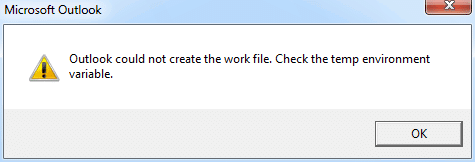
Virhe ”Outlook ei voinut luoda työtiedostoa” ilmestyy yleensä Outlookin käynnistyksen yhteydessä. Se tekee Outlook-tiedoistasi käyttökelvottomia. Tässä artikkelissa kerromme, kuinka voit poistaa sen.
Virhe ”Outlook ei voinut luoda työtiedostoa. Tarkista väliaikaisen ympäristömuuttujan arvo” viittaa väliaikaisen Internet-välimuistin muuttujan vioittumiseen. Se tapahtuu usein käyttöjärjestelmän päivityksen tai asiaankuuluvien asetustiedostojen virheellisen siirtämisen jälkeen toiselle tietokoneelle. Älä panikoi. Tämä virhe ei koske Outlook-tiedostoja. Outlook-tietojesi on oltava ehjät. Lisäksi voit korjata sen helposti seuraavilla kahdella menetelmällä.
Tapa 1: Muokkaa rekisteriarvoa
- Aluksi siirry "Käynnistä-valikkoon" ja kirjoita hakukenttään "regedit".

- Paina sitten "Enter" päästäksesi rekisterieditoriin. Valitse ponnahdusikkunan ”Tilinhallinta” -valintaikkunassa ”Kyllä”.
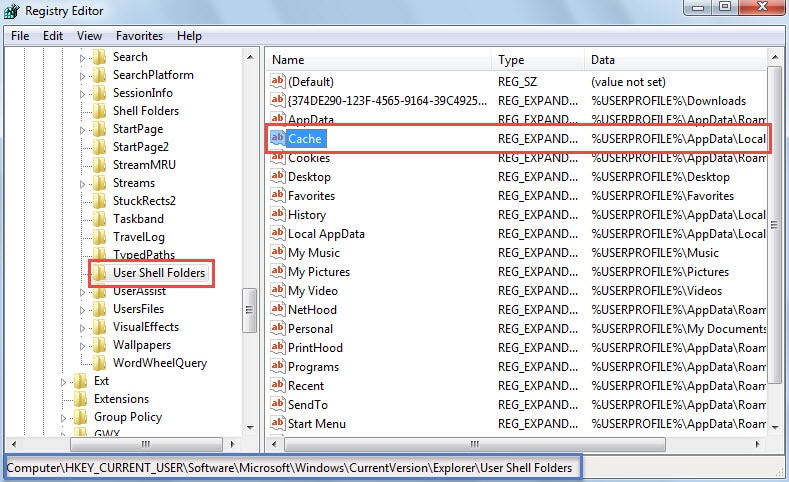
- Seuraavaksi Rekisterieditori-ikkunasta, sinun pitäisi löytää seuraavat avaimet järjestyksessä:
HKEY_CURRENT_USER \ Ohjelmistot \ Microsoft \ Windows \ CurrentVersion \ Explorer \ Käyttäjän Shell-kansiot
- Kun olet valinnut “User Shell Folders” -avaimen, käänny sen oikeaan ruutuun. Voit löytää välimuistin arvon.

- Kaksoisnapsauta seuraavaksi ”Välimuisti”-arvoa. Syötä seuraavassa ”Muokkaa merkkijonoa” -valintaikkunassa oikea väliaikaisten Internet-tiedostojen kansion polku.
- Jos käyttöjärjestelmäsi on Windows Vista, 7, 8 tai 10, oletuspolun pitäisi olla ”%USERPROFILE%\AppData\Local\Microsoft\Windows\Temporary Internet Files”.
- Windows XP:ssä se on ”%USERPROFILE%\Local Settings\Temporary Internet Files”.

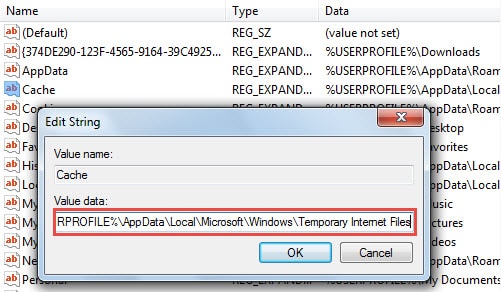
- Kun olet muokannut arvoa, tallenna muutokset ja poistu rekisterieditorista napsauttamalla "OK". Käynnistä tietokone uudelleen, jotta muutokset tulevat voimaan.
Tapa 2: Muuta Internet-asetuksia
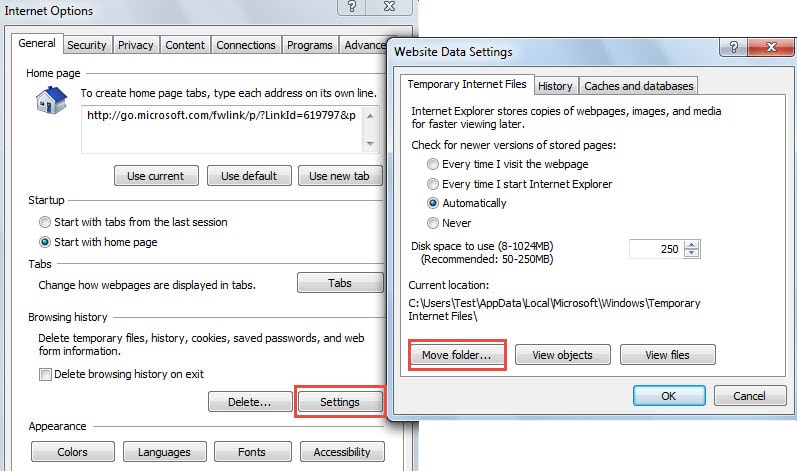
- Aloita avaamalla Internet Explorer -ikkuna ja napsauttamalla oikeassa yläkulmassa olevaa rataskuvaketta. Valitse sen avattavasta luettelosta "Internet-asetukset".
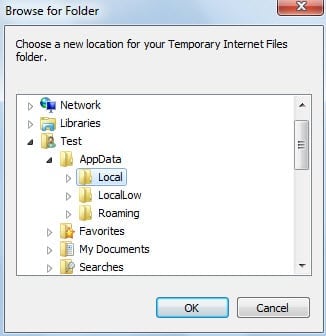
- Napsauta sitten Internet-asetusten uudessa valintaikkunassa Asetukset-painiketta. Uusi Verkkosivuston data-asetusten valintaikkuna avautuu, napsauta Siirrä kansio.

- Seuraavaksi "Selaa kansioita" -kohdassa sinun tulee selata oikeaan väliaikaisten internet-tiedostojen kansioon. Konkreettisen kansion polun löydät edellisen menetelmän vaiheesta 5.

- Lopuksi napsauta useita "OK"-painikkeita tallentaaksesi muutokset, odota muutosten aktivoitumista ja käynnistä tietokone uudelleen, kun sinua pyydetään tekemään niin.
Tee johdonmukainen ja ajan tasalla oleva varmuuskopio Outlook-tiedoille
Koska kyseinen Outlook on altis korruptiolle, sinun on tehtävä säännöllinen varmuuskopio Outlook-tiedoistasi, jotta vältetään Outlook-tietojen menetys. Varmuuskopiot auttavat sinua palauttaa vioittuneet PST-tiedot vaivattomasti. Mutta jos sinulla ei ole varmuuskopiota tai sillä on rajallinen arvo, koska se ei ole ajan tasalla, voit silti ratkaista ongelman tähtityökalulla, kuten DataNumen Outlook Repair.
Tekijän esittely:
Shirley Zhang on tietojen palauttamisen asiantuntija DataNumen, Inc., joka on maailman johtava tietojen palautustekniikoissa, mukaan lukien korjaus SQL Server mdf ja Outlookin korjausohjelmistotuotteet. Lisätietoja osoitteessa www.datanumen.com