
Tässä artikkelissa esittelemme sinulle 5 eri tapaa käsitellä numeromuodon muutosta, kun käytät Wordin yhdistämisominaisuutta.
Ajoittain käytämme Wordin yhdistämistoimintoa tuodaksemme joukon tietoja Excel-tiedostoista. Asiat voivat kuitenkin joskus mennä hyvin eri tavalla. Esimerkiksi kun on kyse desimaalien tiedoista, saamme todennäköisesti luvun, jossa on useita desimaalilukuja, mikä voi heikentää asiakirjan näkymiä. Alla on esimerkki: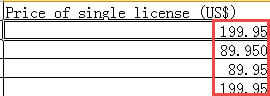

Siksi poimimme täältä 5 tehokasta menetelmää tällaisen ongelman ratkaisemiseksi. Koska tämä artikkeli keskittyy pääasiassa desimaaliongelman käsittelyyn, ohitamme Wordin yhdistämisominaisuuden käyttämisen vaiheet. Viitteeksi voit lukea yhden aiemmista artikkeleistamme: Kuinka luoda räätälöityjä kirjeitä tai sähköposteja erissä Wordin yhdistämistoiminnon avulla
Tapa 1: Muuta kenttäkoodit
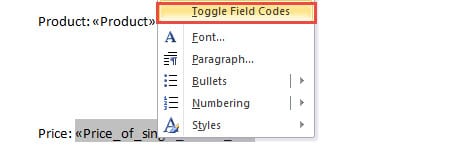
- Ensinnäkin, kun olet lisännyt yhdistämiskentän, sinun ei pitäisi kiirehtiä napsauttamaan "Lopeta ja yhdistä". Napsauta sen sijaan kenttää hiiren kakkospainikkeella.
- Valitse sitten luettelovalikosta "Käyttäkää kenttäkoodit".
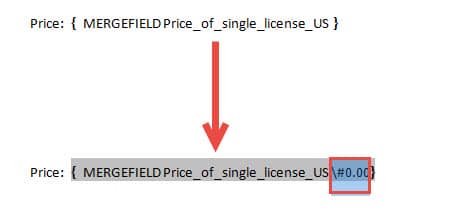
- Syötä nyt "\#"0.00" juuri ennen symbolia "}". "\#"0.00:n kirjoittaminen tarkoittaa, että haluat säilyttää 2 desimaalin numeroa saamassasi numerossa. Vastaavasti, jos tarvitset vain yhden desimaaliluvun, voit kirjoittaa "\#"1.

- Aseta seuraavaksi kohdistin kenttäkoodien sisään ja paina "F9" tai napsauta hiiren kakkospainikkeella ja valitse "Vaihda kenttäkoodit" uudelleen.
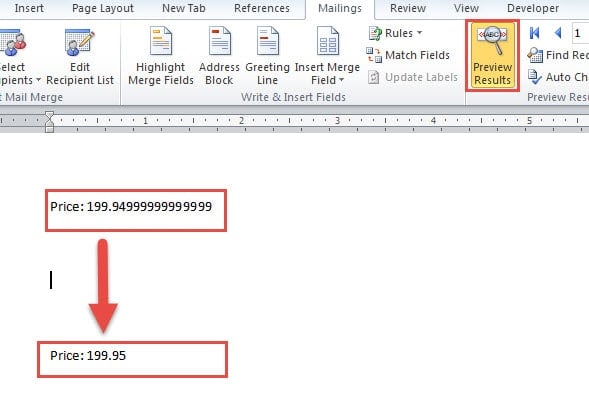
- Sitten voit napsauttaa "Esikatsele tuloksia" nähdäksesi, ovatko tulokset oikeat. Tämän jälkeen voit mukavasti suorittaa vasemmanpuoleiset vaiheet tehtävän suorittamiseksi.

Tapa 2: Muunna lähdetiedot tekstimuotoon
- Aloita avaamalla Excel-tiedosto, joka sisältää lähdetiedot.
- Valitse sitten kohdetietojen rivi tai sarake.
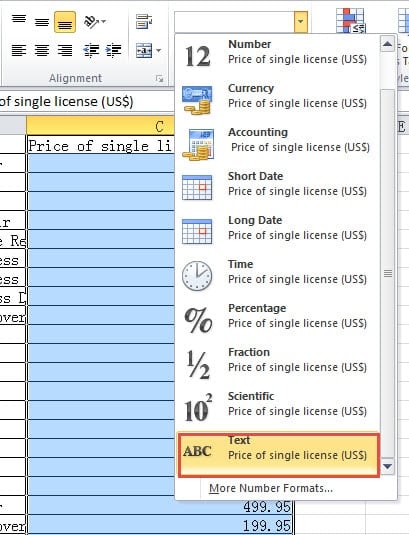
- Siirry seuraavaksi "Etusivu"-välilehden "Numero"-ryhmään ja valitse "Numeromuodoksi" "Teksti".

- Muista tallentaa Excel-tiedosto.
- Avaa sitten Word-tiedosto ja suorita yhdistämisen vaiheet.
Tapa 3: Lisää uusi rivi taulukkoon
- Avaa ensin Excel-tiedosto.
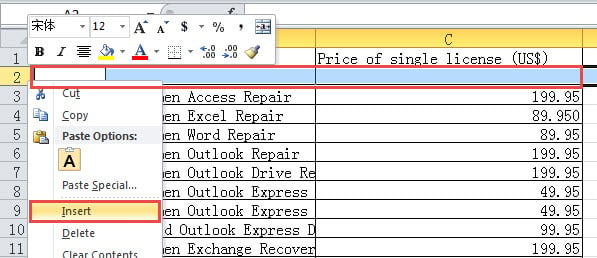
- Valitse sitten otsikon alla oleva rivi.
- Napsauta seuraavaksi hiiren oikealla painikkeella.
- Lisää uusi rivi taulukkoon valitsemalla valikosta Lisää.

- Kirjoita sitten mikä tahansa haluamasi kirjain ensimmäisen numeron yläpuolella olevaan soluun. Voit esimerkiksi kirjoittaa sinne "a".
- Seuraavaksi, kun avaat Wordin aloittaaksesi yhdistämisen, saat vihdoin sivun, jossa on kirjain "a". Poista vain se, niin loput numerot pysyvät oikeassa muodossa.
Tapa 4: Muunna Excel-taulukko Word Oneksi
- Ensinnäkin, avaa Excel-tiedosto.
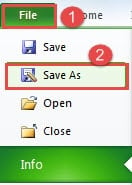
- Toiseksi napsauta "Tiedosto" -välilehteä.
- Napsauta sitten "Tallenna nimellä" -vaihtoehtoa.

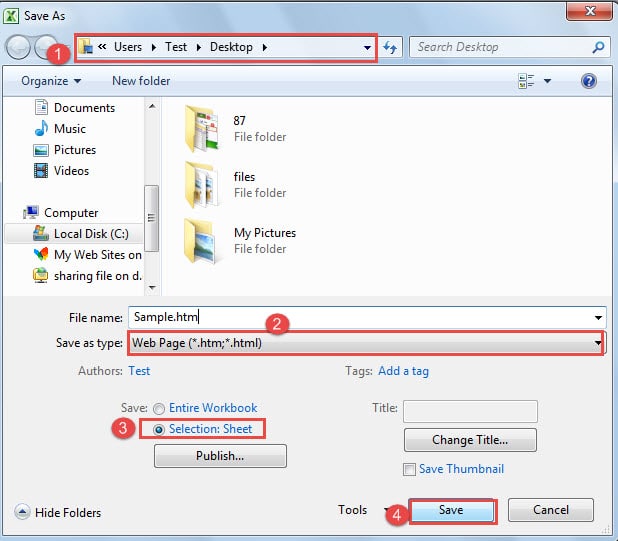
- Etsi ensin tallennuspaikka "Tallenna nimellä" -ikkunasta.
- Valitse sitten "Tallenna nimellä" -kohdasta "Web-sivu".
- Valitse seuraavaksi vasemmasta alakulmasta "Valinta: Sheet".
- Napsauta “Tallenna” -painiketta.

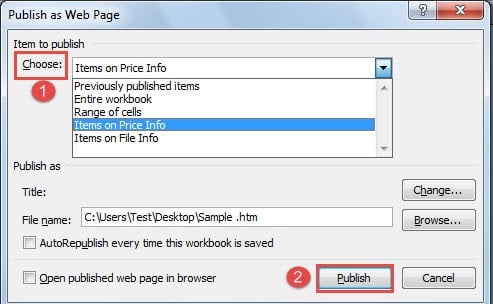
- Valitse nyt "Julkaise Web-sivuna" -valintaikkunassa ensin julkaistava kohde "Valitse" -kohdan avattavasta luettelosta.
- Napsauta seuraavaksi "Julkaise".

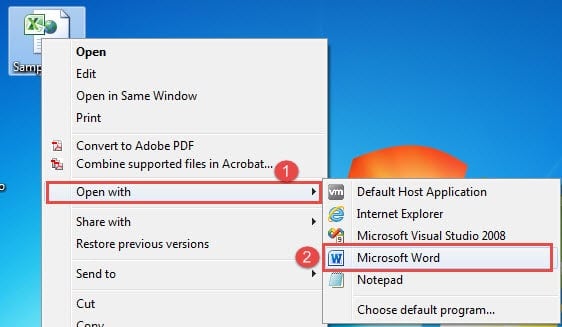
- Etsi nyt verkkotiedosto ja napsauta sitä hiiren kakkospainikkeella.
- Valitse seuraavaksi "Avaa sovelluksella".
- Ja napsauta "Microsoft Word" -vaihtoehtoa avataksesi tiedoston Wordissa.

- Varmista nyt, että ensimmäisen kappaleen edessä ei ole yhtä välilyöntiä. Jos sellaisia on, poista ne.

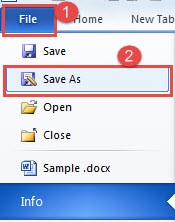
- Ja napsauta "Tiedosto" -välilehteä.
- Napsauta sitten "Tallenna nimellä".

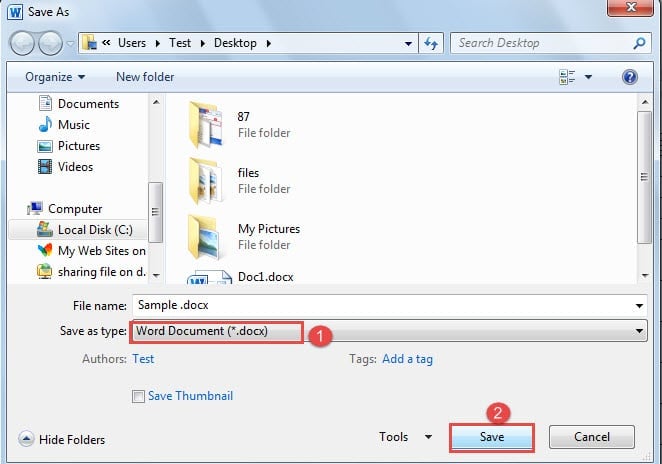
- Valitse Tallenna nimellä -ikkunassa, haluatko tallentaa tiedoston tunnisteella ".doc" tai ".docx".
- Napsauta sitten "Tallenna".

- Suorita lopuksi yhdistäminen loppuun noudattamalla ohjeita.

Tapa 5: Vahvista tiedostomuodon muuntaminen avaamalla Wordissa
- Varmista ensin, että lähdetiedosto on tallennettu tunnisteella ".xls" ja että lähdetiedot sisältävä taulukko on ensimmäisellä sivulla.
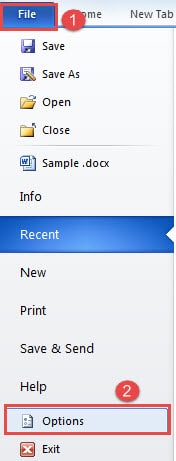
- Avaa sitten Word ja napsauta "Tiedosto" -välilehteä.
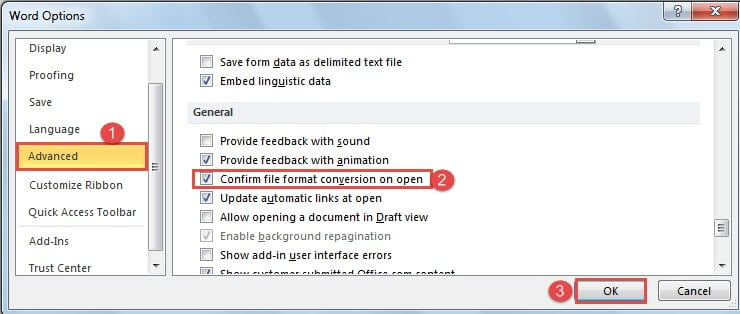
- Napsauta seuraavaksi "Asetukset" avataksesi "Word Options" -valintaikkunan.

- Ja valitse seuraavaksi "Lisäasetukset".
- Vieritä sitten alas "Yleiset" -sivulle. Valitse "Vahvista tiedostomuodon muunnos avattaessa" -ruutu.
- Napsauta "OK" tallentaaksesi muutoksen.

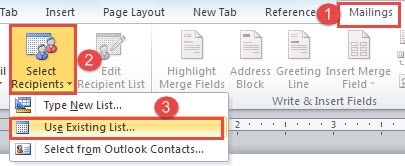
- Seuraavaksi, kun dokumentin muokkaus on valmis, napsautat "Postitukset" -välilehteä.
- Napsauta sitten "Valitse vastaanottajat".
- Ja valitse "Käytä olemassa olevaa luetteloa".

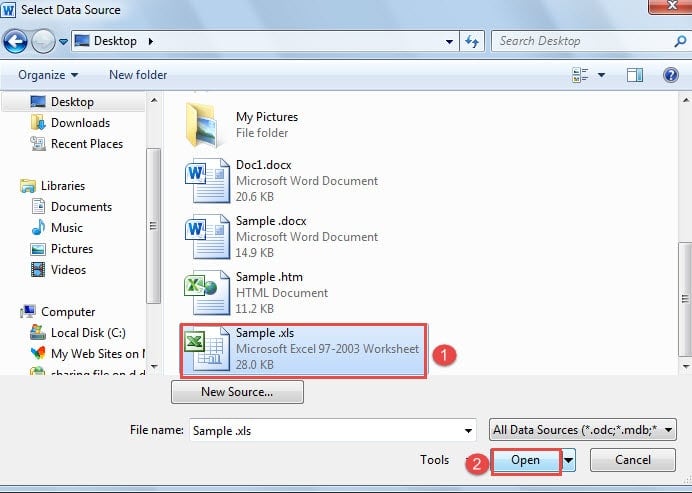
- Valitse nyt "Valitse tietolähde" -valintaikkunassa oikea tiedosto ja napsauta sitten "Avaa".

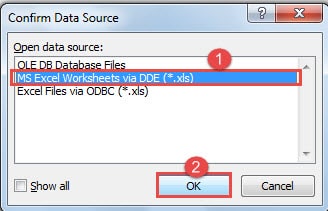
- Valitse "Vahvista tietolähde" -valintaikkunassa "MS Excel -laskentataulukot DDE:n kautta".
- Napsauta sitten “OK”.

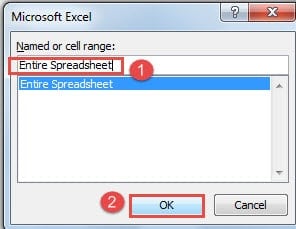
- Seuraavaksi "Microsoft Excel" -valintaikkuna avautuu. Valitse "Koko laskentataulukko".
- Napsauta “OK”.

- Suorita yhdistäminen loppuun tavallisella tavalla.
5 menetelmän vertailu
| Menetelmät | edut | Haitat |
| Tapa 1: Muuta kenttäkoodit | 1. Suhteellisen yksinkertaiset vaiheet
2. Voit valita desimaalilukuja. 3. Lähdetiedostoa ei tarvitse muuttaa 4. Tämä menetelmä ei lisää asiakirjasivua. |
Kaikilla tiedoilla on samat desimaaliluvut. |
| Tapa 2: Muunna lähdetiedot tekstimuotoon | 1. Suhteellisen yksinkertaiset vaiheet
2. Desimaaliluvut ovat samat kuin lähdetiedostossa. 3. Tämä menetelmä ei lisää asiakirjasivua. |
Se muuttaa lähdetiedoston numeromuotoa. |
| Tapa 3: Lisää uusi rivi taulukkoon | 1. Suhteellisen yksinkertaiset vaiheet
2. Desimaaliluvut ovat samat kuin lähdetiedostossa.
|
1. Sinun on lisättävä uusi rivin lähdetiedosto.
2. Sinun on poistettava ylimääräinen sivu manuaalisesti. |
| Tapa 4: Muunna Excel-taulukko Word Oneksi | 1. Tämä menetelmä ei lisää asiakirjasivua.
2. Desimaaliluvut ovat samat kuin lähdetiedostossa. 3. Lähdetiedostoa ei tarvitse muuttaa 4. Sinua ei rajoiteta Excel-tiedostomuotoilun vuoksi. |
1. Lisää vaiheita verrattuna
2. Voit saada tietoja vain yhdestä arkista joka kerta. |
| Tapa 5: Vahvista tiedostomuodon muuntaminen avaamalla Wordissa | 1. Tämä menetelmä ei lisää asiakirjasivua.
2. Desimaaliluvut ovat samat kuin lähdetiedostossa. 3. Lähdetiedostoa ei tarvitse muuttaa
|
1. Lisää vaiheita verrattuna
2. Joskus se voi vaatia pidemmän vasteajan. 3. Lähdetiedosto on tallennettava ".xls"-muodossa. 4. Voit saada tiedot vain ensimmäisestä laskentataulukosta. |
Tiedostojen korruptio löytää aina tilaisuutensa
Yllä olevassa artikkelissa puhuimme toiminnoista Word-asiakirjojen ja Excel-tiedostojen välillä. Ja koska kysyntä vaihtelee, käytetään erilaisia menetelmiä. Mutta epäilemättä kaikki nämä liikkeet voivat suurelta osin lisätä Word-tiedostojen vaurioitumisen mahdollisuutta. Sitten voimakas Word-tiedoston virheenkorjaustyökalu sitä tulet kipeästi tarvitsemaan.
Tekijän esittely:
Vera Chen on tietojen palauttamisen asiantuntija DataNumen, Inc., joka on maailman johtava tietojen palautustekniikoissa, mukaan lukien vaurioitunut Excel xls -korjaus ja pdf korjata ohjelmistotuotteita. Lisätietoja osoitteessa www.datanumen.com