
Voit erottaa sähköpostiviestin rungon allekirjoituksesta selkeämmin lisäämällä allekirjoitukseen vaakasuoran viivan. Tämä artikkeli keskittyy tähän asiaan ja tarjoaa kätevän lähestymistavan.
Kun saan sähköpostin, joka sisältää pitkää sisältöä, huomaan, että viesti rungon ja allekirjoituksen välinen raja on terävä. Siksi toivon, ettei tällaista tilannetta esiinny lähtevissä sähköposteissani. Joten haluaisin suunnitella ja lisätä värikkään vaakasuoran viivan Outlook-allekirjoitukseeni. Tässä ovat ratkaisuni yksityiskohtaiset vaiheet.
Lisää värillinen vaakasuora viiva Outlook-allekirjoitukseen
- Aloita käynnistämällä Outlook-ohjelma ja luomalla uusi sähköposti.
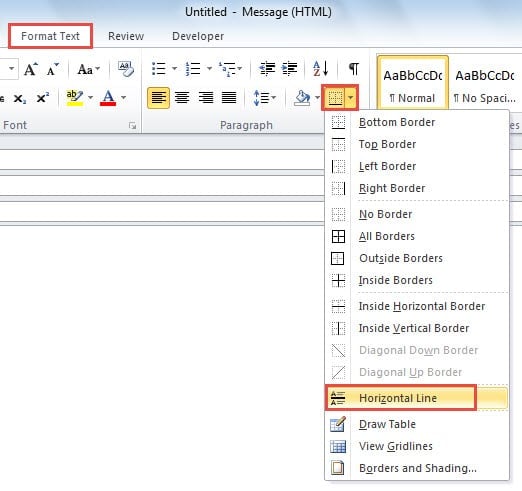
- Kun olet päässyt uuteen ponnahdusikkunaan, sinun on siirryttävä Viesti-välilehdestä Muotoile teksti -välilehdelle.
- Tämän välilehden alla sinun on löydettävä ja napsautettava "Alareuna" -kuvake "Kappale" -ryhmästä. Ja sen avattavasta luettelosta, sinun täytyy valita "Vaakasuora viiva" vaihtoehto.
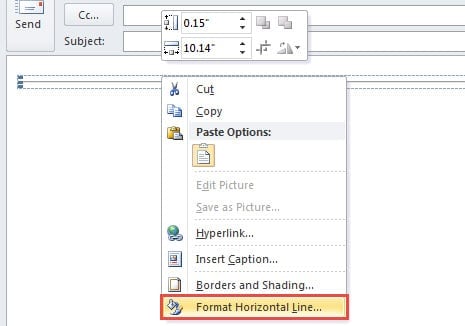
- Nyt näet yhden vaakasuoran viivan oletustyylillä. Sinun pitäisi napsauttaa riviä hiiren kakkospainikkeella ja valita "Muotoile vaakasuora viiva" ponnahdusvalikosta.

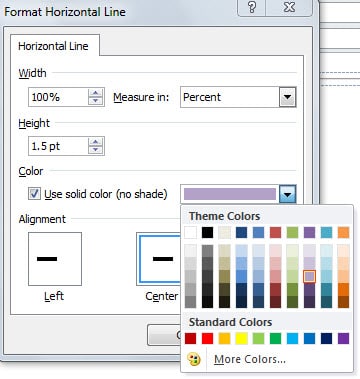
- Sitten avautuu uusi "Format Horizontal Line" -valintaikkuna, jossa voit vaihtaa rivin tyyliä noudattamalla seuraavia ohjeita.
- Aluksi "leveyden" suhteen se viittaa vaakasuoran viivan pituuteen. 100% osoittaa, että se vie koko rivin sähköpostissa.
- Korkeuden osalta se viittaa viivan paksuuteen.
- Tietoja väristä voit valita haluamasi värin avattavasta luettelosta.
- Seuraavaksi, jos olet muuttanut leveyttä, sinun on päätettävä, mihin kohdistetaan vaakasuora viiva, vasemmalle, keskelle tai oikealle. Yleensä allekirjoitus pysyy vasemmalla. Siksi on suositeltavaa valita vasen tai keskimmäinen.
- Lopuksi napsauta "OK" tallentaaksesi mallit.

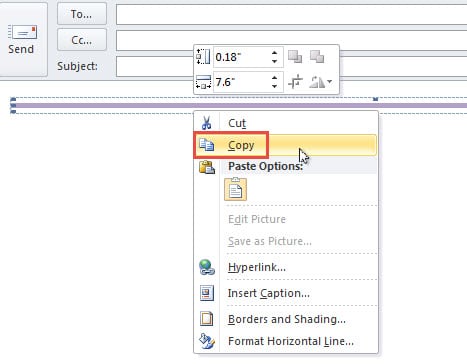
- Kun palaat viestiikkunaan, sinun tulee nousta vaakaviivalle ja kopioida se napsauttamalla hiiren kakkospainikkeella. Tai kopioi se painamalla "Ctrl + C".

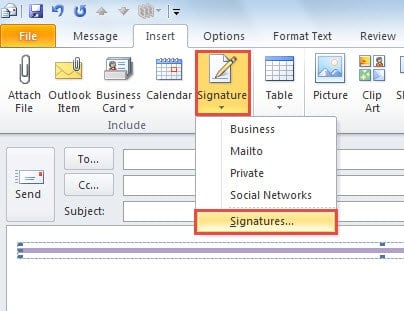
- Siirry seuraavaksi Lisää-välilehdelle ja napsauta Allekirjoitus> Allekirjoitukset.

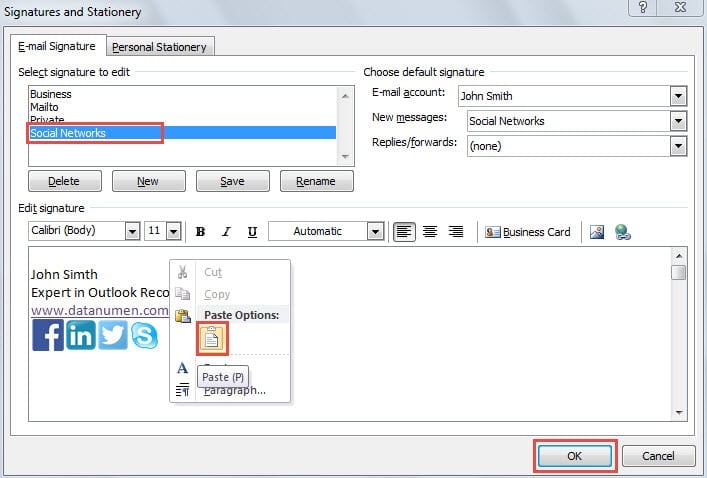
- Seuraavaksi avautuvassa ”Allekirjoitus ja paperitavarat” -valintaikkunassa sinun tulee valita ensin kohdeallekirjoitus, johon haluat lisätä rivin. Sen jälkeen sinun on siirryttävä ”Muokkaa allekirjoitusta” -osioon. Vie kohdistin kohtaan, johon haluat lisätä erotinviivan. Napsauta hiiren kakkospainikkeella ja valitse ”Liitä”. Tai paina ”Ctrl + V” liittääksesi kopioidun rivin.

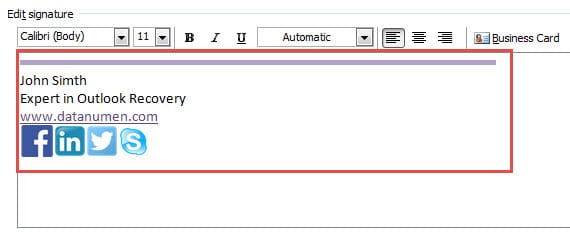
- Lopuksi näet, että erillinen rivi suunnitellussa muodossa on lisätty allekirjoitukseen onnistuneesti.

Suojaa näkymät korruptiolta
Koska Outlook on altis korruptiolle, meidän on toteutettava riittävät varotoimet estääksesi ei-toivotut vahingot. Lisäksi pitää voimakas PST-korjaus työkalu lähellä, kuten DataNumen Outlook Repair, on myös pahasti tarpeessa. Se voi saada takaisin enimmäistiedot sinulle odottamattoman Outlook-kaatumisen yhteydessä.
Tekijän esittely:
Shirley Zhang on tietojen palauttamisen asiantuntija DataNumen, Inc., joka on maailman johtava tietojen palautustekniikoissa, mukaan lukien sql-palautus ja Outlookin korjausohjelmistotuotteet. Lisätietoja osoitteessa www.datanumen.com