
Jos sinulla on paljon tietoja Excel-laskentataulukossa, käyttöliittymä on sekaisin. Voit siis lisätä ryhmiä luokittelemaan tietosi.
Excelissä voit myös lisätä ryhmiä tietoihisi. Ja ryhmien avulla voit hallita Exceliä paremmin. Tässä alla olevassa kuvassa on kunkin kuukauden tuotteen myyntimäärät ja kunkin kauden välisumma.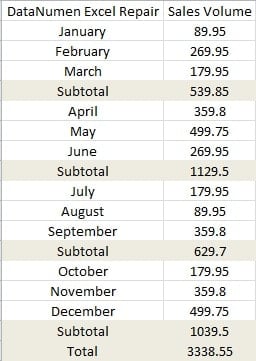
Ja tällaista laskentataulukkoa varten voit lisätä ryhmiä taulukkoon.
Lisää ryhmiä
Ryhmät-ominaisuus on erittäin älykäs Excelissä. Ja jos tiedoilla on samanlaiset määritteet, voit lisätä ryhmiä nopeasti.
- Napsauta valintanauhan Data-välilehteä.
- Napsauta sitten pientä nuolta painikkeen "Ryhmät" alla.

- Valitse avattavasta valikosta vaihtoehto "Auto Outline".

Ja sitten huomaat, että ääriviivat näkyvät laskentataulukossa. Voit siis piilottaa tai näyttää yksityiskohdat napsauttamalla vasemmalla olevia painikkeita.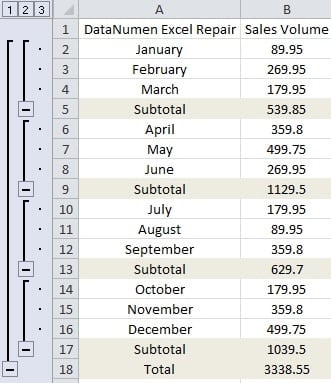
Toisaalta voit lisätä ryhmiä myös manuaalisesti.
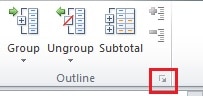
- Napsauta pientä nuolta avataksesi ääriviivat asetukset.

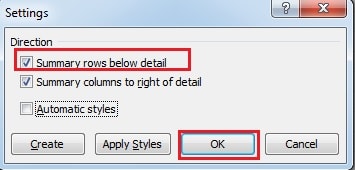
- Tarkista Asetukset-ikkunassa vaihtoehto "Yhteenvetorivit yksityiskohtien alla". Lisäksi, jos välisumma rivi löytyy yksityiskohtien yli, sinun on poistettava tämä valinta. Ja tässä esimerkissä tarkistamme vaihtoehdon.

- Napsauta sitten “OK”.
- Valitse alue, jonka haluat lisätä ryhmän. Ja tässä valitaan kolme ensimmäistä kuukautta ja vastaava myyntimäärä.
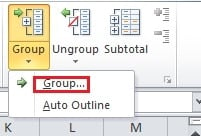
- Napsauta nuolta painikkeen "Ryhmä" alla.

- Valitse sitten valikosta vaihtoehto ”Ryhmä…”.
- Valitse sitten ponnahdusikkunasta vaihtoehto "Rivit".
- Napsauta sitten “OK”.
Olet siis lisännyt ryhmän yhden kauden ajaksi.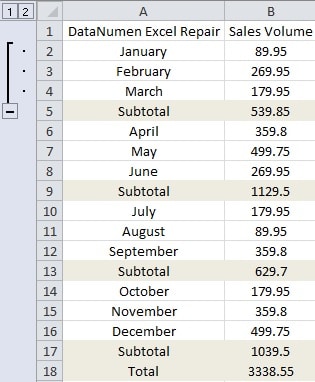
Voit toistaa vaiheet 4-8 ja luoda ryhmiä muille vuodenaikoille.
Poista ryhmät
Ryhmien poistaminen Excelissä on erittäin helppoa.
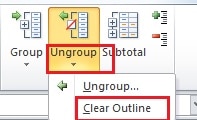
- Napsauta "Data" -välilehden "Poista ryhmä" -painikkeen alla olevaa pientä nuolta.

- Napsauta valikossa vaihtoehtoa "Clear Outline". Ja sitten kaikki ryhmät poistetaan kerralla.
- Ja jos haluat tyhjentää ryhmän, voit valita kohdealueen.
- Napsauta sitten painiketta "Poista ryhmä".
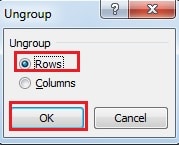
- Valitse "Ryhmittele" -ikkunassa "Rivi".

- Napsauta sitten “OK”. Siten valittu ryhmä katoaa.
Piilota ääriviivat
Jos sinun on nyt piilotettava ääriviivasymboli vasemmalla, voit käyttää seuraavia tapoja.
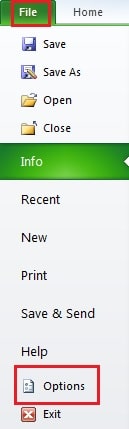
- Napsauta "File" valintanauhassa.
- Napsauta sitten "Asetukset".

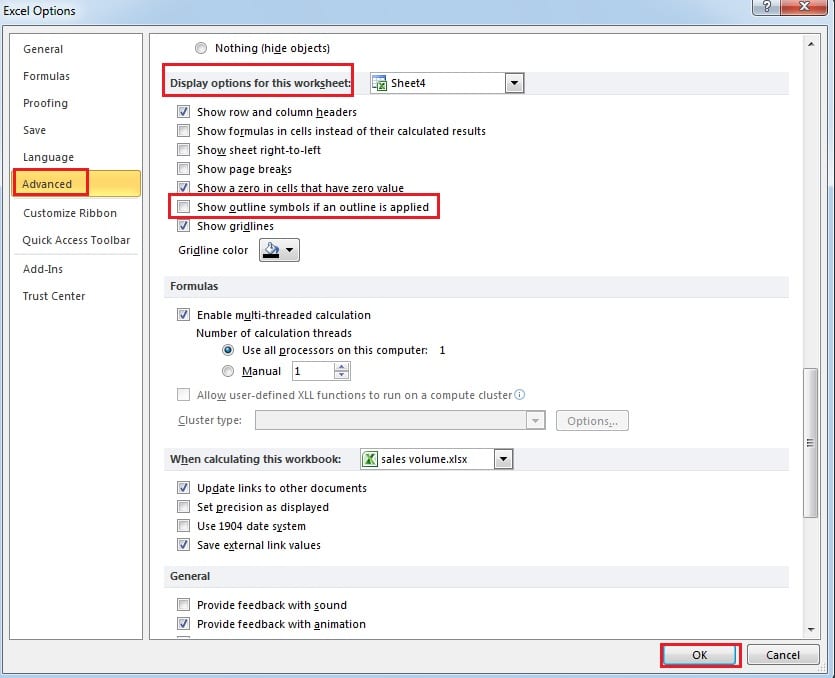
- Napsauta uudessa ikkunassa "Lisäasetukset".
- Vedä sitten vierityspalkkia ja palaa “Tämän taulukon näyttövaihtoehdot” -osaan.

- Poista valinta kohdasta "Näytä ääriviivasymbolit, jos ääriviivoja käytetään".
- Napsauta sitten “OK”. Ja sitten huomaat, että symbolit piiloutuvat.
Lisäksi voit myös piilottaa tai näyttää symbolit pikanäppäimellä “Ctrl +8”. Ja tämä on helpompaa.
Virus voi vaikuttaa luomiin ryhmiin
Jos sinulla on virus tai haittaohjelma, on mahdollista, että Excelin ryhmät vahingoittuvat. Siksi Excel-korjaus ohjelmisto on paras valintasi tällaisissa olosuhteissa. Sen avulla voit hakea lähes kaikki tiedot Excelistä.
Tekijän esittely:
Anna Ma on tietojen palauttamisen asiantuntija DataNumen, Inc., joka on maailman johtava tietojen palautustekniikoissa, mukaan lukien sanan palautus ja Outlookin korjausohjelmistotuotteet. Lisätietoja osoitteessa www.datanumen.com