
Tämän päivän artikkelissa haluamme näyttää sinulle viisi tapaa tarkastella ja saada käsitys siitä, kuinka paljon aikaa olet viettänyt Word-asiakirjaasi.
Aika ajoin saatat joutua työskentelemään melko pitkän asiakirjan parissa. Ja kun se on valmis, saatat haluta tietää tarkan ajan, jonka olet käyttänyt sen käsittelyyn. Tällaisen kysynnän vuoksi luetellaan tässä viisi helppoa tapaa tarkistaa asiakirjan koko muokkausaika.
Tapa 1: Vaihda Backstage-näkymään
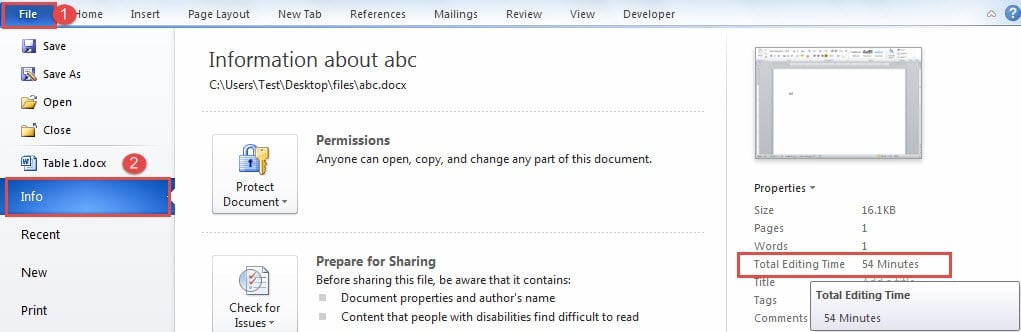
- Napsauta ensin Tiedosto-välilehteä.
- Siirry sitten Wordin takana ja varmista, että “Info” -välilehti näkyy.
- Ja oikeassa sarakkeessa, jossa on asiakirjan ominaisuudet, voit tarkistaa "Editoinnin kokonaisaika" -vaihtoehdon.
Tapa 2: Lisää kenttä otsikkoon tai alatunnisteeseen
Jos saatat olla häiritsevää palata takaisin backstage-näkymään, voit lisätä asiakirjan otsikkoon tai alatunnisteeseen kentän, joka osoittaa muokkauksen kokonaisajan.
- Aloita kaksoisnapsauttamalla otsikkoa tai alatunnistetta syöttääksesi sen.
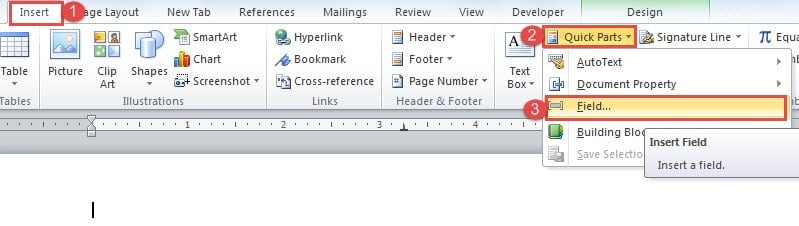
- Napsauta sitten Lisää-välilehteä.
- Napsauta sitten "Pikaosat" "Teksti" -ryhmässä.
- Ja valitse avattavasta valikosta Kenttä.

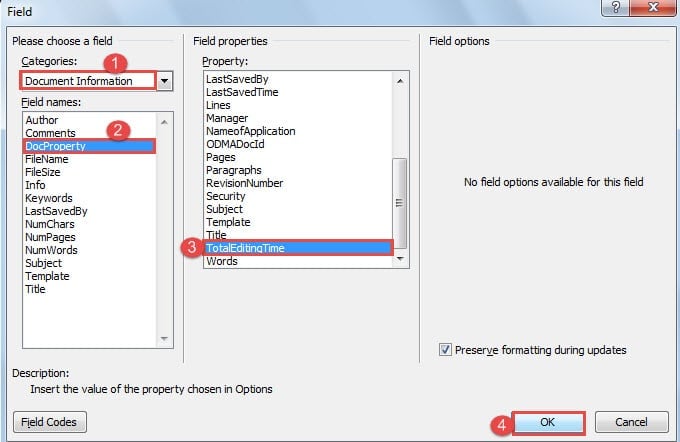
- Nyt avautuvassa Kenttä-valintaikkunassa valitse ensin luokkaan ”Asiakirjan tiedot”.
- Valitse sitten kentän nimeksi ”DocProperty”.
- Ja valitse omaisuudeksi ”TotalEditingTime”.
- Napsauta lopuksi “OK”.

Päivitä kenttä napsauttamalla sitä hiiren kakkospainikkeella ja valitsemalla Päivitä kenttä.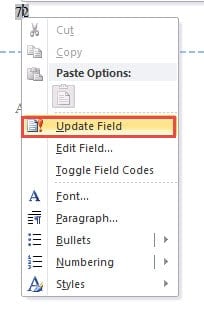
Tapa 3: Näytä asiakirjan tiedoissa ”muokkausaika yhteensä”
- Ensinnäkin, mene paikkaan, johon olet tallentanut asiakirjasi.
- Napsauta sitten painiketta ja valitse ”Tiedot” vaihtaaksesi näkymää.

- Napsauta sitten hiiren kakkospainikkeella otsikkoriviä.
- Valitse luettelovalikosta Lisää.

- Valitse nyt Valitse yksityiskohdat -valintaikkunassa Kokonaismuokkausaika.
- Napsauta sitten “OK”.

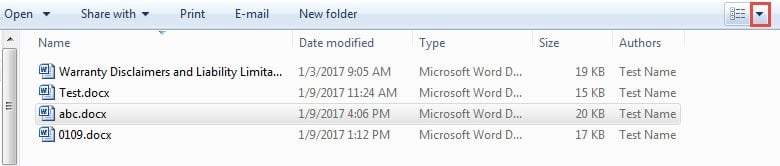
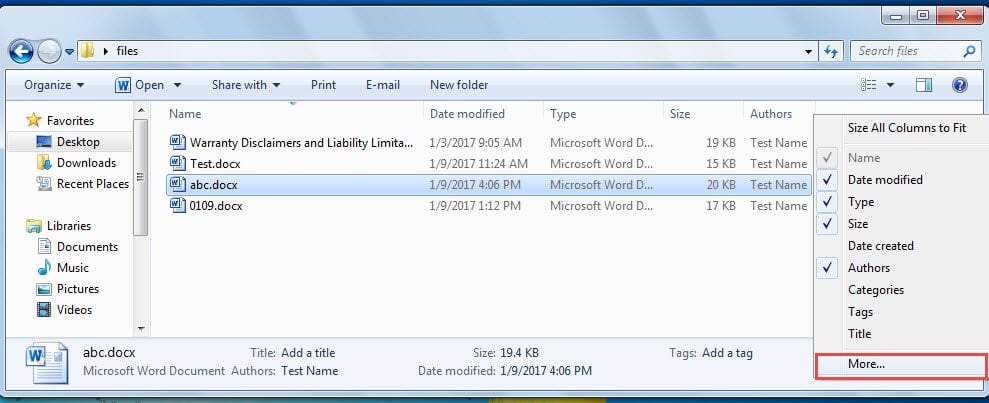
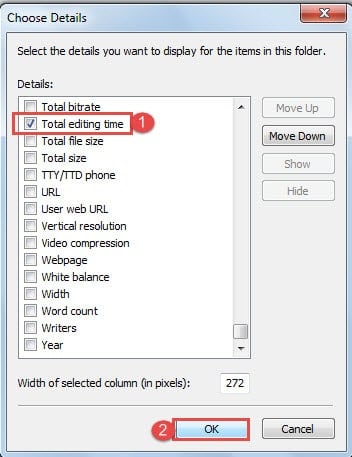
Ja näet, että lisätty sarake on lisätty, jossa sinulla on selkeä näkymä muokkausajasta.
Tapa 4: Lisää "Advanced Document Properties" "Quick Access Toolbar"
- Napsauta ensin Tiedosto-välilehteä ja sitten Asetukset avataksesi "Word-asetukset" -valintaikkunan.
- Napsauta ensin vasemmanpuoleisessa ruudussa “Pikakäyttötyökalurivi”.
- Ja valitse luokaksi "Komennot, jotka eivät ole nauhassa".
- Seuraavaksi etsi ja valitse "Asiakirjan lisäominaisuudet" -komento.
- Napsauta sitten Lisää.
- Napsauta lopuksi “OK”.

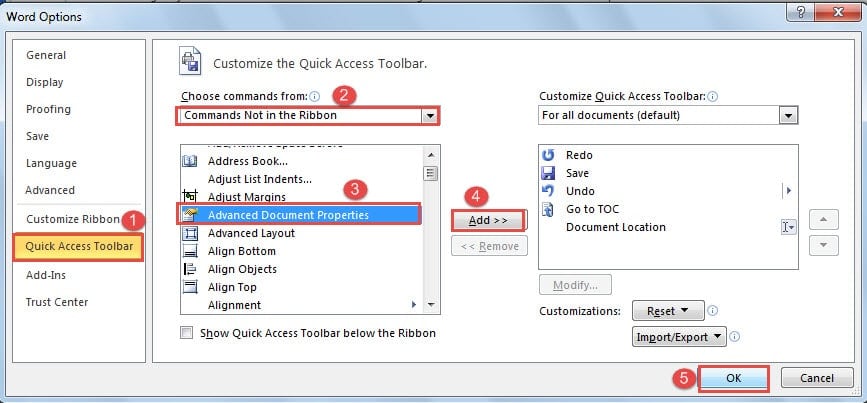
Näet, että komento on lisätty nyt. Napsauta sitä ja avaat ominaisuusvalintaikkunan. Napsauta sitten "Tilastot" -välilehteä ja näet editoinnin kokonaisajan.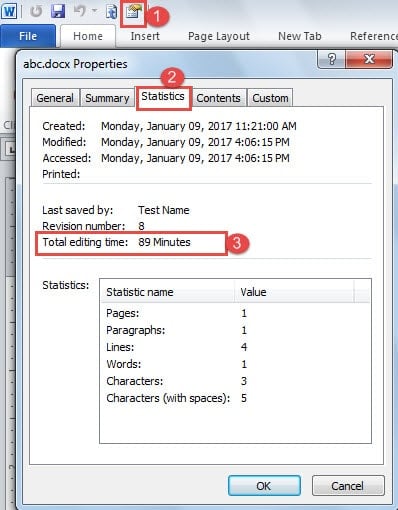
Tapa 5: Käytä VBA-koodeja
- Avaa VBA-editori painamalla pikanäppäimiä “Alt + F11”.
- Napsauta sitten "Lisää" lisätäksesi uuden moduulin.
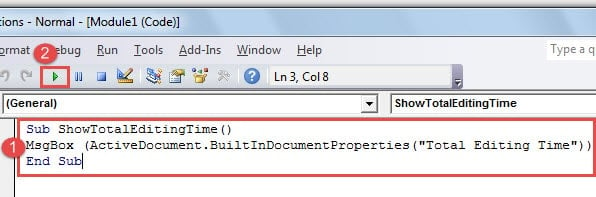
- Seuraavaksi avaa se ja liitä seuraavat koodit sinne:
Sub ShowTotalEditingTime()
MsgBox (ActiveDocument.BuiltInDocumentProperties("Total Editing Time"))
End Sub
- Napsauta Suorita-painiketta.


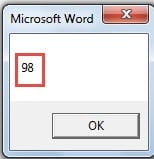
Tulevaa käyttöä varten voit määrittää makrolle painikkeen tai pikavalinnat. Voit lukea tämän artikkelin tarkat vaiheet: Kuinka poistaa liitettyjen tekstien muotoilu makrolla ja VBA: lla Wordissasi
Asettanut tiedostosi varmuuskopioilla
Word ei ole huijauskestävä, joten meidän on kiinnitettävä täyttä huomiota Word-tiedostojen turvallisuuteen koko ajan, jos jotain pahaa tapahtuu. Kuten aina, varmuuskopiointi on edelleen paras valinta suojata tietoja korruptiolta. Jopa varmuuskopiot voivat kuitenkin epäonnistua joskus. Siksi hanki a Word-tiedostovirheiden palautustyökalu on tarpeen.
Tekijän esittely:
Vera Chen on tietojen palauttamisen asiantuntija DataNumen, Inc., joka on maailman johtava tietojen palautustekniikoissa, mukaan lukien Excel-vahinkojen korjaustyökalu ja pdf korjata ohjelmistotuotteita. Lisätietoja osoitteessa www.datanumen.com