
Tässä artikkelissa annamme sinulle 8 tapaa nopeasti ja helposti tyhjentää merkkien tai kappaleiden muotoilu Word-asiakirjassa.
Joskus saatat olla aikoja, jolloin olet juuri viimeistellyt asiakirjan muotoilun, mutta vain sinun on tyhjennettävä tietyt tekstien muotoilut, kuten vain merkkien tai kappaleiden muotoilu. Tai joskus joudut vain poistamaan koko asiakirjan alkuperäisen muotoilun.
Alla olevassa sisällössä on ratkaisut kaikkiin edellä mainittuihin ongelmiin.
Poista vain merkkien muotoilu
Merkkien muotoilu, kuten nimi osoittaa, viittaa tekstimuotoon, jota käytetään merkkitasolla, kuten kursiivilla tai alleviivatulla.
Tämän tyyppinen muotoilu voidaan poistaa valitsemalla kohdetekstit ja painamalla sitten Ctrl+välilyönti. Tämän jälkeen kaikkien sanojen fontti palaa oletuskokoon ja -tyyliin.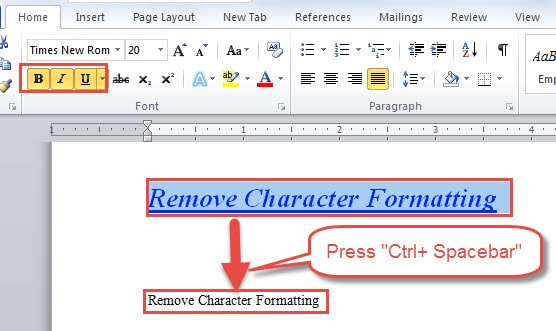
Poista vain kappalemuotoilu
Tarpeetonta sanoa, että kappalemuotoilu vaikuttaa tekstiin kappaletasolla kaikilla tasauksilla tai varjostuksilla.
Kappaleiden muotoilun tyhjentämiseksi sinun on ensin valittava tekstit ja seuraavaksi painettava “Ctrl + Q”. Tässä on vaikutus: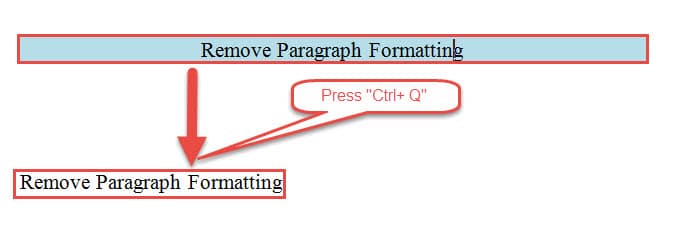
3 tapaa poistaa sekä merkkien että kappaleiden muotoilu
Jos haluat päästä eroon sekä merkkien että kappaleiden muotoilusta yhdellä tavalla, voit myös tarkastella seuraavia 3 menetelmää.
Tapa 1: Käytä Tyhjennä muotoilu -vaihtoehtoa
- Ensinnäkin, muista aina valita tekstit.
- Napsauta sitten "Tyhjennä muotoilu" "Koti" -välilehden "Fontti" -ryhmässä.
Ja tässä on tulos: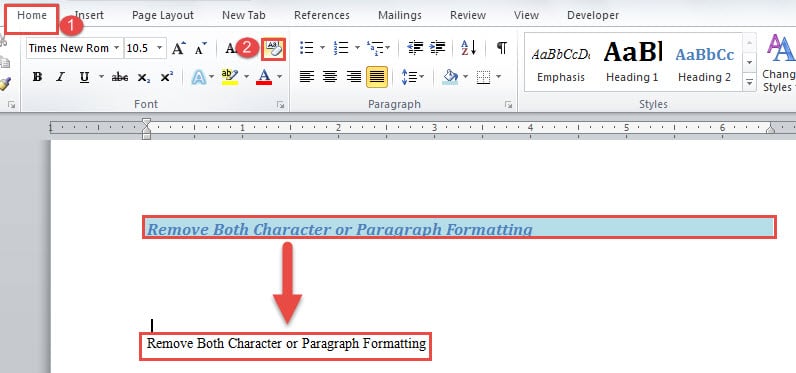
Tapa 2: Tyhjennä kaikki tyylit
- Aluksi on valittavana tekstit.
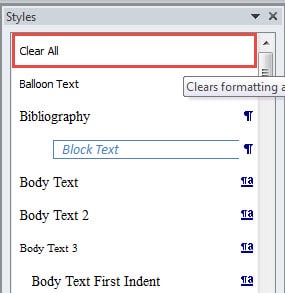
- Napsauta seuraavaksi Tyylit-ryhmän Aloitus-välilehden alanuolta.

- Etsi nyt "Tyylit" -ikkunasta ja valitse "Poista kaikki".


Tapa 3: Vaihda takaisin normaalitekstiksi
- Toista edellä mainitun menetelmän 2 ensimmäiset vaiheet.
- Vain tällä kertaa "Tyylit" -ikkunassa sinun on löydettävä ja napsautettava "Normaali". Vaikutus on sama kuin menetelmässä 1 on esitetty.

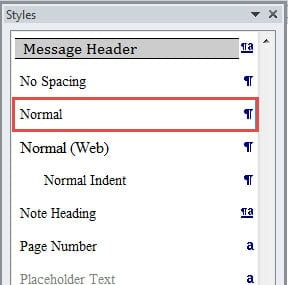
Nämä 3 menetelmää eivät kuitenkaan voi auttaa sinua poistamaan hyperlinkkejä, jos niitä on asiakirjassa. Tämän ongelman ratkaisemiseksi voit lukea tämän artikkelin: Hyperlinkkien löytäminen, muuttaminen ja poistaminen Word-asiakirjasta
Poista tietty tyyli asiakirjan kautta
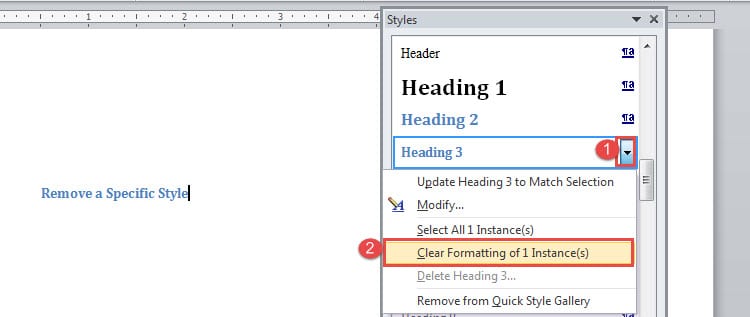
- Seuraa "Tyylit" -ikkuna noudattamalla menetelmän 2 kahta ensimmäistä vaihetta.
- Etsi sitten tyyliruudusta sen tyylin nimi, jonka haluat poistaa.
- Siirrä kohdistin tyylin nimen päälle ja napsauta ylösalaisin olevaa kolmiopainiketta.
- Napsauta sitten "Tyhjennä XX ilmentymän muotoilu". ”XX” viittaa asiakirjassa käytetyn tyylin numeroon.

2 tapaa poistaa kaikki asiakirjan muotoilut
Näiden kahden menetelmän avulla voit poistaa kaikki asiakirjan muotoilut, mukaan lukien kaikki sen sisältämät hyperlinkit.
Tapa 1: Käytä makroa
- Aloita painamalla "Ctrl + A" valitaksesi koko asiakirjan.
- Avaa seuraavaksi VBA-editori painamalla Alt + F11.
- Lisää uusi moduuli napsauttamalla Lisää-painiketta ja avaa se kaksoisnapsauttamalla.
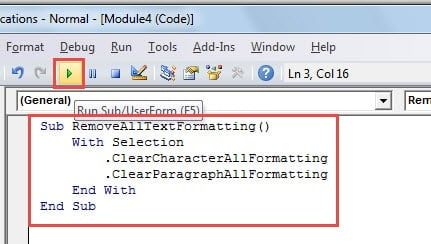
- Liitä sitten seuraavat koodit sinne ja paina "Suorita":
Sub RemoveAllTextFormatting()
  With Selection
    .ClearCharacterAllFormatting
    .ClearParagraphAllFormatting
  End With
End Sub
 Tapa 2: Liitä alustamattomana tekstinä
 Tapa 2: Liitä alustamattomana tekstinä
- Paina “Ctrl + A” valitaksesi kaikki tekstit.
- Jatka sitten kopiointia painamalla "Ctrl + C".
- Avaa uusi asiakirja ja napsauta sitä hiiren kakkospainikkeella.
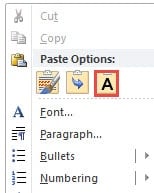
- Valitse Säilytä vain teksti -vaihtoehto.

Hanki työkalu Word-ongelmien korjaamiseen
Yleensä Word toimii niin hyvin, että luotamme siihen niin paljon päivittäisten raporttien ja asiakirjojen käsittelyyn. Silti, kun kaikki tiedostojemme ominaisuudet ja toiminnot toimivat, asiat voivat mennä pieleen. Siksi suosittelemme, että voit ostaa a Word-tietojen korjaustyökalu etukäteen.
Tekijän esittely:
Vera Chen on tietojen palauttamisen asiantuntija DataNumen, Inc., joka on maailman johtava tietojen palautustekniikoissa, mukaan lukien xlsx-tiedostovaurioiden korjaustyökalu ja pdf korjata ohjelmistotuotteita. Lisätietoja osoitteessa www.datanumen.com