
Järjestelmän varattu osio on erittäin tärkeä Windowsin käynnistykselle. Jos tämä osio poistetaan vahingossa, Windows ei käynnisty. Mutta älä huoli. Tässä viestissä jaamme sinulle neljä käytännön ratkaisua tähän ongelmaan.
Oletko koskaan vahingossa poistanut järjestelmän varatun osion? Monet käyttäjät saattavat pitää sitä tarpeettomana, joten he poistavat sen tarkoituksella. Riippumatta siitä, missä tapauksissa osio poistetaan, niin kauan kuin se katoaa, Windows varmasti kaatuu. Tässä tilanteessa on hyvin todennäköistä, että tietoja vioittuu ja katoaa, kuten korruptoitunut PST.
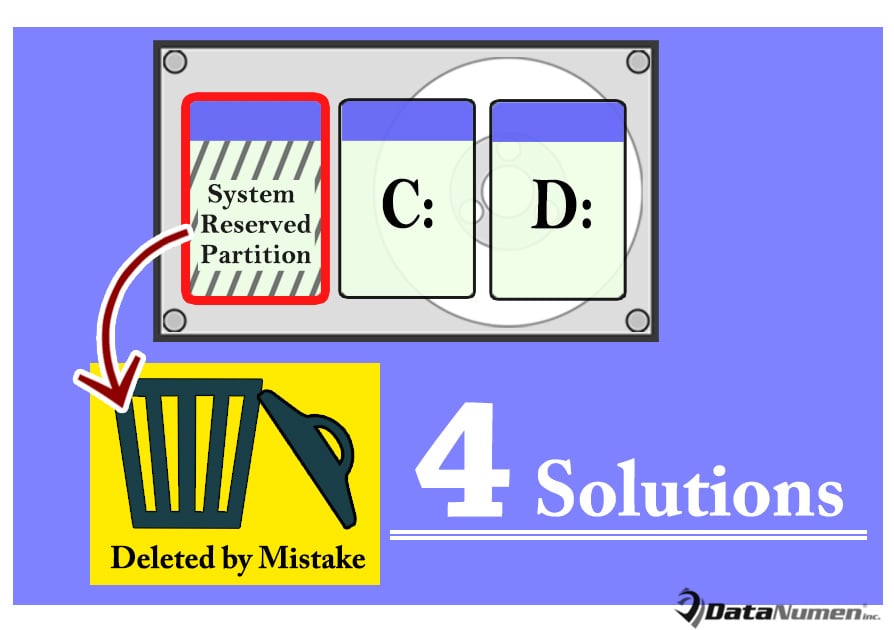
Tässä tilanteessa käyttäjät pahoittelevat tämän osion poistamista. Tänä aikana he eivät jätä kiviä kääntämättä palauttamaan järjestelmän varattua osiota, jotta Windows toimisi normaalisti. Nyt, jäljempänä, keskitymme tähän ongelmaan ja tarjoamme 4 asiaankuuluvaa ratkaisua.
1. Rakenna järjestelmän osio uudelleen
Ehkä haluat kokeilla kadonneen osion palauttamista itse. Siksi voit yrittää rakentaa järjestelmäosion uudelleen noudattamalla alla olevia ohjeita:
- Käynnistä ensin Windows-tietokone Windowsin asennusmedian kautta.
- Paina sitten ensimmäisessä asennusruudussa "Shift + F10" -näppäimiä, jolloin komentokehote tulee esiin.
- Seuraava kirjoita "bootrec / fixmbr" ja paina "Enter" -näppäintä.
- Syötä myöhemmin "diskpart" ja paina "Enter".
- Kirjoita sitten "select disk 0" ja paina "Enter".
- Syötä myöhemmin "list partition" ja napauta "Enter".
- Kirjoita “select partition n (n on Windows OS -osio)” ja paina “Enter”.
- Syötä "aktiivinen" ja paina "Enter".
- Syötä sitten "Exit" ja paina "Enter".
- Kirjoita sen jälkeen "bootrec / fixboot" ja napauta "Enter".
- Seuraava kirjoita "bootrec / rebuildbcd" ja napsauta "Enter".
- Viime kädessä voit sulkea komentokehotteen ja sammuttaa tietokoneen. Yritä sitten käynnistää asema, joka on juuri korjattu.
2. Asenna Windows-järjestelmä uudelleen
Edellyttäen, että edellä mainitut keinot eivät voi palauttaa Windowsiasi toimimaan hyvin. Jos et ole huolissasi tietokoneen tiedoista, koska olet säilyttänyt viimeisimmät varmuuskopiot, voit yksinkertaisesti palauttaa Windowsin asentamalla Windows-järjestelmän. Se voidaan helposti täydentää Windowsin asennusmedialla.
3. Ota apua luotettavasta korjaustyökalusta
Olettaen, että sinulla ei ole tehokasta varmuuskopiota, Windowsin asentamista uudelleen ei todellakaan suositella. Tässä tilanteessa on suositeltavaa käyttää laadukkaita ja kokeneita korjaustyökaluja tunnetulta brändiltä. Ollakseni rehellinen, voit löytää monia tällaisia työkaluja nykypäivän markkinoilta. Mutta sinun pitäisi vain luottaa ja kokeilla luotettavaa.
4. Ota yhteyttä ammattilaisiin saadaksesi apua
Ehkä et ole varma kyvystäsi itse tehdä palautusta, sinun on parempi pyytää asiantuntijoilta apua. Voit esimerkiksi palata erikoistuneeseen tietojen palautuspalveluun tai viedä tietokoneesi viereiseen tietokoneiden korjaamoon. Kaiken kaikkiaan sinun ei pitäisi koskaan turvautua amatööreihin.
Tekijän esittely:
Shirley Zhang on tietojen palauttamisen asiantuntija DataNumen, Inc., joka on maailman johtava tietojen palautustekniikoissa, mukaan lukien korjaus mdf ja Outlookin korjausohjelmistotuotteet. Lisätietoja osoitteessa www.datanumen.com