
Tässä artikkelissa jaetaan osa VBA-koodista, jonka avulla voit nopeasti viivästyttää toimitusta tietylle jäsenelle, kun lähetät sähköpostia Outlookin yhteysryhmälle.
Kun kirjoitat ja lähetät Outlook-sähköpostin yhteysryhmälle, voit viivästyttää tämän sähköpostin lähettämistä tietylle ryhmän jäsenelle käyttämällä seuraavaa tapaa sen toteuttamiseksi. Se laajentaa automaattisesti yhteysryhmää ja luo saman sähköpostin, joka viivästyy tietylle jäsenelle. Lue nyt saadaksesi yksityiskohtaiset vaiheet.
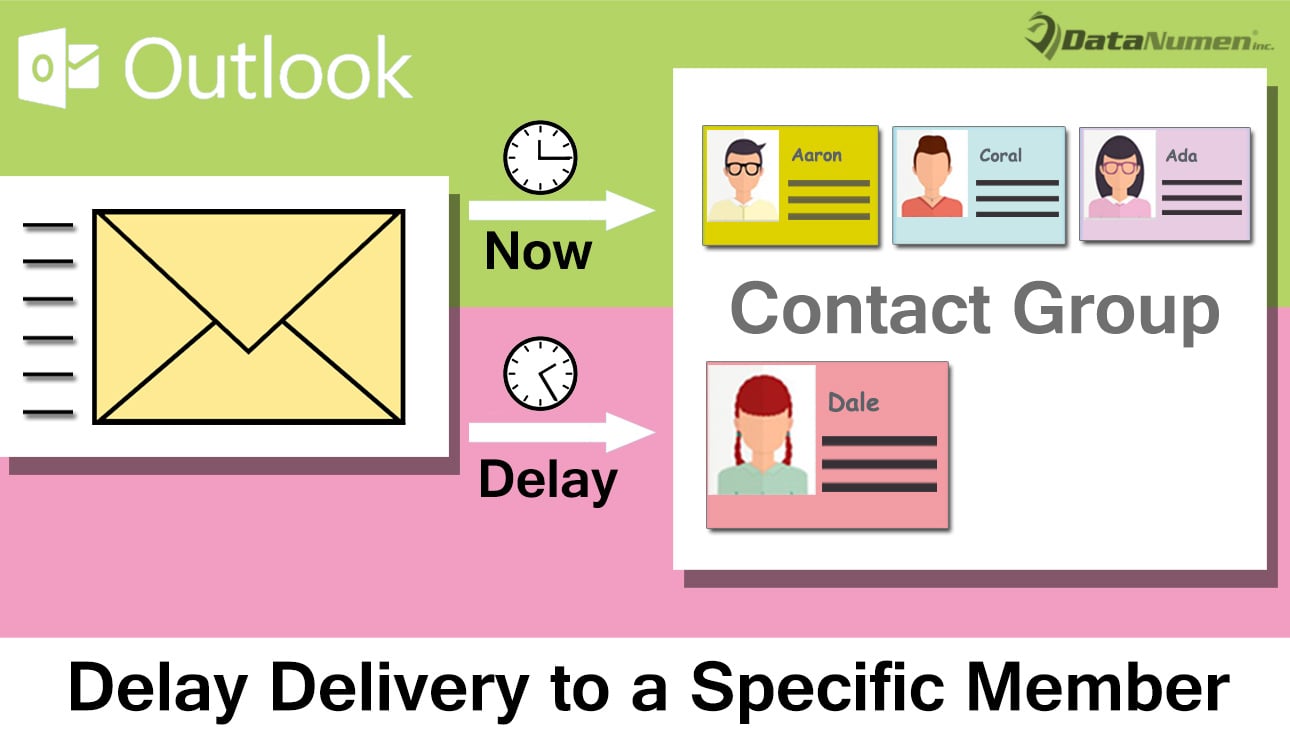
Viivästytä toimitusta tietylle jäsenelle, kun lähetät sähköpostia yhteysryhmälle
- Aloita käynnistämällä Outlook-ohjelmasi.
- Sitten sinun on avautuvassa Outlook-pääikkunassa painettava "Alt + F11" -näppäimiä.
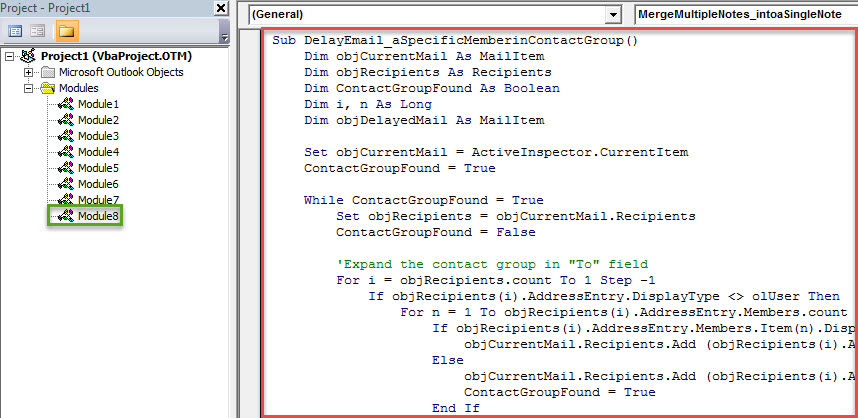
- Tämän jälkeen saat pääsyn Outlook VBA -editoriin, johon sinun on lisättävä uusi moduuli tai yksinkertaisesti avattava moduuli, jota ei käytetä.
- Tämän jälkeen voit kopioida ja liittää seuraavan VBA-koodin tähän moduuliin.
Sub DelayEmail_aSpecificMemberinContactGroup()
    Dim objCurrentMail As MailItem
    Dim objRecipients As Recipients
    Dim ContactGroupFound As Boolean
    Dim i, n As Long
    Dim objDelayedMail As MailItem

    Set objCurrentMail = ActiveInspector.CurrentItem
    ContactGroupFound = True

    While ContactGroupFound = True
          Set objRecipients = objCurrentMail.Recipients
          ContactGroupFound = False

          'Expand the contact group in "To" field
          For i = objRecipients.count To 1 Step -1
              If objRecipients(i).AddressEntry.DisplayType <> olUser Then
                 For n = 1 To objRecipients(i).AddressEntry.Members.count
                     If objRecipients(i).AddressEntry.Members.Item(n).DisplayType = olUser Then
                        objCurrentMail.Recipients.Add (objRecipients(i).AddressEntry.Members.Item(n).Address)
                     Else
                        objCurrentMail.Recipients.Add (objRecipients(i).AddressEntry.Members.Item(n).Name)
                        ContactGroupFound = True
                     End If
                 Next
                 objRecipients(i).Delete
              End If
          Next i
          objRecipients.ResolveAll
    Wend

    'Find the specific memebr in the recipients
    For Each objRecipient In objRecipients
        If objRecipient.Address = "shelly@datanumen.com" Then

           'Create a same email
           Set objDelayedMail = objCurrentMail.Copy
           With objDelayedMail
                .To = ""
                .Recipients.Add objRecipient.Address
                .Recipients.ResolveAll
                'Change the deferred delivery time as per your needs
                .DeferredDeliveryTime = (Date + 1) & " 09:00:00"
                .Send
          End With

          objRecipient.Delete
       End If
    Next

    objCurrentMail.Send
End Sub
- Seuraavaksi sinun on parempi lisätä vasta lisätty makro Viestin pikakäyttötyökalupalkkiin myöhempää käyttöä varten.
- Ja sitten sinun on muutettava Outlook-makroasetuksiasi, jotta kaikki makrot voidaan ottaa käyttöön luottamuskeskuksen “Makroasetukset” -kohdassa.
- Lopulta voit ottaa kuvan.
- Ensinnäkin kirjoita tällainen sähköpostiosoite tavalliseen tapaan.
- Sitten voit napsauttaa uutta makronappia Pikatyökalurivillä.
- Samanaikaisesti luodaan sama sähköpostiosoite, joka asetetaan lähetettäväksi tietylle jäsenelle aikataulun mukaisesti.
- Sillä välin nykyinen sähköposti lähetetään muille yhteysryhmän jäsenille.
Pidä silmällä kaikkia Outlookisi ympärillä olevia riskejä
Nykyaikana virukset ja vakoiluohjelmat rehottavat yhä enemmän. Ne naamioidaan yleensä harmittomiksi sähköposteiksi. Siksi sinun tulee varoa erilaisia riskejä Outlookissasi, kuten haitallisia sähköposteja. Sinun on oltava varovainen tuntemattomilta henkilöiltä tulevien sähköpostien suhteen. Myös, jotta korjaa Outlook heti, kun haittaohjelmat hyökkäävät PST-tiedostoon, sinun on valmisteltava kokenut korjaustyökalu, kuten DataNumen Outlook Repair.
Tekijän esittely:
Shirley Zhang on tietojen palauttamisen asiantuntija DataNumen, Inc., joka on maailman johtava tietojen palautustekniikoissa, mukaan lukien vioittunut sql ja Outlookin korjausohjelmistotuotteet. Lisätietoja osoitteessa www.datanumen.com