
Tässä artikkelissa haluamme jakaa kanssasi 3 tapaa hyväksyä tietyt seuratut muutokset vain Word-asiakirjaasi.
Normaalisti asiakirjassa, jossa on seurattuja muutoksia, voit hyväksyä ne kaikki kerralla tai kukin yksitellen. Mutta joskus sinun on ehkä hyväksyttävä vain tietyt muutokset, kuten kaikki muotoilumuutokset. Tämän ratkaisemiseksi se vaatii ylimääräisiä vaiheita.
Seuraavassa on 3 lähestymistapaa hyväksymään tietyt seuratut muutokset vain eri tapauksissa.
Tapa 1: Hyväksy kaikki tietyn tyyppiset seuratut muutokset
Oletetaan, että meidän on hyväksyttävä kaikki muotoilumuutokset asiakirjassa.
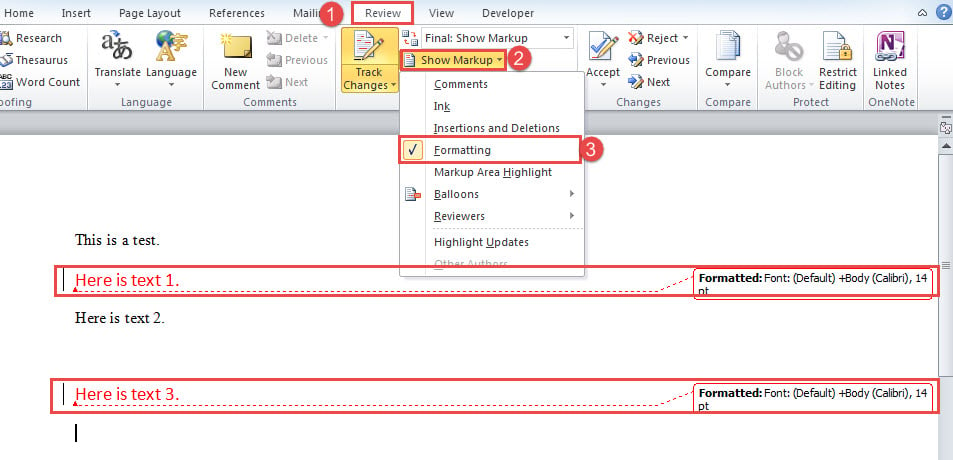
- Napsauta ensin Tarkista-välilehteä.
- Napsauta sitten "Näytä merkintä" -komentoa.
- Valitse seuraavaksi vain avattavan valikon ”Alustus” -ruutu.

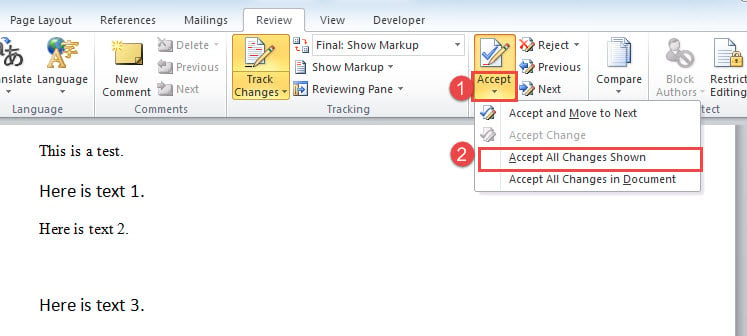
- Nyt näet, että vain muotoilumuutokset näkyvät asiakirjassa. Napsauta avattavaa painiketta Hyväksy-komennossa.
- Ja valitse "Hyväksy kaikki näytetyt muutokset" -vaihtoehto.

Samoin hyväksyäksesi muut muutokset, näytä vain kyseisen tyyppiset muutokset asiakirjassa ja hyväksy ne.
Tapa 2: Hyväksy vain poistot tai lisäykset
Kuten ensimmäisestä kuvakaappauksesta näet, lisäykset ja poistot sidotaan yhteen. Siksi, jos haluat hyväksyä yhden niistä, tarvitset makron.
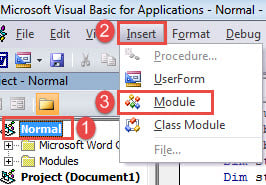
- Käynnistä ensin VBA-editori Wordissa painamalla Alt + F11.
- Napsauta seuraavaksi “Normaali” projekti ja napsauta valikkoriviltä “Lisää”.
- Ja valitse "Moduuli" valikossa lisätäksesi uuden.

- Kaksoisnapsauta sitten moduulia avataksesi sen ja liitä seuraavat koodit:
Sub AcceptOnlyDeletionsInDoc()
  Dim objRevision As Revision
  Dim objDoc As Document

  Application.ScreenUpdating = False

  Set objDoc = ActiveDocument

  For Each objRevision In objDoc.Revisions
    With objRevision
      If .Type = wdRevisionDelete Then
        .Accept
      End If
    End With
  Next objRevision

  Application.ScreenUpdating = True
  Set objDoc = Nothing
End Sub
- Napsauta lopuksi Suorita-painiketta tai paina vain F5 suorittaaksesi koodit.

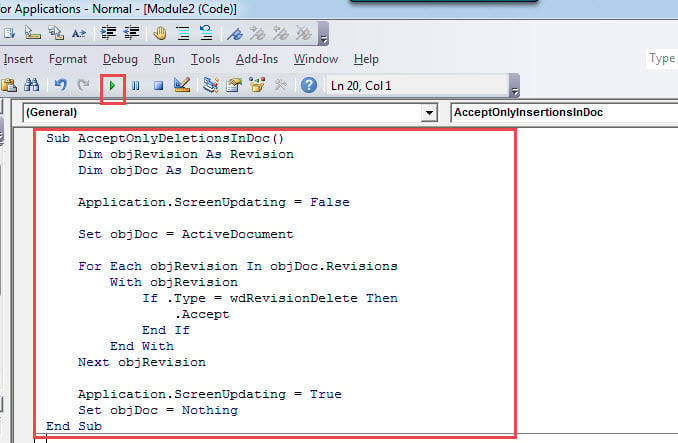
Tämä makro hyväksyy kaikki asiakirjan poistot. Voit hyväksyä kaikki lisäykset yksinkertaisesti korvaamalla tämän makron:
Sub AcceptOnlyInsertionsInDoc()
  Dim objRevision As Revision
  Dim objDoc As Document

  Application.ScreenUpdating = False

  Set objDoc = ActiveDocument

  For Each objRevision In objDoc.Revisions
    With objRevision
      If .Type = wdRevisionInsert Then
        .Accept
      End If
    End With
  Next objRevision

  Application.ScreenUpdating = True
  Set objDoc = Nothing
End Sub
Tapa 3: Hyväksy kaikki muutokset valinnassa
Tämä menetelmä näyttää kuinka hyväksyä kaikki muutokset erityyppisissä valinnoissa.
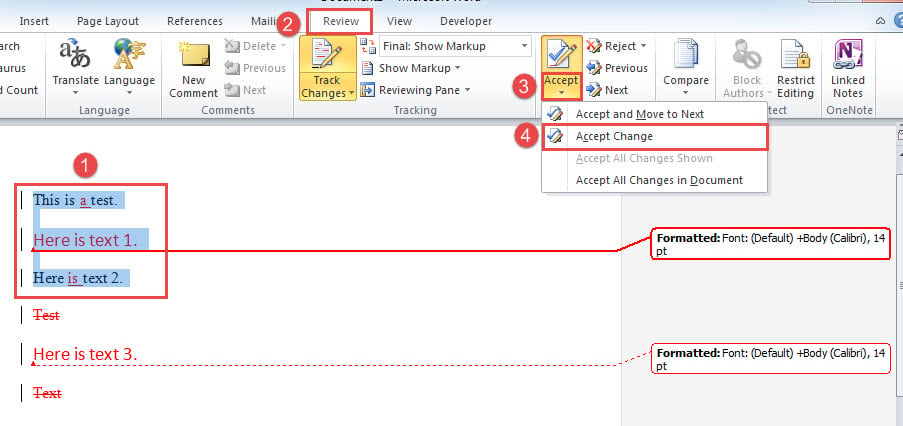
- Aloita tekemällä valinta kohdealueen mukaan.
- Napsauta sitten "Tarkista" -välilehteä valintanauhassa.
- Napsauta sitten avattavaa painiketta Hyväksy-komennossa.
- Valitse avattavasta valikosta Hyväksy muutos. Ja siinä se.

Tiedon menetys tunkeutuu kaikkialle
Digitaalisen vuorovesi, todennäköisyys saada korruptoitunut doc kasvaa. Tietojesi arvo huomioon ottaen on erittäin suositeltavaa hankkia riittävä korjaustyökalu. Joten voit palauttaa asiakirjat vähiten aikaa.
Tekijän esittely:
Vera Chen on tietojen palauttamisen asiantuntija DataNumen, Inc., joka on maailman johtava tietojen palautustekniikoissa, mukaan lukien korjaa xls ja pdf korjata ohjelmistotuotteita. Lisätietoja osoitteessa www.datanumen.com