
Tässä artikkelissa keskitymme selittämään 4 nopeaa tapaa päivittää kaikki Word-asiakirjan toistuvat tai niihin liittyvät sisällöt.
Jos työskentelet tilastoraporttien kanssa melko usein, huomaat, että samat tekstit tai arvot näkyvät koko ajan asiakirjan läpi. Ja toinen tilanne on silloin tällöin, saat arvon aikaisempien tietojen perusteella. Sitten tässä on ongelma. Kun muutat tekstiä tai arvoa yhdessä paikassa, voitko päivittää kaikki samat tekstit tai niihin liittyvät tiedot koko asiakirjassa?
Lukekaa vain ja saat selville miten.
Tapa 1: Käytä ristiviittausta
- Ensinnäkin, valitse teksti, joka näkyy uudelleen asiakirjassa.
- Toiseksi napsauta Lisää-välilehteä.
- Napsauta sitten "Kirjanmerkki" "Linkit" -ryhmässä.
- Seuraavaksi nimeät kirjanmerkin Kirjanmerkki-valintaikkunassa.
- Napsauta "Lisää".
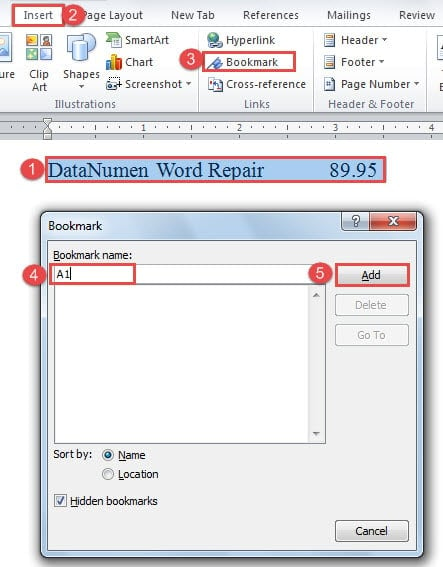
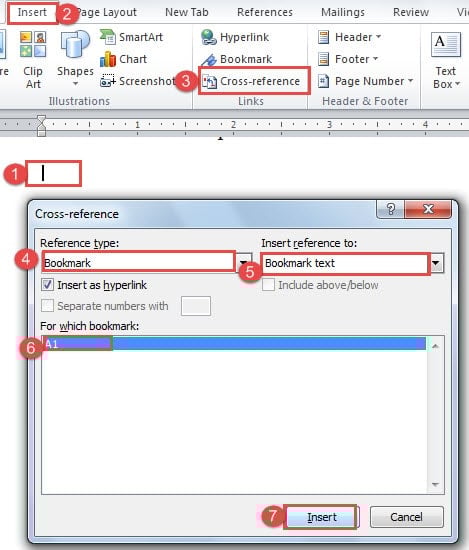
- Aseta nyt kohdistin suoraan kohtaan, johon toistuva teksti menee.
- Napsauta sitten Lisää-välilehteä uudelleen.
- Ja tällä kertaa napsauta "Ristiviittaus" "Linkit" -ryhmässä.
- Seuraavaksi valitset ristiviittauksen valintaikkunassa ensin viitetyypiksi kirjanmerkin.
- Valitse sitten "Lisää viittaus" kohtaan "Kirjanmerkkiteksti".
- Ja valitse oikea kirjanmerkin nimi ”Mille kirjanmerkille” -luetteloruudusta.
- Napsauta lopuksi Lisää-painiketta.


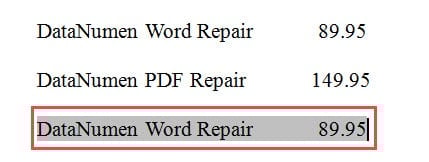
Myöhemmin, kun päätät muuttaa sisältöä, sinun tarvitsee vain muokata ensimmäistä tekstiä ja päivittää noudattamalla ohjeita. Keskustelemme sisällön päivittämistavoista tämän artikkelin loppuosassa.
Tapa 2: Käytä kenttää
- Aloita toistamalla menetelmän 6 1 ensimmäistä vaihetta.
- Paina sitten "Ctrl + F9" lisätäksesi kenttäsulkeet asiakirjaan.
- Syötä seuraavaksi kirjanmerkin nimi kahden aaltosulun väliin, kuten ”A1”.

- Paina lopuksi ”F9” ja saat saman tekstin.

Tapa 3: Valitse Liitä-vaihtoehto
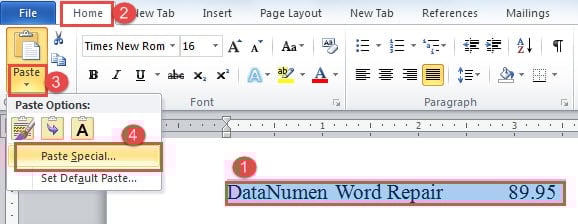
- Ensinnäkin, valitse ensimmäinen teksti.
- Paina sitten ”Ctrl + C”.
- Napsauta seuraavaksi ylösalaisin olevaa kolmiota Liitä-vaihtoehdossa Koti-välilehdessä.
- Valitse luettelovalikosta Liitä erityinen.

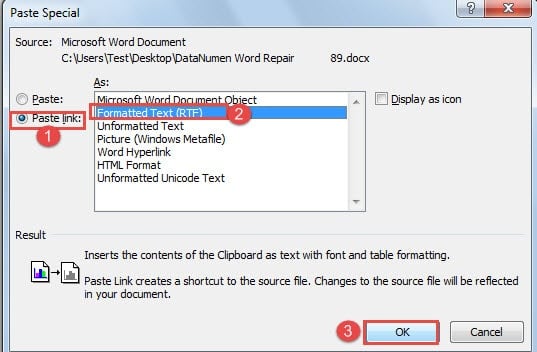
- Valitse sitten Liitä erityinen -valintaikkunassa Liitä linkki.
- Valitse sitten ”Alustettu teksti”.
- Lopuksi napsauta "OK".

Tapa 4: Päivitä liittyvät tiedot kentän avulla
Meillä on esimerkiksi taulukko yhdestä rivistä ja kolmesta sarakkeesta kuten alla:
R1C3-solun arvon tulisi olla tulos laskemalla yhteen R1C1- ja R1C2-solut.
- Ensimmäinen vaihe: lisää kirjanmerkit arvoille R1C1- ja R1C2-soluihin menetelmän 2 ohjeiden avulla. Tällöin nämä kirjanmerkit nimetään ”s1” ja “s2”.
- Aseta sitten kohdistin “R1C3” -soluun.
- Ja paina "Ctrl + F9" saadaksesi kenttätuet.
- Kirjoita nyt kahden aaltosulkeen väliin kaava: {= {s1} + {s2}}


Sinun pitäisi saada kaikki nämä olkaimet painamalla "Ctrl + F9" manuaalisen kirjoittamisen sijaan.
- Paina lopuksi “F9” saadaksesi tuloksen.
Huomaa: Jos joudut muuttamaan tekstiä tai tietoja, molemmissa 4 menetelmässä sinun on syötettävä uusi teksti tai päivämäärä asettamalla lisäyskohta alkuperäiseen ja poistettava se myöhemmin.
2 tapaa päivittää sisältö
Ensimmäinen tapa on painaa “Ctrl + A” valitaksesi koko asiakirja ja sitten ”F9” päivittääksesi automaattisesti.
Toinen on käyttää VBA-koodeja.
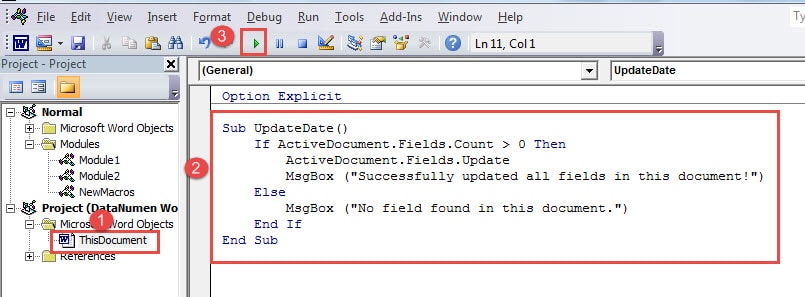
- Ensinnäkin, paina “Alt + F11” avataksesi VBA-editorin.
- Kaksoisnapsauta sitten “ThisDocument” avataksesi koodin muokkausalue tarvittaessa.
- Liitä seuraavaksi seuraavat koodit sinne:
Sub UpdateDate () Jos ActiveDocument.Fields.Count> 0 Sitten ActiveDocument.Fields.Update MsgBox ("Kaikki tämän asiakirjan kentät on päivitetty onnistuneesti!") Muut MsgBox ("Kenttää ei löydy tästä asiakirjasta.") Lopeta, jos End Sub
- Napsauta lopuksi ”Suorita”.

Valmistaudu hätätilanteisiin
Kun puhutaan käynnissä olevien ohjelmien hätätilanteista, tulemme ohjelmistojen kaatumisiin ja tiedostojen vioittumiseen. Varmasti voimme toteuttaa joitain ennaltaehkäiseviä toimenpiteitä, kuten varmuuskopioida tiedostoja ja suorittaa virustentorjuntatuotteita säännöllisesti. Silti jopa varmuuskopiot voivat joutua haitallisten hyökkäysten tai väärän toiminnan uhreiksi. Ja sanat prosessori Word, jota käytämme päivittäin, ei ole poikkeus. Siksi yksi valmistelutoimista, jotka sinun on toteutettava, on saada voimakas korruptoitunut Word-palautustyökalu
Tekijän esittely:
Vera Chen on tietojen palauttamisen asiantuntija DataNumen, Inc., joka on maailman johtava tietojen palautustekniikoissa, mukaan lukien Excel xlsx -tietojen korjaus ja pdf korjata ohjelmistotuotteita. Lisätietoja osoitteessa www.datanumen.com