
Outlookilla ei ole suoraa sääntöehtoa, jonka avulla voimme etsiä tiettyjä sanoja lähettäjän nimestä. Joten tämä artikkeli opettaa sinulle kaksi kiertotapaa Outlook -säännön "tietyillä sanoilla lähettäjän nimessä" saavuttamiseksi.
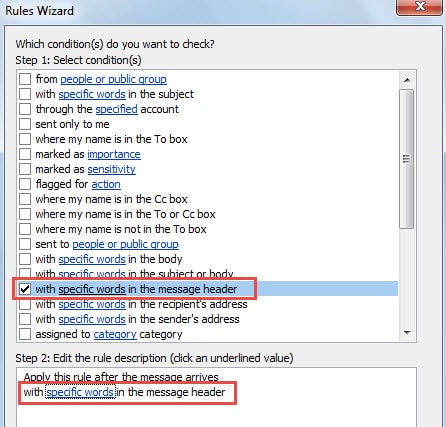
Kun yrität luoda Outlook -säännön, jonka on määritettävä lähettäjät, huomaat, että käytettävissä on vain "tiettyjä sanoja lähettäjän osoitteessa", joka näkyy seuraavassa kuvakaappauksessa:
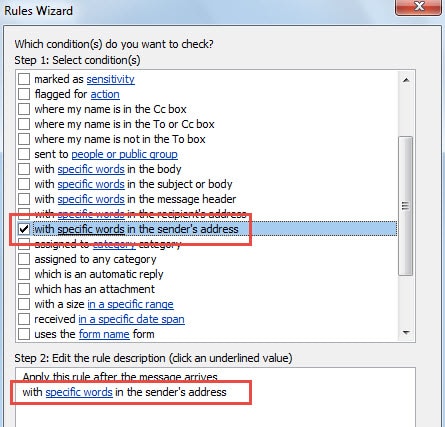
Tämä Outlook -säännön ehto viittaa lähettäjän SMTP -sähköpostiosoitteeseen lähettäjän nimen sijaan. Itse asiassa on monia sähköpostiviestejä, joiden lähettäjien osoitteet ovat täysin samat, mutta niiden todelliset näyttönimet ovat erilaisia. Tällaisessa tapauksessa "tietyt sanat lähettäjän osoitteessa" -sääntöehto on hyödytön. Joten vastauksena tähän ongelmaan, tässä on 2 tapaa toteuttaa hakusanat lähettäjän nimessä.
Tapa 1: Käytä "Ihmisiltä tai julkiselta ryhmältä"
- Ensinnäkin sinun pitäisi avata Ohjattu sääntö -valintaikkuna.
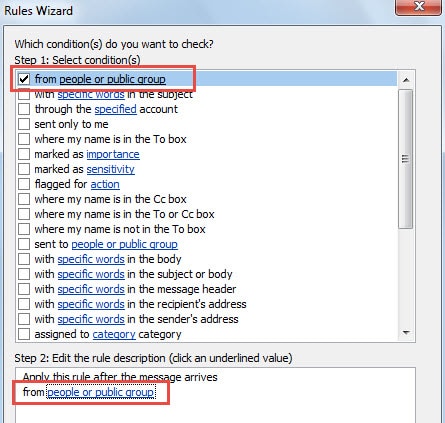
- Valitse sitten vaiheessa 1: Valitse ehto (t) ihmisiltä tai julkiselta ryhmältä.

- Napsauta seuraavaksi "ihmiset tai julkinen ryhmä" vaiheessa 2. Ja sitten "Sääntöosoitteen" uudessa valintaikkunassa on "From ->" -kenttä alhaalla. Kirjoita nyt kenttään lähettäjän nimi, kuten alla oleva kuva:

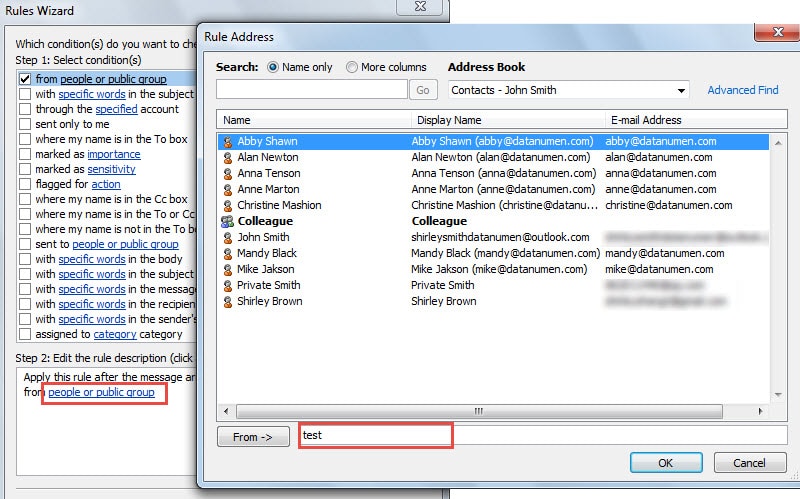
Huomautus: Voit määrittää useita sanoja yhdistämällä puolipisteellä, kuten "test; esimerkki; näkymät;"
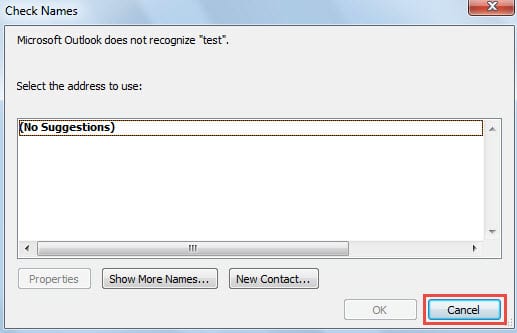
- Napsauta sen jälkeen “OK”-painiketta. Outlook alkaa automaattisesti tarkistaa nimiä. Napsauta jälkimmäisessä “Tarkista nimet” -valintaikkunassa suoraan “Peruuta”-painiketta.

- Lopuksi voit jatkaa säännön loppuun tavalliseen tapaan. Ja sääntö etsii tiettyjä sanoja lähettäjän näyttönimestä, ei sähköpostiosoitteesta.
Tapa 2: Käytä "Tiettyjen sanojen kanssa viestin otsikossa"
- Siirry heti alkuun Ohjattu sääntö -näyttöön ja valitse "tietyt sanat viestin otsikossa".

- Ja napsauta sitten "tietyt sanat" -linkkiä Vaihe 2 -ruutu.
- Kirjoita seuraavaksi "Pieni hakuteksti" -valintaikkunaan hakukenttään haluamasi sanat ja lisää ne hakuluetteloon napsauttamalla "Lisää" -painiketta.

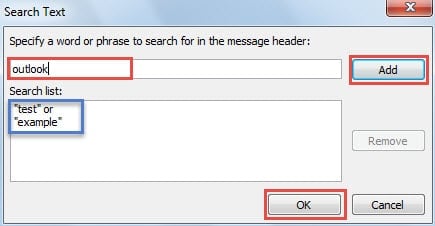
Huomautus:
- Kirjoittamasi sanat "tietyillä sanoilla viestin otsikossa" erottavat isot ja pienet kirjaimet.
- Koska viestin otsikko sisältää lähettäjän nimen lisäksi myös muita tietoja, sinun on yhdistettävä enemmän sanoja, sääntöehtoja ja poikkeuksia. Muussa tapauksessa sääntö toimii ei -toivotuissa kohteissasi.
- Napsauta sen jälkeen "OK" ja jatka säännön täyttämistä normaalisti.
Korjaa Outlook -ongelmat
Outlook on haavoittuva. Siten siihen voi tulla ajoittain erilaisia ongelmia. Koska Outlook-ongelmien ennustaminen on vaikeaa, meidän on myös pidettävä koko ajan hyvin valmistautuneita. Meidän on esimerkiksi tehtävä säännöllisiä varmuuskopioita, joiden avulla voimme palauttaa vahingoittuneet PST-tiedot helposti. Lisäksi on järkevää pitää tehokas korjaustyökalu lähellä.
Tekijän esittely:
Shirley Zhang on tietojen palauttamisen asiantuntija DataNumen, Inc., joka on maailman johtava tietojen palautustekniikoissa, mukaan lukien korjata SQL -tietokannan vioittuminen ja Outlookin korjausohjelmistotuotteet. Lisätietoja osoitteessa www.datanumen.com