
Tässä viestissä haluamme jakaa kanssasi 4 tapaa poistaa alaviitteen tai loppuviitteen erottimen Word-asiakirjastasi.
Jos lisäät alaviitteen tai loppuviitteen asiakirjaan, tekstien yläpuolella on aina vaakasuora viiva. Tämä erotin merkitsee alaviitteen tai loppuviitteen alueen selvästi. Jotkut ihmiset saattavat silti pitää sitä ärsyttävänä ja haluavat päästä eroon siitä. Tässä artikkelissa on neljä tapaa tehdä niin.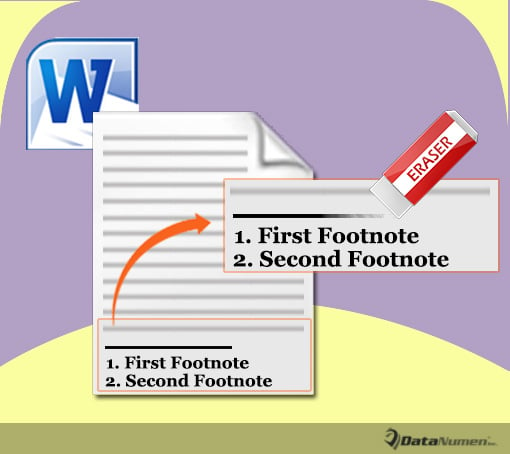
Tapa 1: Poista alaviitteen erotin manuaalisesti
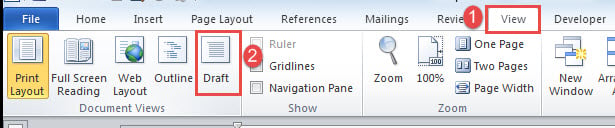
- Napsauta ensin Näytä-välilehteä ja sitten Luonnos-näkymää.

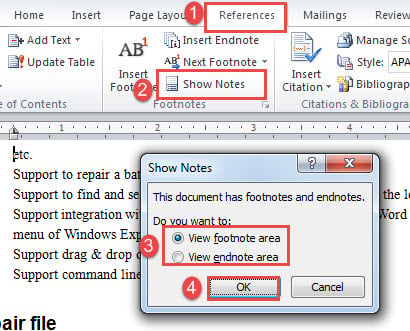
- Napsauta sitten "Viitteet" ja sitten "Näytä muistiinpanot" "Alaviitteet" -alueella.
- Jos asiakirjasi sisältää sekä alaviitteitä että loppuviitteitä, ruutu avautuu. Valitse joko alaviite- tai loppuviite-alue ja napsauta sitten “OK”. Valitse nyt ensin "Näytä alaviitealue".

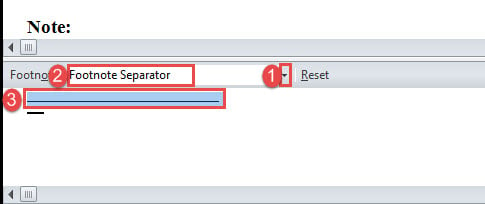
- Huomautusruutu avautuu ruudun alaosaan. Napsauta avattavaa painiketta ja valitse ”Alaviitteiden erotin”.
- Napsauta sitten saadaksesi erottimen valittavaksi. Poista erotin painamalla joko "Askelpalautinta" tai "Poista".

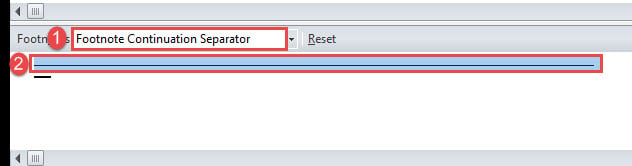
- Ja valitse sitten "Alaviitteen jatkoerotin" ja poista se myös.

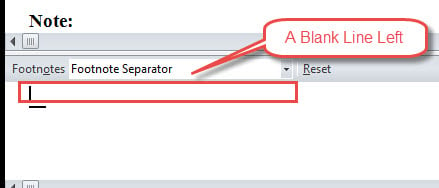
- Kun erotat erotimen, jäljellä on tyhjä rivi, jota et voi poistaa suoraan. Tässä keksimme kiertotavan. Kestää "Alaviitteiden erotin" on valittu.

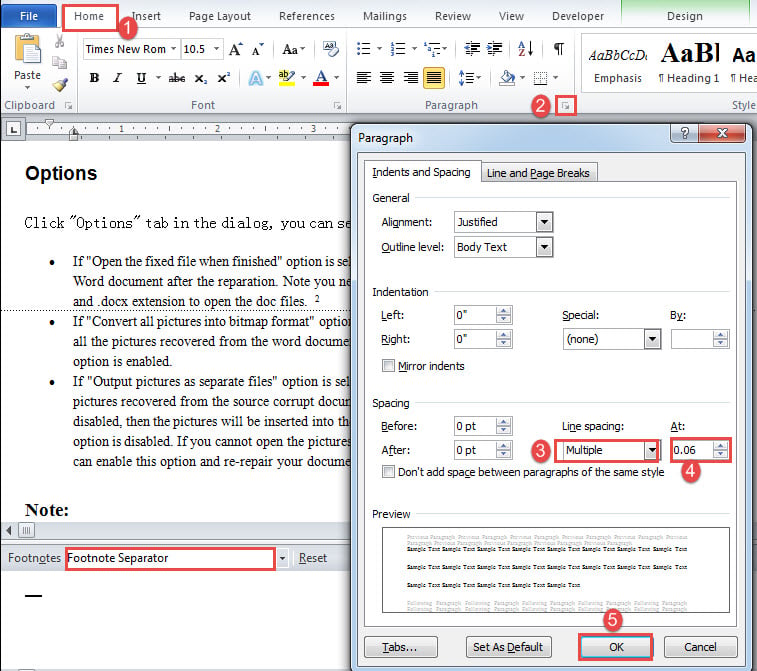
- Napsauta sitten Koti-välilehteä ja napsauta nuoli painiketta Kappale-ryhmässä avataksesi saman nimen valintaikkunan.
- Valitse ”Riviväli” -kohdasta ”Useita”, aseta arvoksi ”0.06” ja napsauta “OK”.

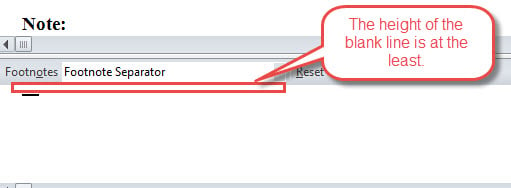
- Nyt tyhjän viivan korkeus on vähentynyt pienimpään. Voit muuttaa näkymän takaisin Tulostuksen asetteluksi.

Tarkista tulos: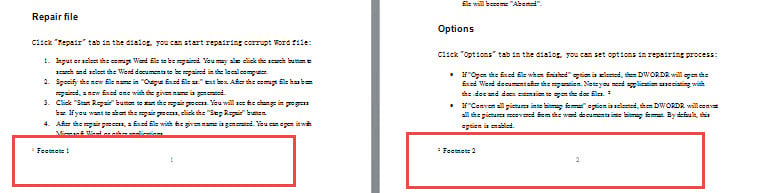
Tapa 2: Poista loppuviitteiden erotin manuaalisesti
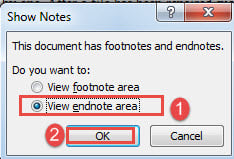
- Toista ensimmäiset 3 vaihetta menetelmässä 1, mutta valitse "Näytä loppuviite-alue" tällä kertaa "Näytä muistiinpanot" -ruudussa.

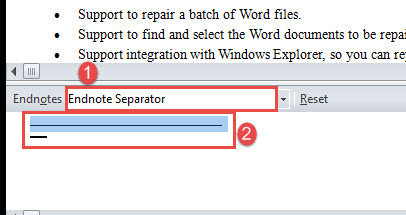
- Valitse alareunassa avautuvasta muistiinpanoruudusta ”Huomautusten erotin” ja valitse erotin. Poista sitten se.

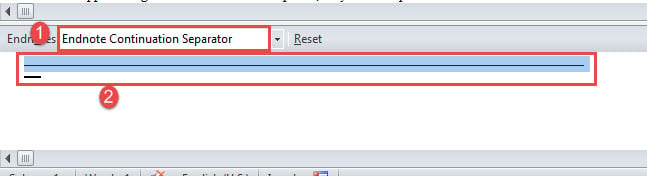
- Valitse seuraavaksi ”Loppuhuomautuksen jatkoseparaattori”, valitse erotin ja poista se.

- Valitse sitten ”Huomautuserotin” uudelleen napsauttamalla avattavaa painiketta.
- Ja toista vaiheet 8 - 10 menetelmässä 1.
Tässä on tulos: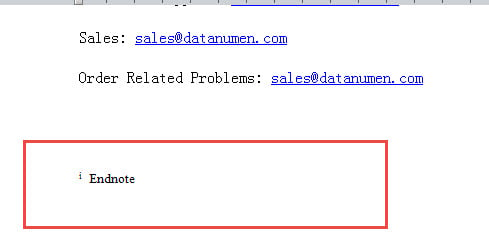
Tapa 3: Poista alaviitteiden erotin suorittamalla makro
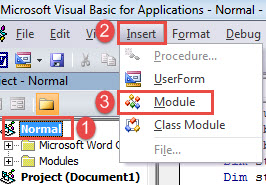
- Aloita painamalla "Alt + F11" käynnistääksesi VBA-editorin Wordissa.
- Napsauta seuraavaksi Normaali ja sitten Lisää-välilehti.
- Ja valitse seuraavaksi “Moduuli”.

- Kaksoisnapsauta sen avaamiseksi ja liitä makro sinne:
Sub DeleteTheFootnoteSeparator()

  If ActiveWindow.View.SplitSpecial = wdPaneNone Then
    ActiveWindow.ActivePane.View.Type = wdNormalView
  Else
    ActiveWindow.View.Type = wdNormalView
  End If

  If ActiveWindow.ActivePane.View.Type = wdPrintView Or ActiveWindow.ActivePane.View.Type = wdWebView Or _
    ActiveWindow.ActivePane.View.Type = wdPrintPreview Then
    ActiveWindow.View.SeekView = wdSeekFootnotes
  Else
    ActiveWindow.View.SplitSpecial = wdPaneFootnotes
  End If

  '  Delete the footnote separator.
  ActiveWindow.View.SplitSpecial = wdPaneFootnoteSeparator
  Selection.MoveRight Unit:=wdCharacter, Count:=1
  Selection.TypeBackspace
  Selection.TypeBackspace

  '  Eliminate the blank line after deleting the footnote separator.
  With Selection.ParagraphFormat
    .LineSpacingRule = wdLineSpaceMultiple
    .LineSpacing = LinesToPoints(0.06)
  End With

  '  Delete the footnote continuation separator.
  ActiveWindow.View.SplitSpecial = wdPaneFootnoteContinuationSeparator
  Selection.MoveRight Unit:=wdCharacter, Count:=1
  Selection.TypeBackspace
  Selection.TypeBackspace

  '  Eliminate the blank line after deleting the footnote continuation separator.
  With Selection.ParagraphFormat
    .LineSpacingRule = wdLineSpaceMultiple
    .LineSpacing = LinesToPoints(0.06)
  End With

  If ActiveWindow.View.SplitSpecial = wdPaneNone Then
    ActiveWindow.ActivePane.View.Type = wdPrintView
  Else
    ActiveWindow.View.Type = wdPrintView
  End If
End Sub
- Napsauta "Suorita".

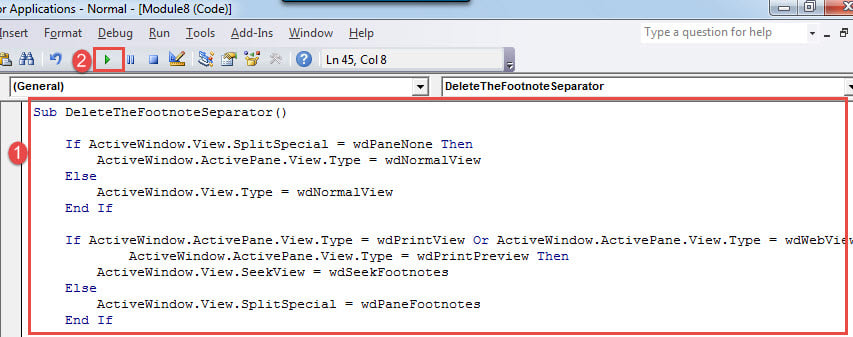
Makron on poistettava kaikki alaviitteiden erottimet automaattisesti ja minimoitava myös vasen tyhjä rivi.
Tapa 4: Poista loppuviitteiden erotin suorittamalla makro
Noudata tarkan vaiheen 3 ohjeita makron asentamiseksi ja suorittamiseksi. Korvaa vain koodit seuraavilla:
Sub DeleteTheEndnoteSeparator()

  If ActiveWindow.View.SplitSpecial = wdPaneNone Then
    ActiveWindow.ActivePane.View.Type = wdNormalView
  Else
    ActiveWindow.View.Type = wdNormalView
  End If

  If ActiveWindow.ActivePane.View.Type = wdPrintView Or ActiveWindow.ActivePane.View.Type = wdWebView Or _
    ActiveWindow.ActivePane.View.Type = wdPrintPreview Then
    ActiveWindow.View.SeekView = wdSeekEndnotes
  Else
    ActiveWindow.View.SplitSpecial = wdPaneEndnotes
  End If

  '  Delete the endnote separator.
  ActiveWindow.View.SplitSpecial = wdPaneEndnoteSeparator
  Selection.MoveRight Unit:=wdCharacter, Count:=1
  Selection.TypeBackspace
  Selection.TypeBackspace

  '  Eliminate the blank line after deleting the endnote separator.
  With Selection.ParagraphFormat
    .LineSpacingRule = wdLineSpaceMultiple
    .LineSpacing = LinesToPoints(0.06)
  End With

  '  Delete the endnote continuation separator.
  ActiveWindow.View.SplitSpecial = wdPaneEndnoteContinuationSeparator
  Selection.MoveRight Unit:=wdCharacter, Count:=1
  Selection.TypeBackspace
  Selection.TypeBackspace

  '  Eliminate the blank line after deleting the endnote continuation separator.
  With Selection.ParagraphFormat
    .LineSpacingRule = wdLineSpaceMultiple
    .LineSpacing = LinesToPoints(0.06)
  End With
  If ActiveWindow.View.SplitSpecial = wdPaneNone Then
    ActiveWindow.ActivePane.View.Type = wdPrintView
  Else
    ActiveWindow.View.Type = wdPrintView
  End If
End Sub
Tallenna asiakirjat
Mikään ohjelmisto ei ole huijauskestävä ja tämä pätee hyvin Wordiin. Yleensä se on ollut niin hyödyllinen työkalu tekstinkäsittelyyn. Silti on jonkin verran aikaa, kun Word romahtaa, jolloin asiakirjasi vaurioituu. Mikä pahempaa, tämä asiakirja on ainoa kopio, jonka sinulla on. Tämä on niin surullista. Mutta jos valitset pätevän apuohjelman korjausasiakirja kerralla, voit päätyä täysin erilaiseen tulokseen.
Tekijän esittely:
Vera Chen on tietojen palauttamisen asiantuntija DataNumen, Inc., joka on maailman johtava tietojen palautustekniikoissa, mukaan lukien korjata xls ja pdf korjata ohjelmistotuotteita. Lisätietoja osoitteessa www.datanumen.com