
Tässä alla olevassa artikkelissa haluamme näyttää sinulle kolme tapaa muuttaa tekstimuotoa erässä Word-asiakirjasi kaikissa tekstilaatikoissa.
Tekstilaatikot näkyvät usein asiakirjoissa. Vaikka muotoilemme asiakirjojen tekstejä, emme voi unohtaa niitä tekstilaatikoissa. Asiakirjassa hajallaan olevat tekstilaatikot voivat kuitenkin vaikeuttaa kaikkien tekstien valitsemista lopullisesti. Siksi muotoilun vuoksi on kiireellisesti opeteltava eräskäsittelyn temppu.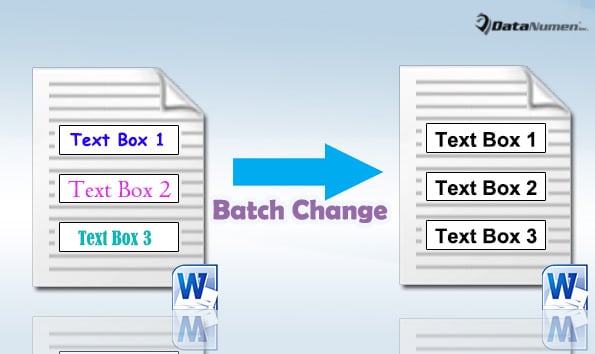
Tapa 1: Käytä "Advanced Find" -ominaisuutta
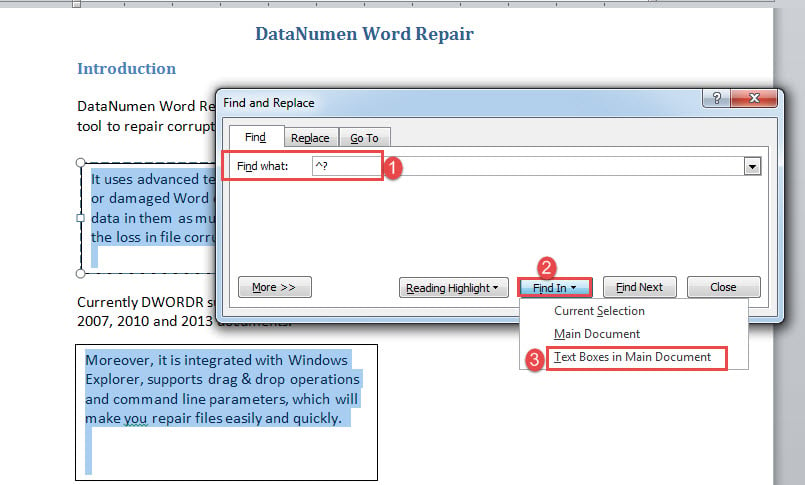
- Napsauta ensin "Koti" -välilehteä ja napsauta "Editing"-ryhmän "Etsi"-komennon takana olevaa nuolipainiketta.
- Valitse seuraavaksi avattavasta luettelosta "Lisähaku" avataksesi "Etsi ja korvaa" -valintaikkunan.

- Aseta kohdistin "Etsi mitä" -tekstiruutuun ja kirjoita "^?" siellä.
- Napsauta sitten "Etsi" -painiketta ja valitse "Tekstilaatikot pääasiakirjassa".

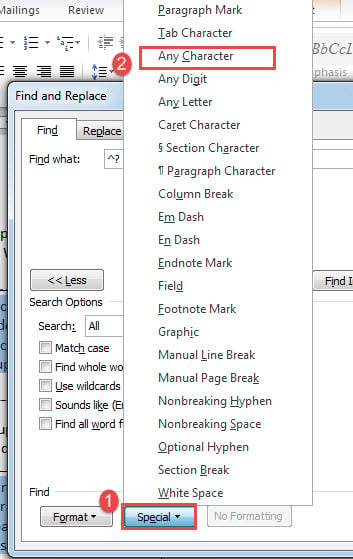
- Nyt näet, että kaikki tekstikenttien tekstit ovat valinnassa. Jos saatat unohtaa "Etsi mitä" -ruutuun lisättävän merkkijonon, voit napsauttaa "Lisää" -painiketta avataksesi lisää vaihtoehtoja ruutuun ja napsauta sitten "Erikois". Valitse seuraavaksi "Mikä tahansa merkki".

- Kun kaikki tekstit on valittuna, muotoile ne tarpeen mukaan.

Tapa 2: Muuta tekstimuotoa erässä kaikissa tekstilaatikoissa yhdessä asiakirjassa
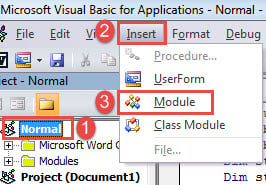
- Aloita painamalla Wordissa Alt+F11 käynnistääksesi VBA-editorin.
- Napsauta sitten “Normal”.
- Napsauta sitten Lisää-välilehteä ja valitse Moduuli.

- Ja kaksoisnapsauta uutta moduulia ja liitä alla oleva makro siihen:
Sub FormatTextsInTextBoxes()
  Dim objShape As Shape
  Dim objDoc As Document

  Set objDoc = ActiveDocument

  With objDoc
    For Each objShape In .Shapes
      If objShape.Type = msoTextBox Then
        objShape.TextFrame.TextRange.Font.Name = "Arial"
        objShape.TextFrame.TextRange.Font.Size = "16"
      End If
    Next
  End With
End Sub
- Napsauta lopuksi Suorita.

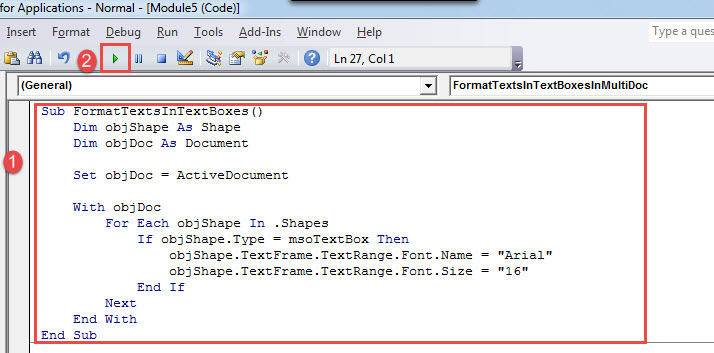
Tämä makro asettaa kaikki tekstilaatikon tekstit "Arial"-fontilla arvoon 16 pt. Voit muuttaa näitä asetuksia tarpeen mukaan.
Tapa 3: Muuta tekstimuotoa erässä useiden asiakirjojen kaikissa tekstilaatikoissa
Nyt kun puhumme eräkäsittelystä, emme voi poistaa tarvetta tehdä se useiden tiedostojen kesken.
- Järjestä ensin kaikki kohdetiedostot samaan hakemistoon.
- Seuraavaksi asenna ja suorita makro kuten menetelmässä 2. Korvaa tällä kertaa nämä koodit seuraavilla:
Sub FormatTextsInTextBoxesInMultiDoc()
  Dim strFile As String
  Dim strFolder As String
  Dim objDoc As Document

  '  Initialization
  strFolder = InputBox("Enter folder path here: ")
  strFile = Dir(strFolder & "*.docx", vbNormal)

  '  Process each file in the folder.
  While strFile <> ""
    Set objDoc = Documents.Open(FileName:=strFolder & strFile)
    Set objDoc = ActiveDocument

    With objDoc
      For Each objShape In .Shapes
        If objShape.Type = msoTextBox Then
          objShape.TextFrame.TextRange.Font.Name = "Arial"
          objShape.TextFrame.TextRange.Font.Size = "16"
        End If
      Next
    End With
    objDoc.Save
    objDoc.Close
    strFile = Dir()
  Wend
End Sub
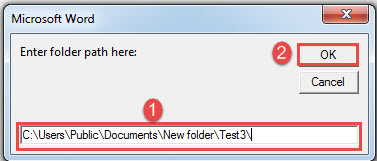
- Kun suoritat makroa, näkyviin tulee syöttöruutu, joka kehottaa, kuten alla:

- Kirjoita kansion osoite tekstikenttään ja napsauta "OK". Älä unohda lisätä "\" polkumerkkijonon loppuun. Odota sitten, että Word tekee työnsä.
Valmistaudu täydellisesti, kun voit
Ymmärrämme, että on vaikea edes ajatella, että tiedostosi vioittuu. Emme kuitenkaan voi koskaan sivuuttaa tätä mahdollisuutta, joka on rehellisesti sanottuna suhteellisen korkea. Joka tapauksessa ennaltaehkäisevien toimenpiteiden toteuttaminen on vähemmän hankalaa kuin hyppääminen doc korjaus työkalu.
Tekijän esittely:
Vera Chen on tietojen palauttamisen asiantuntija DataNumen, Inc., joka on maailman johtava tietojen palautustekniikoissa, mukaan lukien korjaa Excel ja pdf korjata ohjelmistotuotteita. Lisätietoja osoitteessa www.datanumen.com