
Tässä viestissä jaamme mielellämme kanssasi kolme hyödyllistä tapaa muuttaa kommentoitua tekstiä Word-asiakirjassasi.
On yleistä ja helppoa tehdä korjauksia kommentoimalla valittua tekstiä. Joskus voi kuitenkin olla tarpeen laajentaa tai pienentää valittua tekstiä. Saatat esimerkiksi joutua sisällyttämään tai jättämään pois yhden tai useamman sanan valintaan. Valitettavasti ei ole sisäänrakennettua tapaa muuttaa kommentoitavaa tekstiä samalla, kun kommentin sisältö pysyy samana.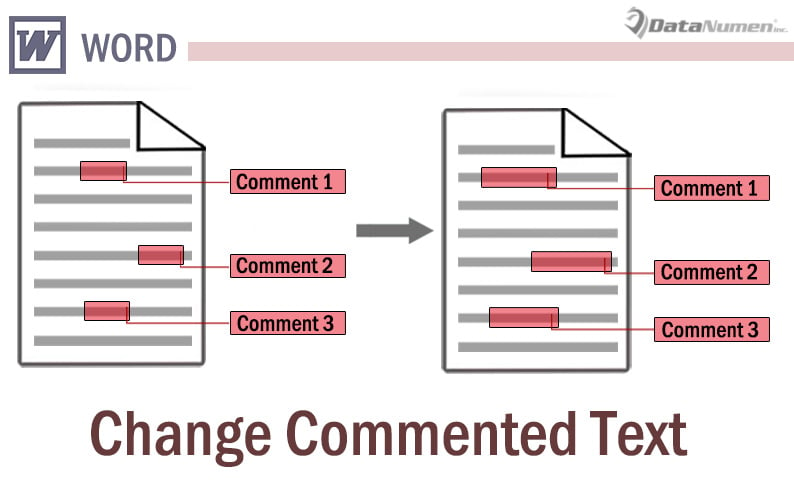
Onneksi voimme löytää 3 kiertotapaa.
Tapa 1: Poista ja lisää kommentti uudelleen
- Ensinnäkin, valitse ja kopioi kommentin sisältö leikepöydälle.
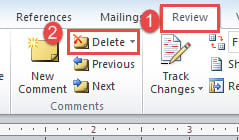
- Napsauta seuraavaksi "Tarkista" -välilehteä.
- Napsauta sitten "Poista". Tämä poistaa kommentin.

- Valitse uusi tekstialue.
- Napsauta "Arvioi" ja "Uusi kommentti".
- Paina “Ctrl+V” liittääksesi kopioitu sisältö.

Tapa 2: Muuta tekstiä "Luonnos"-näkymässä
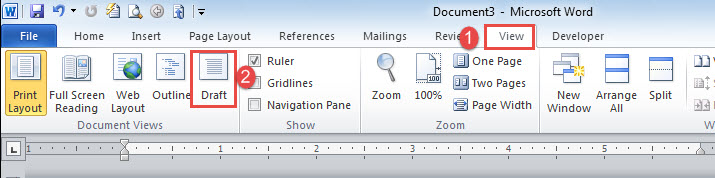
- Napsauta ensin "Näytä" -välilehteä.
- Valitse sitten "Luonnos".

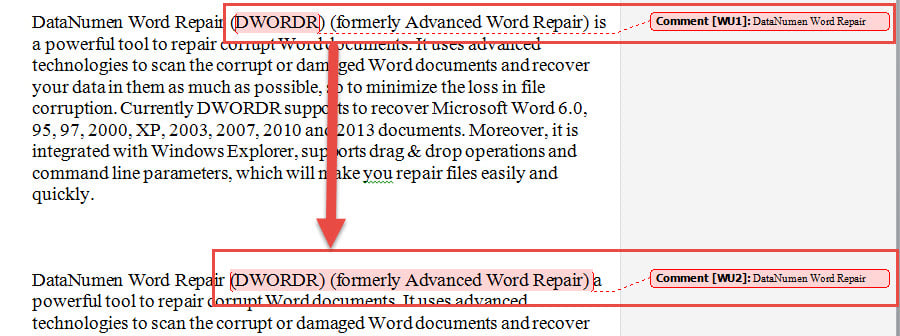
- Oletetaan nyt, että sinun on sisällytettävä yksi tai useampi sana ennen tai jälkeen kommentoitavaa tekstiä. Ja laita lisäysosoitin kommentoidun tekstin ensimmäisen tai viimeisen kirjaimen jälkeen.
- Kirjoita seuraavaksi ensimmäinen tai viimeinen kirjain.
- Leikkaa ja liitä sitten lisättävät sanat kahden päällekkäisen kirjaimen väliin.
- Poista lopuksi tarpeeton kirjain.
Kommentoitua tekstiä on paljon helpompi pienentää.
- Toista ensin 2 ensimmäistä vaihetta.
- Leikkaa seuraavaksi ei-toivotut sanat ja liitä ne oikeaan paikkaan.
Tapa 3: Suorita Word-makro
Tässä on kolmas tapa suurentaa kommentoituja tekstejä, joka on suorittaa makro suorittaaksesi työn.
- Ensinnäkin, valitse uusi tekstialue, jonka on sisällettävä alkuperäinen kommentoitu teksti.
- Napsauta "Kehittäjä" ja sitten "Visual Basic" käynnistääksesi VBA-editorin Wordissa. Tai paina sen sijaan "Alt+ F11", jos "Kehittäjä"-välilehti ei ole käytettävissä valintanauhassasi.

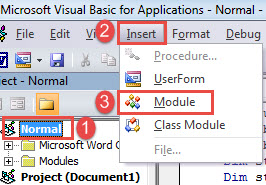
- Lisää seuraavaksi uusi moduuli napsauttamalla "Normaali" vasemmassa sarakkeessa.
- Napsauta sitten valikkorivillä “Lisää”.
- Valitse avattavasta valikosta Moduuli.

- Avaa uusi moduuli kaksoisnapsauttamalla sitä saadaksesi muokkaustilaa käytettävissä.
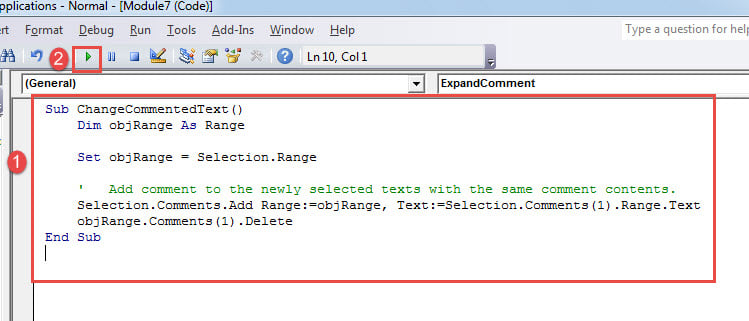
- Liitä nyt seuraava makro sinne:

Sub ChangeCommentedText()
  Dim objRange As Range

  Set objRange = Selection.Range

  '  Add comment to the newly selected texts with the same comment contents.
  Selection.Comments.Add Range:=objRange, Text:=Selection.Comments(1).Range.Text
  objRange.Comments(1).Delete
End Sub
- Viimeisenä muttei vähäisimpänä, napsauta "Suorita" tai paina "F5" käynnistääksesi makron.

Ole varovainen asiakirjasi kanssa
Ei ole koskaan väärin olla liian varovainen Word-asiakirjan kanssa. Digitaalisille laitteillesi tallennetut asiakirjat ansaitsevat kaksinkertaisen tarkistuksen, sillä ne voivat helposti vaurioitua kaikenlaisten virheiden vuoksi. Siksi, docx-korjaus työkalu ei ole koskaan ollut näin hyödyllinen päivittäisessä työssä.
Tekijän esittely:
Vera Chen on tietojen palauttamisen asiantuntija DataNumen, Inc., joka on maailman johtava tietojen palautustekniikoissa, mukaan lukien Excel-korjaus ja pdf korjata ohjelmistotuotteita. Lisätietoja osoitteessa www.datanumen.com