
Tässä artikkelissa meillä on ilo jakaa kanssasi kaksi tapaa yhdistää useita Word-asiakirjoja nopeasti yhdeksi VBA:n kautta.
Wordissa on oletusarvoinen sisäänrakennettu ominaisuus, joka auttaa käyttäjää yhdistämään tai yhdistämään useita asiakirjoja yhdeksi. Yksityiskohdat selitetään tässä artikkelissa: Kuinka yhdistää ja yhdistää useita Word-asiakirjoja yhdeksi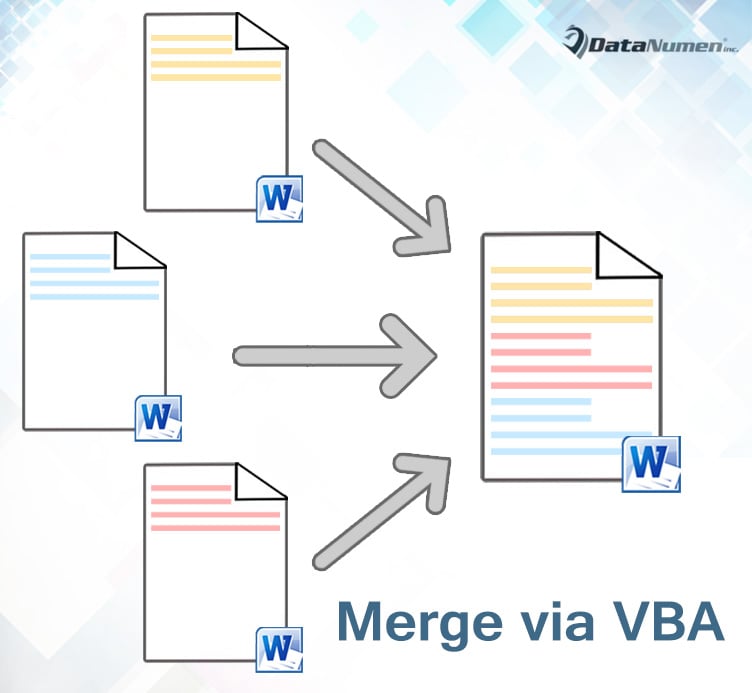
Tällä menetelmällä sinun on tehtävä pari napsautusta ja seuraavan dokumentin sisältö tulee aina heti edellisen sisältöön. Siksi haluamme tarjota sinulle nopeampia tapoja tehdä niin.
Tapa 1: Yhdistä valitut asiakirjat yhdeksi
- Ensinnäkin, luo uusi tyhjä asiakirja.
- Käynnistä VBA-editori Wordissa painamalla "Alt + F11".
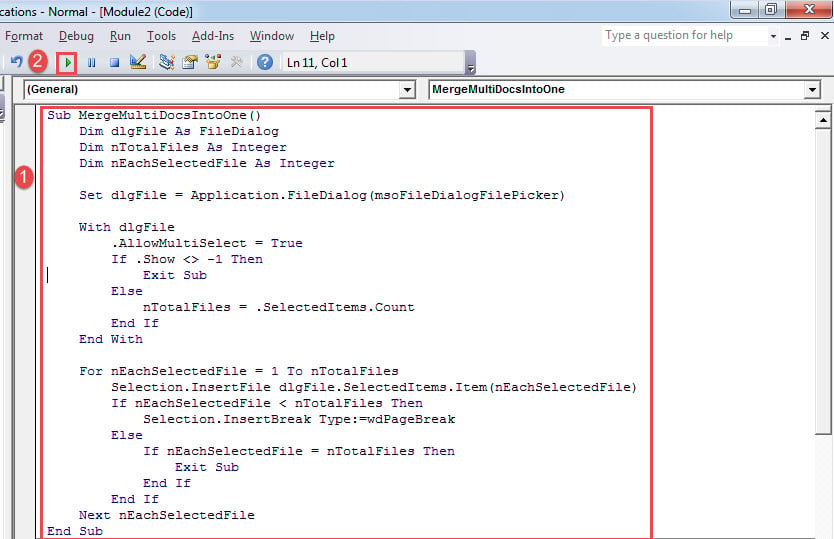
- Napsauta sitten “Normal”.
- Napsauta sitten “Lisää”.
- Ja valitse ”Moduuli”.

- Avaa muokkaustila kaksoisnapsauttamalla uutta moduulia.
- Liitä seuraava makro sinne:
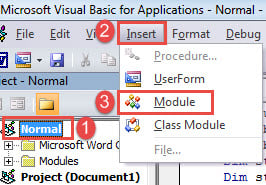
Sub MergeMultiDocsIntoOne()
  Dim dlgFile As FileDialog
  Dim nTotalFiles As Integer
  Dim nEachSelectedFile As Integer

  Set dlgFile = Application.FileDialog(msoFileDialogFilePicker)

  With dlgFile
    .AllowMultiSelect = True
    If .Show <> -1 Then
      Exit Sub
    Else
      nTotalFiles = .SelectedItems.Count
    End If
  End With

  For nEachSelectedFile = 1 To nTotalFiles
    Selection.InsertFile dlgFile.SelectedItems.Item(nEachSelectedFile)
    If nEachSelectedFile < nTotalFiles Then
      Selection.InsertBreak Type:=wdPageBreak
    Else
      If nEachSelectedFile = nTotalFiles Then
        Exit Sub
      End If
    End If
  Next nEachSelectedFile
End Sub
- Napsauta sitten "Suorita" tai paina "F5".

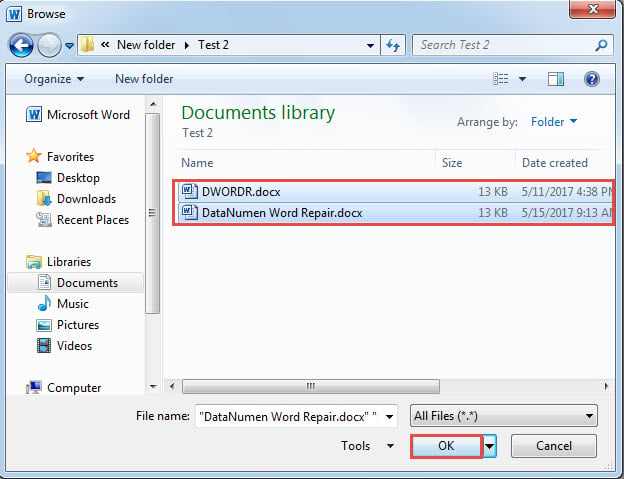
- Valitse nyt "Selaa" -ikkunassa useita tiedostoja painamalla "Ctrl" ja napsauta "OK".

- Sitten kaikki valittujen tiedostojen sisältö kootaan yhteen uudessa asiakirjassa, ja kunkin asiakirjan tekstit alkavat uudelta sivulta.
Huomautus:
Kuten mainitsimme, tämä makro asettaa jokaisen asiakirjan tekstit uudelle sivulle. Mutta jos tarvitset niitä peräkkäin, voit muuttaa joitain koodirivejä makrossa. Etsi vain rivi "If nEachSelectedFile < nTotalFiles Then", poista se ja myös seuraavat kuusi riviä.
Tapa 2: Yhdistä kaikki kansion asiakirjat yhdeksi
Jos sinulla on kansio yhdistettäviä tiedostoja, tämä makro toimii kauniisti.
- Aloita asentamalla ja suorittamalla makro menetelmässä 1 kuvatulla tavalla.
- Korvaa sitten makro tällä:
Sub MergeFilesInAFolderIntoOneDoc()
  Dim dlgFile As FileDialog
  Dim objDoc As Document, objNewDoc As Document
  Dim StrFolder As String, strFile As String

  Set dlgFile = Application.FileDialog(msoFileDialogFolderPicker)

  With dlgFile
    If .Show = -1 Then
      StrFolder = .SelectedItems(1) & "\"
    Else
      MsgBox ("No folder is selected!")
      Exit Sub
    End If
  End With

  strFile = Dir(StrFolder & "*.docx", vbNormal)
  Set objNewDoc = Documents.Add

  While strFile <> ""
    Set objDoc = Documents.Open(FileName:=StrFolder & strFile)
    objDoc.Range.Copy
    objNewDoc.Activate
    With Selection
      .Paste
      .InsertBreak Type:=wdPageBreak
      .Collapse wdCollapseEnd
    End With

    objDoc.Close SaveChanges:=wdDoNotSaveChanges

    strFile = Dir()
  Wend

  objNewDoc.Activate
  Selection.EndKey Unit:=wdStory
  Selection.Delete
End Sub
- Suorita makro napsauttamalla "Suorita".
- Seuraavaksi näet "Selaa" -ikkunan auki. Valitse kansio, johon tallennat kaikki asiakirjat. Ja napsauta "OK".
Vastaavasti jokaisen dokumentin tekstit alkavat uudelta sivulta. Saadaksesi ne pysymään yhdessä, etsi ja poista koodirivi “.InsertBreak Type:=wdPageBreak”.
Suojaa Word-asiakirjasi oikein
Yksi parhaista tavoista suojata Word-asiakirjojasi on varmuuskopioida ne säännöllisesti. Kun varmuuskopiot ovat käsissäsi, sinun ei koskaan tarvitse pelätä tietojen menetystä. Lisäksi on suositeltavaa hankkia työkalu korjaus docx jos jokin niistä vaurioituu.
Tekijän esittely:
Vera Chen on tietojen palauttamisen asiantuntija DataNumen, Inc., joka on maailman johtava tietojen palautustekniikoissa, mukaan lukien vaurioitunut Excel ja pdf korjata ohjelmistotuotteita. Lisätietoja osoitteessa www.datanumen.com