
Joskus saatamme toivoa piilottavamme tilapäisesti tarpeettomat kalenterimerkinnät Outlookissa. Tässä artikkelissa tarjoamme nopeimman menetelmän, jonka avulla voit piilottaa ei-toivotut kohteet yhdellä hiiren kakkospainikkeen napsautuksella.
Jostain syystä joskus Outlook-käyttäjät saattavat haluta piilottaa ei-toivotut kohteet näkymästä. Kohteiden piilottamisen kannalta suodatinominaisuuden on oltava paras asetus näkymän asetuksissa. Mutta olisi hankalaa lisätä ei-toivotut tuotteet yksitellen suodattimeen aina kun tarvitsemme. Todellisuudessa voimme saavuttaa sen nopeasti yhdellä hiiren napsautuksella "Väriluokan" avulla.
Vaihe 1: Luo uusi väriluokka
- Käynnistä Outlook-ohjelma alusta alkaen.
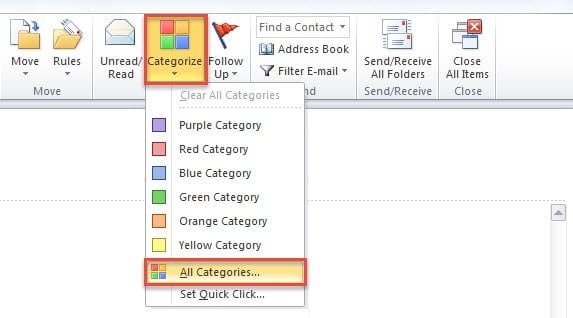
- "Koti" -välilehdeltä löydät ja napsauta "Luokittele" -painiketta "Tag" -ryhmästä. Valitse sitten avattavasta luettelosta "Kaikki luokat".
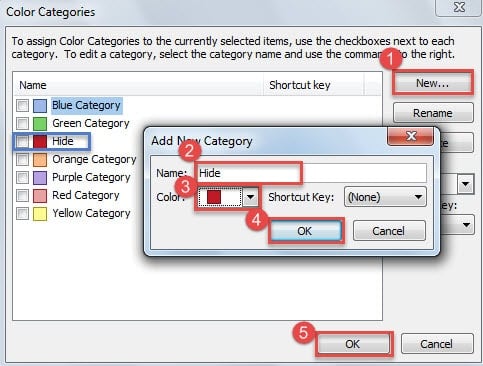
- Tee seuraavat vaiheet Väriluokkien uudessa ponnahdusikkunassa:
- Ensinnäkin, paina "Uusi" -painiketta.
- Määritä seuraavaksi tälle luokalle nimi, kuten Piilota.
- Napsauta myöhemmin ”Väri” -kentän vieressä olevaa alanuolta ja valitse haluamasi väri avattavasta luettelosta.
- Napsauta sen jälkeen “OK”, näet uuden väriluokan luettelossa.
- Paina viime kädessä “OK” -painiketta.

Vaihe 2: Mukauta uusi näkymä piilottaaksesi uuden luokan
- Aloita siirtymällä Outlookin kalenteriruutuun napsauttamalla navigointiruudussa olevaa ”Kalenteri”-kuvaketta.
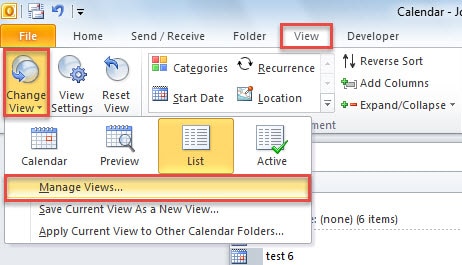
- Siirry sitten Näytä-välilehteen, napsauta Muuta näkymää ja valitse ponnahdusvalikosta Hallitse näkymää.

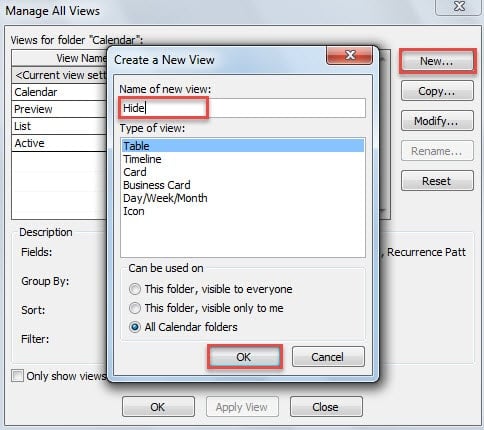
- Napsauta sitten Uusi-painiketta ja määritä uudelle näkymälle nimi, kuten Piilota.

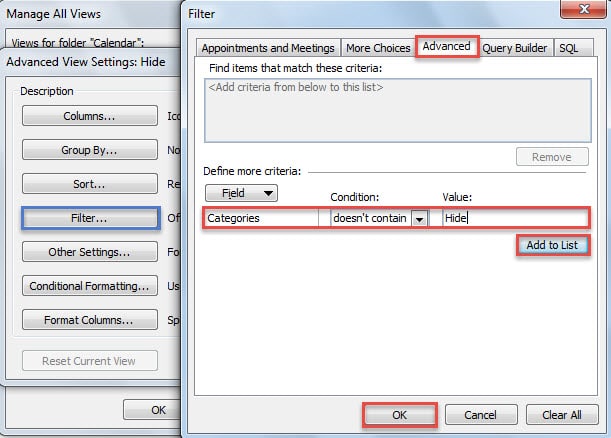
- Napsauta seuraavaksi “OK” -painiketta. Pääset uuteen "Advanced View Settings" -valintaikkunaan. Napsauta siinä "Suodata" -painiketta.
- Vaihda sitten Suodatin-valintaikkunassa Lisäasetukset-välilehteen. Valitse sitten Kenttä-ruudusta Luokat, valitse Ehto-kohdasta Ei sisällä ja kirjoita Luokan nimi Piilota Arvo-ruutuun, kuten seuraava kuvakaappaus.

- Napsauta sen jälkeen Lisää luetteloon -painiketta ja paina useita "OK", kunnes kaikki valintaikkunat ovat kokonaan suljettuina.
- Lopuksi, kun palaat Outlook-kalenteriin, voit muuttaa alkuperäisen näkymän uudeksi. Uudessa näkymässä ei-toivotut tapaamiset Piilota-luokassa on piilotettava. Joten siirry seuraavaan vaiheeseen.

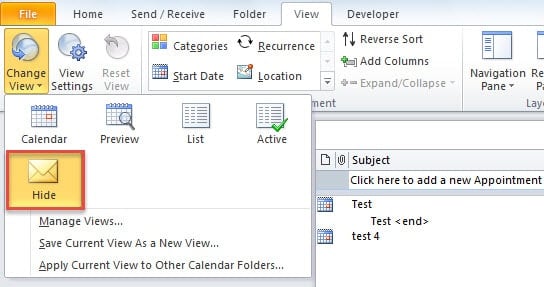
Vaihe 3: Määritä ei-toivotut kalenterikohteet uuteen luokkaan
- Nyt voit valita piilotettavat kalenterimerkinnät.
- Napsauta sitten hiiren kakkospainikkeella valittuja kohteita ja valitse pikavalikosta ”Luokitella”> “Piilota”.

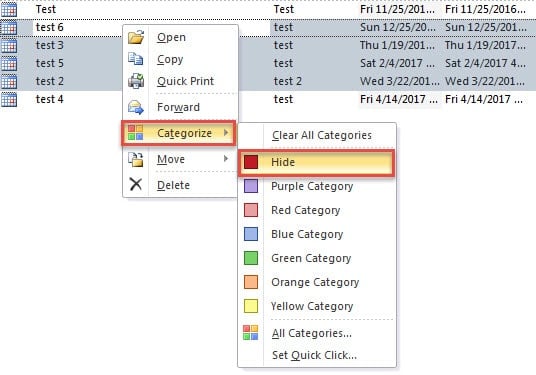
Tästä lähtien aina, kun haluat piilottaa ei-toivotut kalenterikohteet, voit napsauttaa kohdetta hiiren kakkospainikkeella ja valita hiiren kakkospainikkeella valikosta "Luokitella"> "Piilota". Se on huomattavan kätevä.
Palaa Tähtien korjaustyökaluun Outlook-kaatumisen yhteydessä
Olisi hyvä uutinen, että sinulla on kelvollinen Outlook-tietojen varmuuskopio kädessä, kun kohtaat Outlook-kaatumiset. Jos varmuuskopioilla on valitettavasti vain rajallinen arvo, koska ne eivät ole ajan tasalla, sinulla ei ole muuta vaihtoehtoa kuin turvautua merkittävään työkaluun, kuten DataNumen Outlook Repair. Se voi korjata PST-korruptio riippumatta siitä, kuinka erittäin PST-tiedosto on vahingoittunut.
Tekijän esittely:
Shirley Zhang on tietojen palauttamisen asiantuntija DataNumen, Inc., joka on maailman johtava tietojen palautustekniikoissa, mukaan lukien korjata mdf-tietojen vioittuminen ja Outlookin korjausohjelmistotuotteet. Lisätietoja osoitteessa www.datanumen.com