
Tässä artikkelissa keskitymme näyttämään sinulle kolme nopeaa tapaa valita kaikki alaviitteet kerralla Word-asiakirjasta.
Katsotaanpa nyt syitä kaikkien alaviitteiden valitsemiseen:
- Muotoile kaikki alaviitteet. Kaikki alaviitteet on asetettava samaan muotoiluun, jotta asiakirja näyttää ammattimaisemmalta.
- Luo viiteluettelo tai bibliografia. Joskus luomme mieluummin lähdeluettelon tai bibliografian olemassa olevien alaviitteiden perusteella. Sitten meidän pitäisi valita ja jopa viedä ne jonnekin muualle.
Tietojemme mukaan alaviitteet eivät yleensä ole samassa paikassa. Tämän seurauksena joillakin ihmisillä voi olla vaikeuksia valita ne kaikki yhdellä liikkeellä. Jos on, tämä viesti tarjoaa sinulle juuri tarvitsemasi menetelmät.
Tapa 1: Käytä "Ctrl+A"
- Aseta ensin lisäysosoitin alaviitealueen sisään.
- Paina seuraavaksi "Ctrl+A". Kaikki alaviitteet ovat silloin valinnassa.

Jos päätät valita kaikki alaviitteet heti niiden näkemisen jälkeen, tämä ”Ctrl+A”-menetelmä on tietenkin sovellettavissa. Voit lukea ohjeet kaikkien alaviitteiden katseluun tästä linkitetystä artikkelista: 3 tapaa tarkastella kaikkia alaviitteitä kerralla Word-asiakirjassasi
Tapa 2: Käytä "Valitse" -komentoa
Jos kaikki alaviitteiden tekstit käyttävät samaa tai samanlaista muotoilua, voit noudattaa seuraavia ohjeita:
- Aseta ensin kohdistin alaviitealueen sisään.
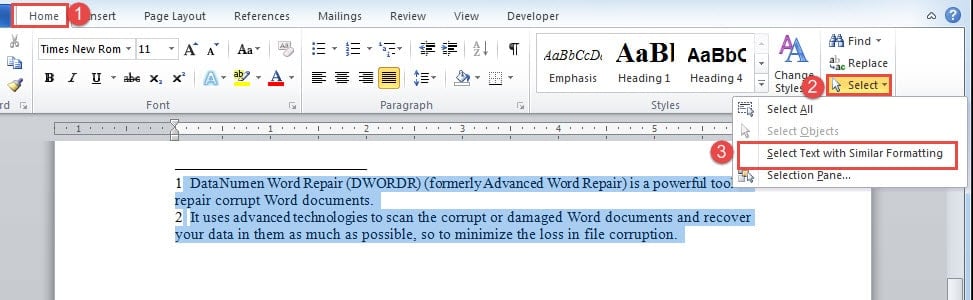
- Napsauta sitten Koti-välilehteä.
- Napsauta seuraavaksi "Muokkaa"-ryhmässä "Valitse".
- Ja valitse avattavasta valikosta "Valitse teksti samankaltaisella muotoilulla".

Tapa 3: Käytä VBA-koodeja
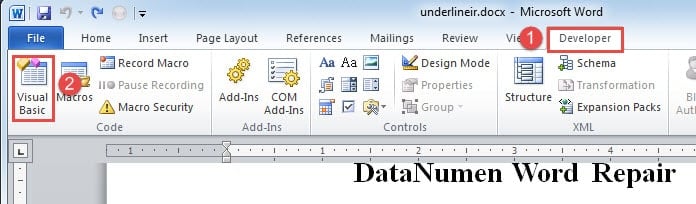
- Napsauta ensin "Kehittäjä" -välilehteä.
- Napsauta sitten "Visual Basic" -komentoa. Tai paina sen sijaan "Alt + F11" avataksesi VBA-editorin.

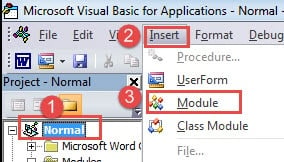
- Napsauta sitten vasemmassa sarakkeessa “Normaali”.
- Napsauta “Lisää”.
- Ja valitse "Moduuli". Sitten olet lisännyt uuden moduulin "Normaali"-projektiin.

- Nyt kaksoisnapsauta moduulia avataksesi koodaustilan.
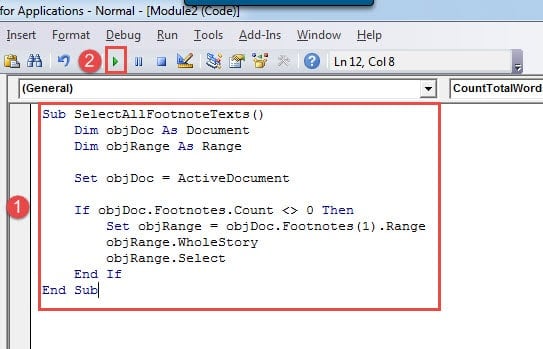
- Liitä seuraavaksi alla oleva makro sinne:
Sub SelectAllFootnoteTexts()
  Dim objDoc As Document
  Dim objRange As Range

  Set objDoc = ActiveDocument

  If objDoc.Footnotes.Count <> 0 Then
    Set objRange = objDoc.Footnotes(1).Range
    objRange.WholeStory
    objRange.Select
  End If
End Sub
- Viimeisenä mutta ei vähäisimpänä, napsauta "Suorita" tai paina "F5".

Korjaa vahingoittuneet Word-asiakirjat
Yleensä, kun tiedosto vaurioituu, voimme aina käyttää Wordin sisäänrakennettua korjaustyökalua yrittääksemme ratkaista ongelman. Joskus kuitenkin, jos sinulla on epäonnea, sinun on ehkä harkittava kolmannen osapuolen työkalun käyttöä palauttaa Word.
Tekijän esittely:
Vera Chen on tietojen palauttamisen asiantuntija DataNumen, Inc., joka on maailman johtava tietojen palautustekniikoissa, mukaan lukien korjaus Excel-korruptio ja pdf korjata ohjelmistotuotteita. Lisätietoja osoitteessa www.datanumen.com