
Tässä artikkelissa näytämme sinulle kolme tehokasta tapaa tarkastella kaikkia alaviitteitä kerralla Word-asiakirjassasi.
Oletuksena alaviitteet ovat aina sivun lopussa. Tämä tarkoittaa, että jos sinulla on satoja arkkeja sisältävä asiakirja, jossa sattuu olemaan toisia satoja alaviitteitä, olisi tuskallista rullata ylös ja alas hiirellä.
Älä huoli. On fiksuja temppuja, joiden avulla voit tarkastella kaikkia alaviitteitä kerralla. Lue vain löytääksesi lisää.
Tapa 1: Muunna alaviitteet loppuviitteiksi
- Aseta ensin lisäysosoitin minne tahansa alaviitealueen sisälle.
- Napsauta sitten hiiren kakkospainikkeella ja valitse kontekstivalikosta "Huomautusasetukset".
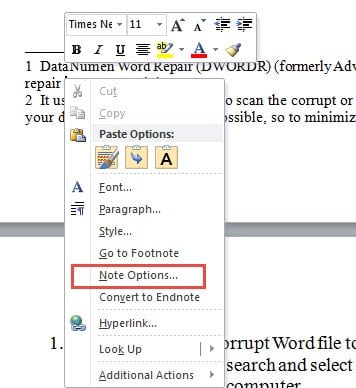
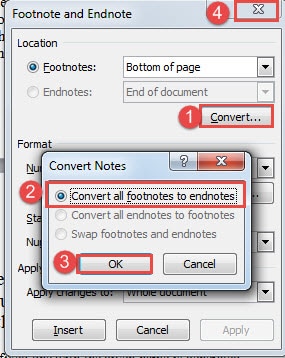
- Napsauta nyt "Alaviite ja loppuviite" -valintaikkunassa "Muunna" -painiketta.
- Valitse seuraavaksi "Muunna kaikki alaviitteet loppuviitteiksi" -vaihtoehto ja napsauta "OK".
- Sulje lopuksi Alaviite ja loppuviite -ruutu.

Nyt voit nähdä, että kaikki alaviitteet on muunnettu loppuviitteiksi, ja ne on sijoitettu yhteen asiakirjan loppuun. Voit tarkastella niitä kaikkia kerralla ilman pääasiakirjan häiriötä.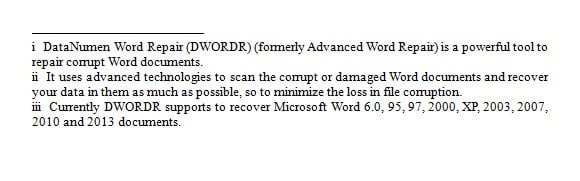
Tapa 2: Näytä muistiinpanoruutu
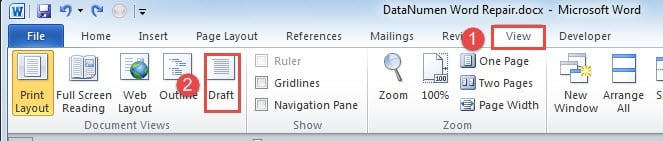
- Napsauta aluksi Näytä-välilehteä.
- Valitse sitten "Luonnos"-näkymä.

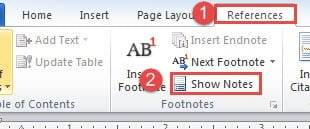
- Napsauta seuraavaksi "Referenssit" -välilehteä.
- Napsauta sitten "Näytä huomautukset" -vaihtoehtoa "Alaviitteet" -ryhmässä.

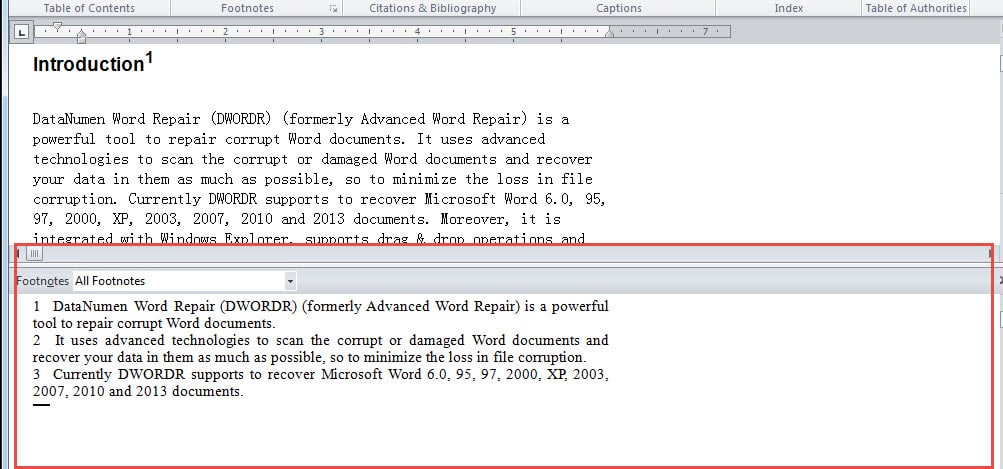
- Nyt näytön alareunassa on muistiinpanoruutu, jonka kokoa voit säätää. Varmista, että valitset "Kaikki alaviitteet". Jos napsautat alaviitteen viitenumeroa, pääset pääasiakirjaan, joten voit tarkastella niitä samanaikaisesti.

Tapa 3: Suorita Word-makro
Jos yllä olevat kaksi tapaa tuntuu hieman tylsältä, voit valita makrotavan.
- Aluksi makron suorittamiseksi sinun tulee painaa "Alt + F11" avataksesi VBA-editorin.
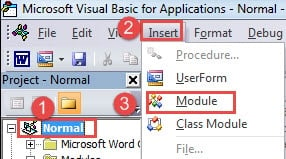
- Napsauta sitten “Normaali”.
- Napsauta sitten Lisää-välilehteä.
- Ja valitse sitten "Moduuli".

- Seuraavaksi kaksoisnapsauta uutta moduulia tuodaksesi koodaustilan esiin.
- Valitse toinen kahdesta makrosta ja liitä se sinne:
Makro 1:
Sub ConvertFootnotesToEndnotes()
  ActiveDocument.Footnotes.Convert
End Sub
Makro 2:
Sub ViewAllFootnotes()
  If ActiveWindow.View.SplitSpecial = wdPaneNone Then
      ActiveWindow.ActivePane.View.Type = wdNormalView
  Else
      ActiveWindow.View.Type = wdNormalView
  End If
  If ActiveWindow.ActivePane.View.Type = wdPrintView Or ActiveWindow. _
      ActivePane.View.Type = wdWebView Or ActiveWindow.ActivePane.View.Type = _
      wdPrintPreview Then
      ActiveWindow.View.SeekView = wdSeekFootnotes
  Else
      ActiveWindow.View.SplitSpecial = wdPaneFootnotes
  End If
End Sub
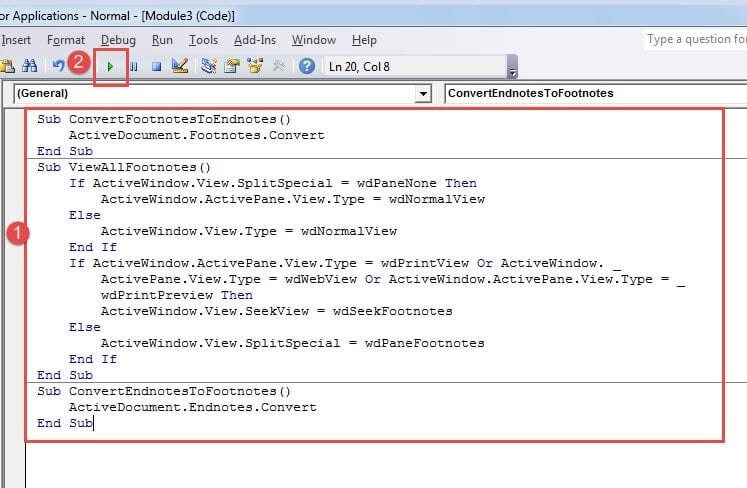
- Lopuksi paina "Suorita".

Muuten, jos valitset makron 1, saatat haluta myös muuntaa loppuviitteet takaisin alaviitteiksi. Voit käyttää tätä makroa alla:
Sub ConvertEndnotesToFootnotes()
  ActiveDocument.Endnotes.Convert
End Sub
Hallitse Word-tiedostoja oikein
Tiedostojen hallintaan ei pitäisi kuulua vain niiden sijoittaminen hakemistoihin. Toinen ajatus, joka meidän on pidettävä mielessä, on taata tietojen eheys. Ja hyvä varotoimi on ottaa varmuuskopiot. Se, että Sanan korruptio voi tapahtua milloin tahansa kenelle tahansa, vain arvostaa varmuuskopiota enemmän. Siksi suosittelemme, että luot varasuunnitelman.
Tekijän esittely:
Vera Chen on tietojen palauttamisen asiantuntija DataNumen, Inc., joka on maailman johtava tietojen palautustekniikoissa, mukaan lukien excel elpyminen ja pdf korjata ohjelmistotuotteita. Lisätietoja osoitteessa www.datanumen.com