
On olemassa tapoja poistaa ylä- ja alatunniste asiakirjoja tulostettaessa. Tämän päivän artikkelissa esittelemme sinulle 3 tapaa tulostaa Word-asiakirjasi ilman ylä- ja alatunnistetta.
Monissa Word-asiakirjoissa on ylä- ja alatunniste lisätty. Se ei ole iso juttu, kun ne ovat näytöllä. Jos kuitenkin haluat tulostaa vain asiakirjan tekstit kaiken sisällön, mukaan lukien ylä- ja alatunnisteen, sijaan, sinun on keksittävä tapa poistaa ne.
Ja meillä on 3 menetelmää, joita voimme tarjota.
Tapa 1: Poista ylä- ja alatunniste
Helpoin tapa on tietysti poistaa ne lopullisesti. Suosittelemme kuitenkin ottamaan varmuuskopion tai säilyttämään kopion asiakirjasta ylä- ja alatunnisteineen, jos tarvitset niitä myöhemmin.
- Ensin kaksoisnapsauta päästäksesi ylä- tai alatunnistealueelle.
- Napsauta sitten "Otsikko" tai "Alatunniste" "Design"-välilehdeltä.
- Valitse seuraavaksi avattavasta valikosta "Poista ylätunniste" tai "Poista alatunniste".
- Lopuksi kaksoisnapsauta ylä- tai alatunnistealueen ulkopuolella olevaa tilaa poistuaksesi.

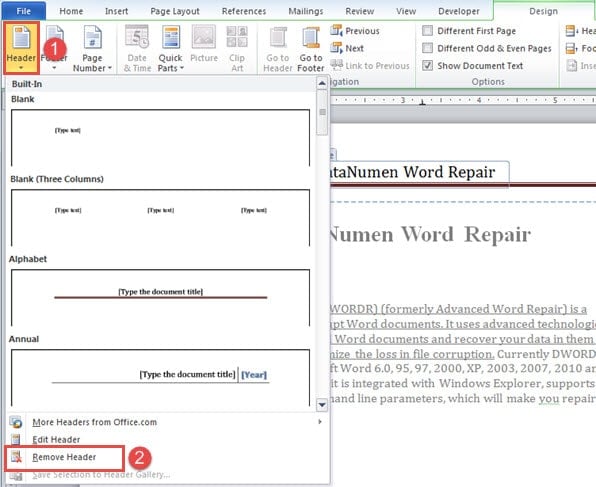
Tämä menetelmä toimii muuten parhaiten, kun kaikki ylä- tai alatunnisteet ovat samat koko asiakirjassa. Tämä tarkoittaa, että jos on useita osioita, joissa ylä- ja alatunnisteet eivät linkitä edelliseen, sinun on poistettava ylä- ja alatunnisteet toistuvasti.
Tapa 2: Muotoile ylä- ja alatunniste piiloteksteiksi
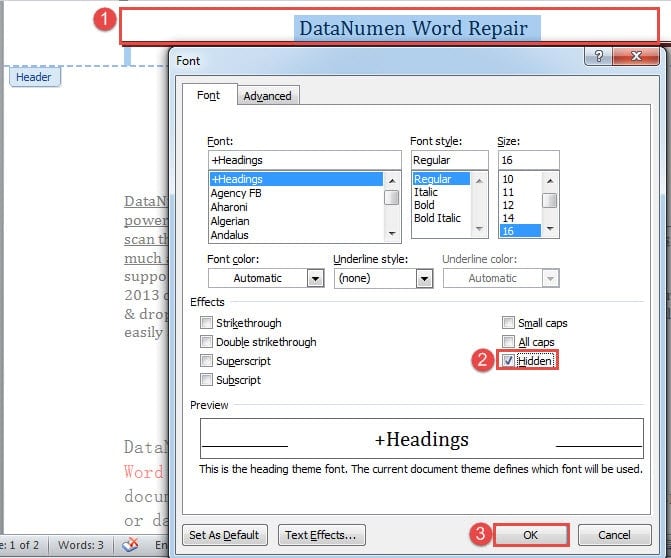
- Kirjoita ensin ylä- tai alatunniste kaksoisnapsauttamalla.
- Paina sitten “Ctrl+A” valitaksesi kaiken sisällön.
- Paina seuraavaksi "Ctrl+D" avataksesi "Font"-valintaikkunan.
- Valitse ruudussa "Piilotettu" -ruutu "Tehosteet" -kohdasta.
- Napsauta lopuksi “OK”.

- Käytä samaa tapaa piilottaaksesi alatunnisteet.
Tapa 3: Suorita Word-makro
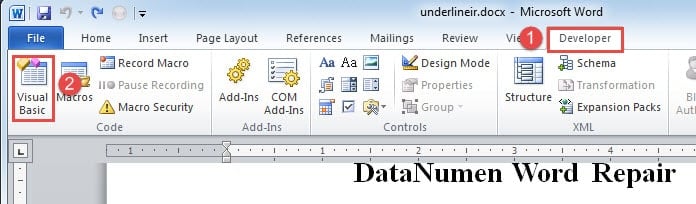
- Ensinnäkin, napsauta ”Kehittäjä”-välilehteä ja sitten ”Visual Basic”. Tai paina ”Alt+F11” käynnistääksesi VBA-editorin.

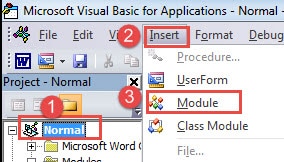
- Napsauta seuraavaksi editorin vasemmassa sarakkeessa "Normaali".
- Napsauta sitten Lisää-välilehteä ja valitse Moduuli.

- Ja kaksoisnapsauta uutta moduulia "Normaali"-projektin alla tuodaksesi muokkausalueen esiin.
- Liitä seuraavat koodit:
Sub HideHeadersAndFooters()
  Dim objDoc As Document
  Dim nSection As Long

  Set objDoc = ActiveDocument

  With objDoc
    For nSection = .Sections.Count To 1 Step -1
      .Sections(nSection).Headers(wdHeaderFooterPrimary).Range.Font.Hidden = True
      .Sections(nSection).Headers(wdHeaderFooterEvenPages).Range.Font.Hidden = True
      .Sections(nSection).Headers(wdHeaderFooterFirstPage).Range.Font.Hidden = True

      .Sections(nSection).Footers(wdHeaderFooterPrimary).Range.Font.Hidden = True
      .Sections(nSection).Footers(wdHeaderFooterEvenPages).Range.Font.Hidden = True
      .Sections(nSection).Footers(wdHeaderFooterFirstPage).Range.Font.Hidden = True
    Next
  End With
  Word.Application.Options.PrintHiddenText = False
End Sub
- Napsauta lopuksi Suorita-painiketta.

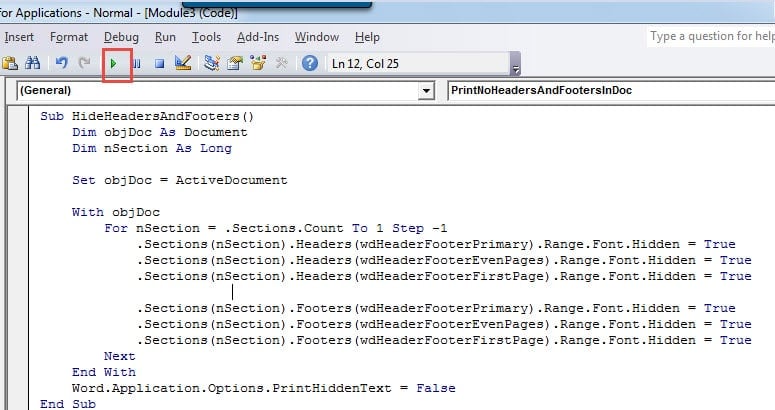
Makron suorittamisen jälkeen kaikkien ylä- ja alatunnisteiden pitäisi olla poissa, voit tulostaa ne. Tuleva makro voidaan suorittaa näyttämään ylä- ja alatunnisteet uudelleen:
Sub ShowHiddenHeadersAndFooters()
  Dim objDoc As Document
  Dim nSection As Long

  Set objDoc = ActiveDocument

  With objDoc
    For nSection = .Sections.Count To 1 Step -1
      .Sections(nSection).Headers(wdHeaderFooterPrimary).Range.Font.Hidden = False
      .Sections(nSection).Headers(wdHeaderFooterEvenPages).Range.Font.Hidden = False
      .Sections(nSection).Headers(wdHeaderFooterFirstPage).Range.Font.Hidden = False

      .Sections(nSection).Footers(wdHeaderFooterPrimary).Range.Font.Hidden = False
      .Sections(nSection).Footers(wdHeaderFooterEvenPages).Range.Font.Hidden = False
      .Sections(nSection).Footers(wdHeaderFooterFirstPage).Range.Font.Hidden = False
    Next
  End With
End Sub
Korjaa Word-ongelmat
Sana ei ole idioottivarma. Siksi se sammuu tai romahtaa helposti. Tämä on ehdottomasti suuri vaara tiedostoturvallisuudellemme. Mikä pahempaa, kun odottamaton tapahtuu, olisi niin tuskaa, jos et pysty hakemaan tietoa takaisin. Sanalla sanoen, tarvitset a Sanakorjaus ohjelma, jonka avulla voit palauttaa vioittuneet tiedostot tehokkaasti.
Tekijän esittely:
Vera Chen on tietojen palauttamisen asiantuntija DataNumen, Inc., joka on maailman johtava tietojen palautustekniikoissa, mukaan lukien xlsx-korjaus ja pdf korjata ohjelmistotuotteita. Lisätietoja osoitteessa www.datanumen.com