
Excel on tarjonnut sinulle monia käytännön toimintoja. Ja tässä artikkelissa esittelemme kolme menetelmää, jotka auttavat sinua nopeasti tuntemaan funktion argumentit.
Olet todennäköisesti kohdannut seuraavan ehdon: Kun työskentelet Excelissä ja sinun on käytettävä tiettyä toimintoa. Et voi muistaa yksityiskohtafunktion argumentteja. Tällä hetkellä et kuitenkaan voi muodostaa yhteyttä Internetiin ja etsiä tätä toimintoa. Seurauksena on, että käytät vielä enemmän aikaa tämän tehtävän suorittamiseen tai et voi edes suorittaa sitä. Tämän ongelman ratkaisemiseksi tarjoamme sinulle nyt kolme tapaa.
Tapa 1: Katso ScreenTips
Tässä näytämme sinulle ensimmäisen menetelmän vaiheen yksityiskohtaisesti.
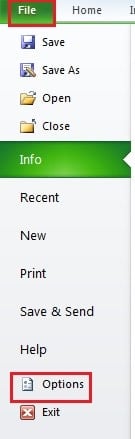
- Napsauta valintanauhan Tiedosto-välilehteä.
- Napsauta sitten vasemmalla olevaa "Asetukset" -painiketta.
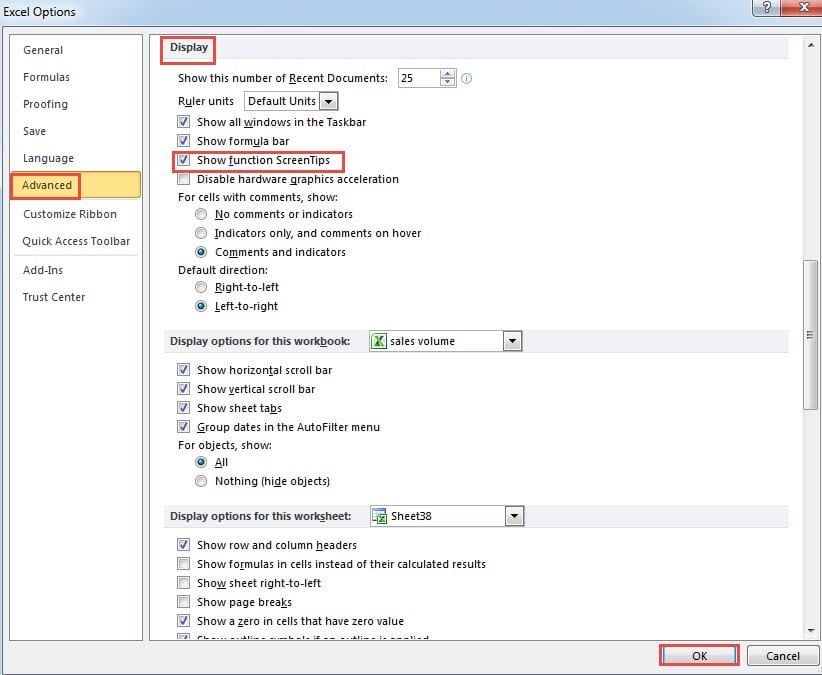
- Näet "Excel-asetukset" -ikkunan. Napsauta tässä vaihtoehtoa "Lisäasetukset".
- Vedä sitten oikealla olevaa vierityspalkkia, kunnes näet osan "Näyttö".
- Tarkista tästä vaihtoehto "Näytä toiminto ScreenTips". Excelissä tämän ominaisuuden oletusasetus on valittuna. Mutta saatat luultavasti poistaa tämän ominaisuuden valinnan joidenkin muiden tarpeiden vuoksi.

- Tallenna asetus napsauttamalla "OK" -painiketta.
Nyt palaat laskentataulukkoon. Kun syötät funktion soluun, näytön vihje tulee näkyviin tämän funktion alle. Ja kaikki yksityiskohtafunktion argumentit näkyvät täällä. Näin voit tietää, mitä tarvitset, kirjoita kaavaan tämän vihjeen mukaan.

Tapa 2: Käytä pikanäppäimiä
Lukuun ottamatta näyttövinkkejä, voit myös käyttää pikanäppäinyhdistelmää argumenttien näyttämiseen.
- Syötä soluun funktion nimi ja vasen sulkumerkki.
- Ja paina sitten näppäimistön pikanäppäimiä "Shift + Ctrl + A". Seuraavaksi argumentit näkyvät tässä solussa.


Nyt voit kirjoittaa tarvittavat tiedot tähän kaavaan tarpeidesi mukaan. Huomaat, että tämä menetelmä on hyvin samanlainen kuin ensimmäinen.
Tapa 3: Lisää funktio
Tässä puhumme kolmannesta menetelmästä. Jos et edelleenkään pysty ymmärtämään funktion argumentteja yllä olevilla kahdella menetelmällä, voit yrittää soveltaa tätä tapaa.
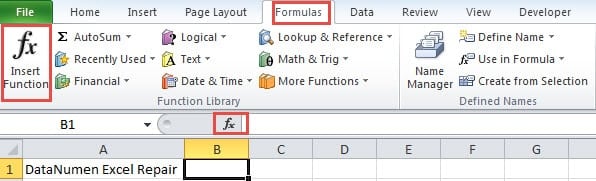
- Napsauta nauhan "Kaavat" -välilehteä
- Napsauta sitten työkalupalkin "Lisää funktio" -painiketta. Lisäksi voit myös napsauttaa suoraan funktiomerkkiä kaavapalkissa korvataksesi kaksi vaihetta.

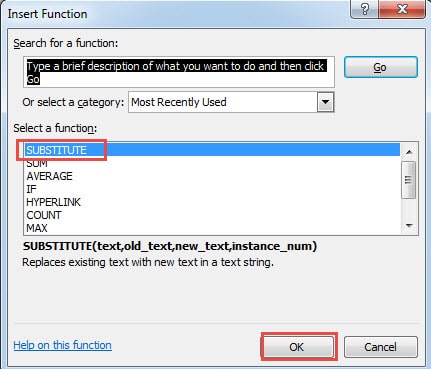
- Seuraavaksi näet "Lisää toiminto" -ikkunan. Valitse tästä toiminto. Voit myös valita luokan ja etsiä sitten toiminnon.
- Napsauta sen jälkeen painiketta "OK" tässä ikkunassa.

- Ja sitten näet "Function Arguments" -ikkunan. Täällä voit myös syöttää argumentit vastaaviin tekstiruutuihin.
Jos jokin argumentti on epäselvä, voit napsauttaa tekstiruutua. Tämän väitteen perusteellinen selitys näkyy näiden tekstiruutujen alla.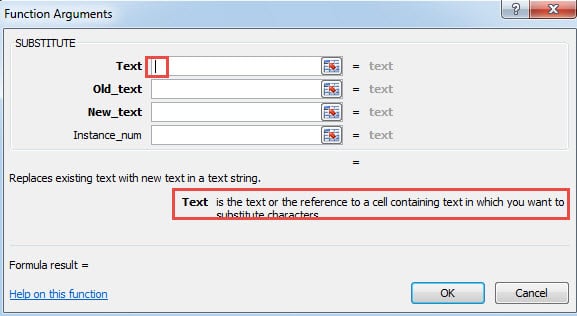
Siksi tällä menetelmällä voit ymmärtää paremmin funktion argumentteja.
Vertailu yllä olevien menetelmien välillä
Tässä on luettelo kolmen menetelmän eduista ja haitoista.
|
Vertailu |
Katso ScreenTips | Käytä pikanäppäimiä |
Lisää toiminto |
|
edut |
Voit katsoa näytön vihjeitä kirjoittaessasi. | Kaikki argumentit luetellaan selkeästi solussa näillä pikanäppäimillä. | Näet perusteellisen selityksen funktion argumenttiikkunassa. |
|
Haitat |
Kun haluat ottaa tämän ominaisuuden käyttöön tai poistaa sen käytöstä, sinun on suoritettava vaiheet. | Kaavan teksti häiritsee sinua, kun sinun on syötettävä tietoja. | Jos et edes muista funktion nimeä, käytät todennäköisesti paljon aikaa sen etsimiseen. |
Ennen kaikkea nämä kolme menetelmää ovat erittäin hyödyllisiä ja käytännöllisiä. Voit valita menetelmistä tietääksesi funktion argumentit todellisen tarpeen mukaan.
Datakatastrofi on häiritsevä ongelma
Nykyään datakatastrofi on muuttunut yhä vakavammaksi. Tämä on todellakin häiritsevä ongelma tietokoneen käyttäjille. Ja jos käytät Exceliä usein viimeistelläksesi työsi, kohtaat varmasti Excel-korruption. Siksi, jotta korjata Excel xls -ongelma ja palauttaa tietosi ja tietosi, sinun tulee ryhtyä oikeisiin toimiin. Palautustyökalun käyttö voi olla sopivin valinta sinulle, jos et tiedä mitään tietojen palauttamisesta. Tätä työkalua on helppo käyttää ja tulos tekee sinut varmasti tyytyväiseksi.
Tekijän esittely:
Anna Ma on tietojen palauttamisen asiantuntija DataNumen, Inc., joka on maailman johtava tietojen palautustekniikoissa, mukaan lukien korjaa Word-tiedostovirhe ja Outlookin korjausohjelmistotuotteet. Lisätietoja osoitteessa www.datanumen.com