
Eri solujen värit voivat auttaa sinua tunnistamaan solujen arvot. Kun sinun on laskettava arvot solujen värien perusteella, voit käyttää kolmea tämän artikkelin menetelmää.
Excel-laskentataulukossa merkitset varmasti eri värejä eri soluille. Useimmiten sama väri on eri soluissa tietyllä alueella. Alla olevassa kuvassa näkyy laskentataulukko, jossa on eri soluvärejä.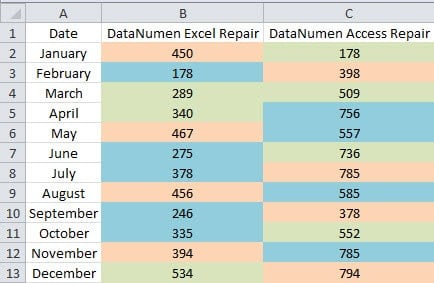
Kun sinun on laskettava arvot solun värin perusteella, huomaat, että näiden solujen valitseminen on vaikeaa. Ja nyt voit käyttää seuraavan artikkelin kolmea menetelmää suorittaaksesi tämän tehtävän nopeasti.
Tapa 1: Käytä lajittelutoimintoa
Kun sinun on laskettava sarakkeen tai rivin arvot, voit käyttää tätä menetelmää.
- Valitse kohdealue laskentataulukosta.
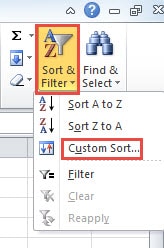
- Napsauta sitten työkalurivin painiketta "Lajittele ja suodata".
- Valitse seuraavaksi avattavasta valikosta vaihtoehto "Mukautettu lajittelu".

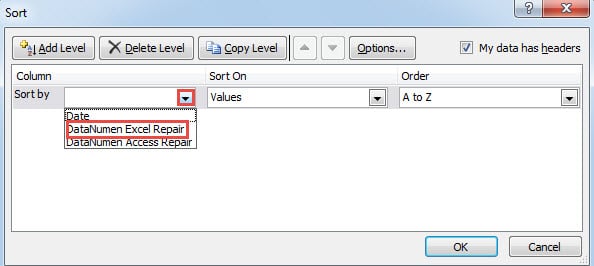
- Napsauta "Lajittele" -ikkunassa pientä nuolta "Lajitteluperuste" -tekstiruudussa.
- Valitse seuraavaksi sarake, jonka haluat lajitella.

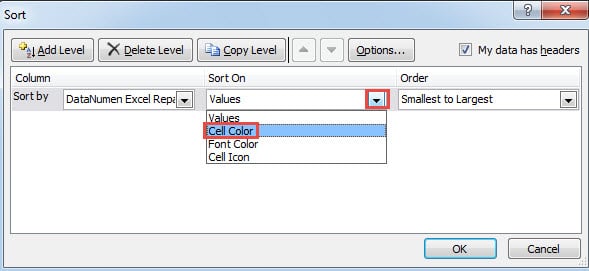
- Napsauta sitten "Lajittele" -kohdan nuolta.
- Valitse sen jälkeen luettelosta vaihtoehto "Solun väri".

- Seuraavaksi näet uuden vaihtoehdon tässä ikkunassa. Napsauta tästä pientä nuolta "Tilaa".
- Valitse valikosta väri, jonka haluat laskea. Tässä haluamme laskea vihreän värin, joten valitsemme vihreän värin.

- Napsauta sen jälkeen viimeistä pientä nuolta.
- Valitse sitten "Päällä" tai "Alhaalla" tarpeidesi mukaan. Tässä esimerkissä valitsemme "Päällä".

- Kun olet tehnyt asetuksen, napsauta "OK" -painiketta tässä ikkunassa.
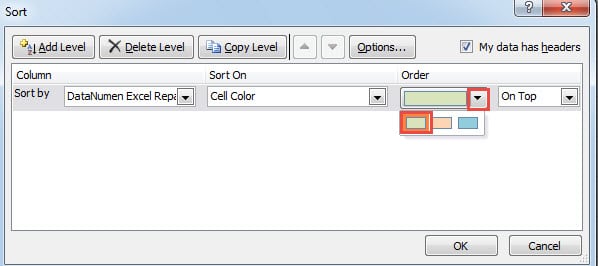
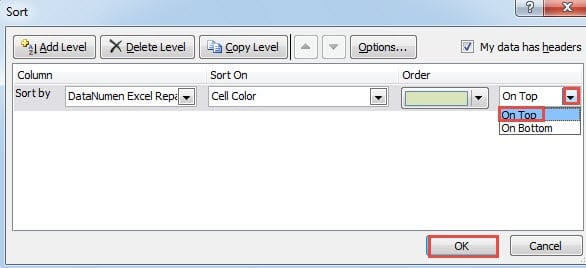
Ja sitten kun palaat laskentataulukkoon, näet, että vihreällä merkityt arvot näkyvät tämän sarakkeen yläosassa. Seuraavaksi voit laskea nämä arvot. Lisäksi on erittäin helppo valita kohdealue tästä sarakkeesta.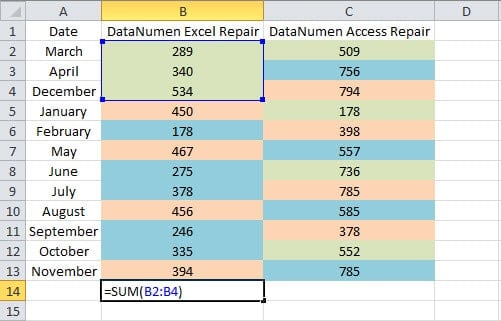
Toisaalta, kun haluat lajitella rivejä, sinun on tehtävä lisäysasetus.
- Napsauta Lajittele-ikkunassa painiketta "Asetukset".
- Ja valitse sitten "Lajittele vasemmalta oikealle" vaihtoehto "Lajitteluasetukset" -ikkunassa.
- Napsauta seuraavaksi painiketta "OK".

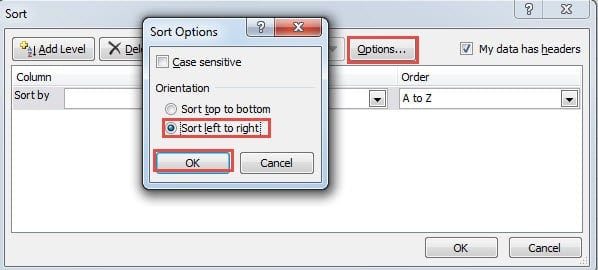
Voit siis lajitella rivien mukaan kohdealueella. Muut vaiheet ovat samat kuin sarakkeiden mukaan lajittelussa. Voit myös kokeilla omassa laskentataulukossasi.
Tapa 2: Käytä suodatintoimintoa
Lajitteluominaisuutta lukuun ottamatta täällä voit käyttää myös Excelin suodatusominaisuutta.
- Napsauta kohdealueen sisällä olevaa solua.
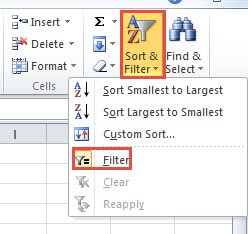
- Napsauta sitten työkalurivin painiketta "Lajittele ja suodata".
- Valitse seuraavaksi valikosta vaihtoehto "Suodata".

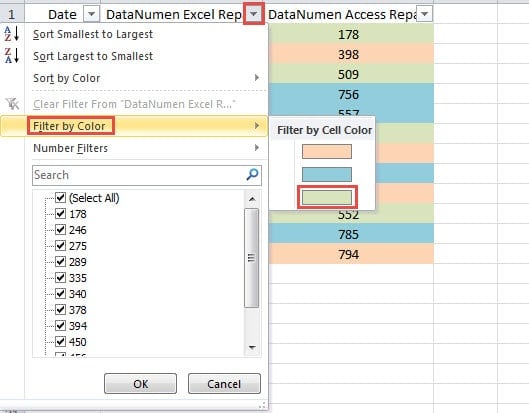
- Nyt voit nähdä, että suodattimen nuoli tulee näkyviin alueen otsikkoriville. Napsauta suodatettavan sarakkeen nuolta.
- Siirrä seuraavaksi kohdistin kohtaan "Suodata värin mukaan".
- Valitse sitten alivalikosta väri, joka sinun on laskettava.

- Seuraavaksi huomaat, että vain vihreät solut näkyvät laskentataulukossa.
Kun sinun on laskettava nämä solut, voit käyttää VÄLISUMMA-funktiota. Tässä toiminnossa sinun on valittava tarvitsemasi toiminto. Ja VÄLISUMMA-toiminnolla saat helposti vastaavien numeroiden tuloksen.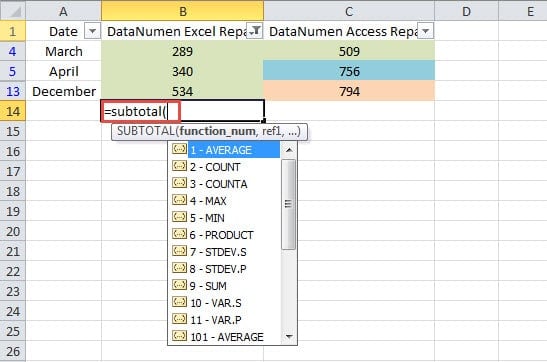
Toisaalta tämä menetelmä voi vaikuttaa vain sarakkeisiin. Jos sinun on laskettava riveillä, sinun on käytettävä muita menetelmiä.
Tapa 3: Käytä VBA-makroja
Yllä olevat kaksi menetelmää voivat laskea arvot sarakkeissa tai riveissä. Mutta kun sinun on laskettava alueella, joka sisältää rivejä ja sarakkeita, sinun on käytettävä Excel-makroja.
- Avaa Visual Basic -editori painamalla näppäimistön ”Alt + F11” -painiketta.
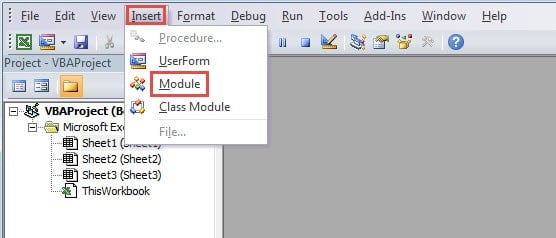
- Napsauta sitten työkalupalkin Lisää-välilehteä.
- Valitse sen jälkeen vaihtoehto "Moduuli" alivalikosta.

- Syötä nyt seuraavat VBA-koodit tähän uuteen moduuliin.
Function CalByColor(TarColor As Range, CalRange As Range)
  Dim TarCell As Range, CalCell As Double
    For Each TarCell In CalRange
      If TarCell.Interior.ColorIndex = TarColor.Interior.ColorIndex Then
        CalCell = WorksheetFunction.Sum(TarCell, CalCell)
      End If
    Next TarCell
  CalByColor = CalCell
End Function
Tässä käytetään käyttäjän määrittämää funktiota arvojen laskemiseen. Tässä koodissa summaamme solut, joilla on sama arvo. Kun sinun on tehtävä muita laskelmia, kuten laskenta, keskiarvo, voit myös muokata koodeja tarpeidesi mukaan.
- Palaa nyt laskentataulukkoon. Kun haluat laskea tietyn värin arvot, voit ensin muotoilla solun tällä värillä tässä laskentataulukossa.
- Ja syötä sitten kaava toiseen soluun. Tässä syötetään tämä kaava:
=CalByColor(E2,B2:C13)
- Paina sitten näppäimistön Enter-painiketta.

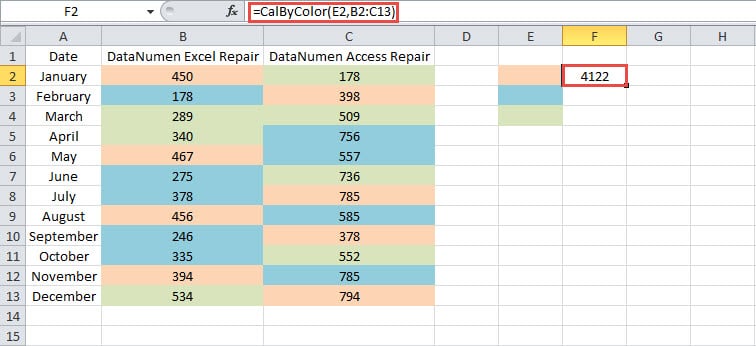
Tulos näkyy välittömästi solussa. Jos sinun on laskettava vain sarakkeen tai rivin solut, voit myös muuttaa väliä tässä kaavassa. Tämän seurauksena tämän käyttäjän määrittämän toiminnon käyttäminen on erittäin helppoa tähän tehtävään.
Tee vertailu menetelmien välillä
Yllä olevasta analyysistä voit nähdä, että kaikki kolme menetelmää ovat erittäin hyödyllisiä. Ja alla olevaan taulukkoon olemme listanneet sinulle edulliset ja epäedulliset.
|
Vertailu |
Käytä lajittelutoimintoa | Käytä suodatintoimintoa |
Käytä VBA-makroja |
|
edut |
1. Voit nopeasti lajitella solut riviin tai sarakkeeseen.
2. Jos et tunne VBA-koodeja, tämä menetelmä voi olla hyvä valinta. |
1. VÄLISUMMA-funktion avulla voit laskea kohdesolut nopeasti.
2. Verrattuna kahteen muuhun menetelmään, tämä menetelmä on helppo käsitellä ja ymmärtää. |
1. Voit käyttää käyttäjän määrittämiä toimintoja suorittaaksesi tehtävän helposti.
2. Tätä menetelmää ei rajoiteta riviin tai sarakkeeseen. |
|
Haitat |
1. Jos kohdesolut ovat solualueella, et voi käyttää tätä menetelmää.
2. Joka kerta, kun sinun on lajiteltava solut, sinun on suoritettava vaiheet uudelleen. |
1. Tätä menetelmää voidaan käyttää vain sarakkeissa.
2. Käytettäessä VÄLISUMMA-toimintoa saatat kohdata virheitä valittaessa funktiota ja viittausta. |
1. VBA-koodien käyttäminen tekee asioista monimutkaisempia.
2. Jos et tunne VBA-makroja, saat todennäköisesti virheitä, kun sinun täytyy muokata koodeja. |
Siksi seuraavan kerran, kun sinun on valittava menetelmä, voit viitata tähän taulukkoon. Sopivimman menetelmän valitseminen voi auttaa sinua suorittamaan tehtäväsi nopeasti.
Itsenäinen palautustyökalu voi olla ensimmäinen valintasi
Kun kohtaat Excel-korruption, sinun on varmasti korjattava se välittömästi. Voit korjata Excelin nopeasti ja helposti käyttämällä itsenäistä palautustyökalua. Sinun tarvitsee vain asentaa se tietokoneellesi, ja se onnistuu korjata Excel xlsx -ongelma muutamalla napsautuksella. Näin ollen, vaikka et tietäisi mitään tietojen palauttamisesta, voit myös palauttaa vahingoittuneet tiedostot.
Tekijän esittely:
Anna Ma on tietojen palauttamisen asiantuntija DataNumen, Inc., joka on maailman johtava tietojen palautustekniikoissa, mukaan lukien korjaa Wordin tietovirhe ja Outlookin korjausohjelmistotuotteet. Lisätietoja osoitteessa www.datanumen.com