
Tämän päivän artikkelissa tarjoamme sinulle kaksi tapaa lajitella aakkosjärjestyksessä sukunimien mukaan Word-asiakirjassasi.
Pohjimmiltaan emme ole vieraita Wordin "Lajittele" -ominaisuudesta. Se auttaa meitä paljon asettamaan numerot ja kappaleet tiettyyn järjestykseen. Ja tänään tuomme aiheen lajittelusta aakkosjärjestyksessä sukunimien mukaan, jos ne ovat järjestyksessä: etunimi, sukunimi. Ilmeisesti et onnistu yrittämään tavalliseen tapaan. Vaikka käytät seuraavassa sisällössä esiteltyjä kahta tapaamme, voit suorittaa tämän tehtävän helposti.
Seuraa nyt meitä tulevissa menetelmissä.
Tapa 1: Määritä asetukset Lajittele-ominaisuudessa
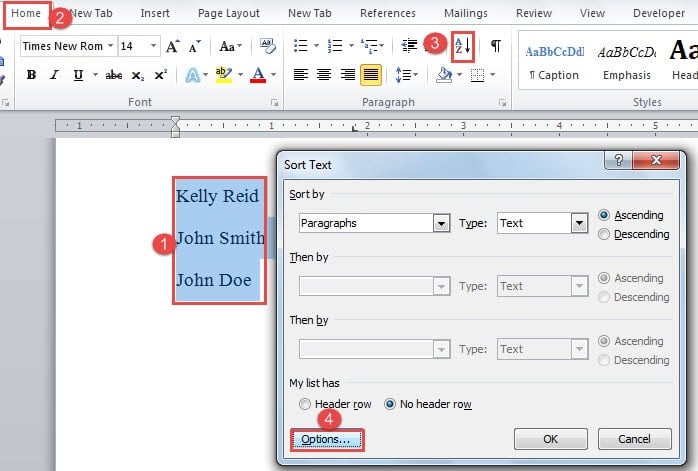
- Valitse ensin kaikki lajiteltavat nimet.
- Toiseksi napsauta Koti-välilehteä.
- Kolmanneksi napsauta "Lajittele" "Kappale" -ryhmässä avataksesi "Lajittele teksti" -valintaikkunan.
- Napsauta sitten ruudun vasemmassa alakulmassa olevaa Asetukset-painiketta.
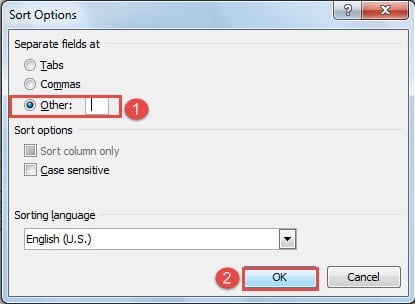
- Nyt avaat "Lajitteluasetukset" -valintaikkunan. Oletusarvoisesti "välilehdet" on valittu kohdassa "Erilliset kentät osoitteessa". Sinun on valittava "Muu".
- Tyhjennä sitten tekstiruutu "Muu" vieressä ja paina "Tyhjä" kerran.
- Napsauta sitten “OK”.

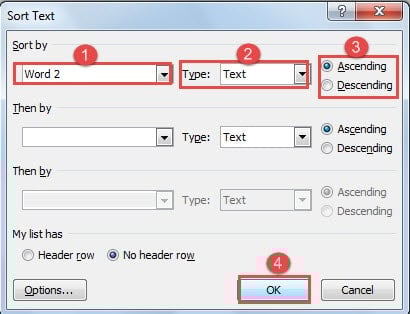
- Palaa nyt "Lajittele teksti" -valintaikkunaan. Valitse "Lajitteluperuste" -kohdassa "Sana 2".
- Ja valitse "Tyypiksi" "Teksti".
- Valitse sitten lajittelujärjestys.
- Napsauta lopuksi "OK" tallentaaksesi muutoksen.

Tässä on mitä saavutat:
Voit tietenkin erottaa etu- ja sukunimen myös sarkaimella tai pilkulla. Mutta se tarkoittaa, että sinun on käytettävä sarkainta nimien tasaamiseen tai laitettava pilkku etu- ja sukunimen väliin, mikä vie sinulta ylimääräistä aikaa. Koska useimmissa tapauksissa ihmiset lisäävät välilyönnin etu- ja sukunimen väliin kirjoittaessaan, yllä luetellut 11 vaihetta ovat kätevin tapa.
Tapa 2: Muunna teksti taulukoksi
Toinen tapa on muuntaa teksti taulukoksi, ja lajittelemme nimet sarakkeen mukaan.
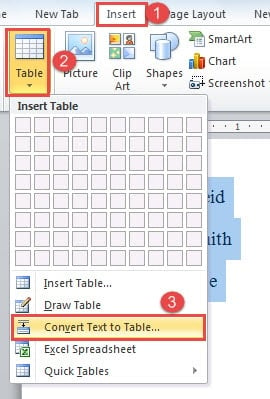
- Aloita valitsemalla kaikki nimet.
- Napsauta sitten Lisää-välilehteä.
- Napsauta seuraavaksi "Taulukko" -ryhmässä "Taulukko".
- Valitse avattavasta luettelosta "Muunna teksti taulukoksi".

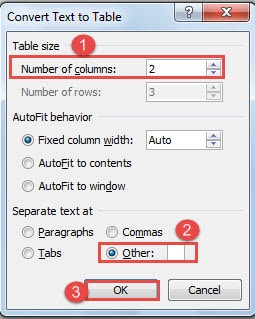
- Syötä nyt "Muunna teksti taulukoksi" -valintaikkunassa sarakkeen numero ensin.
- Valitse sitten "Muu" kohdassa "Erillinen teksti osoitteessa".
- Kirjoita välilyönti tekstikenttään "Muu"-kohdan vieressä.
- Napsauta “OK”.

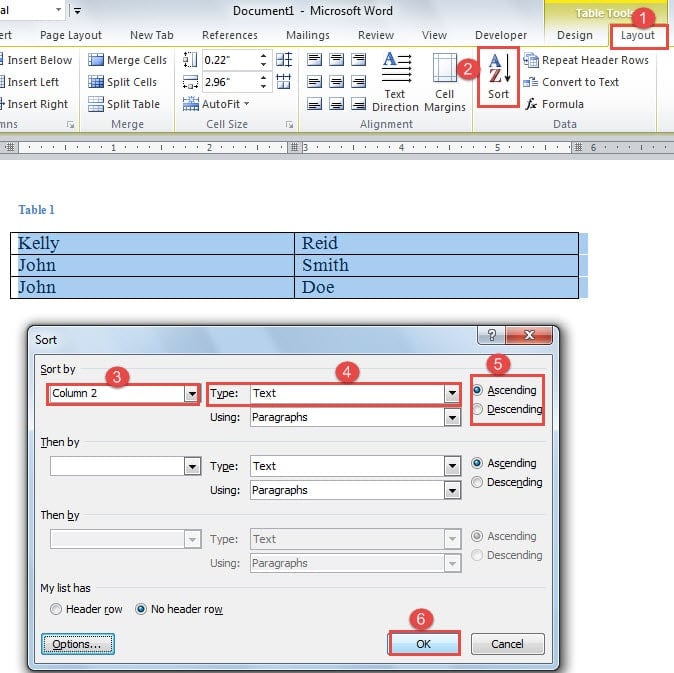
- Nyt olet muuntanut tekstin taulukoksi. Napsauta "Asettelu".
- Napsauta sitten "Lajittele" "Data" -ryhmässä.
- Ja "Lajittele"-valintaikkunassa, valitse "Sarake 2" "Lajitteluperusteeksi".
- Valitse sitten "Tyypiksi" "Teksti".
- Valitse seuraavaksi lajittelujärjestys.
- Napsauta seuraavaksi "OK". Näet, että nimet on lajiteltu oikein, ja myös ensimmäinen sarake muuttuu.


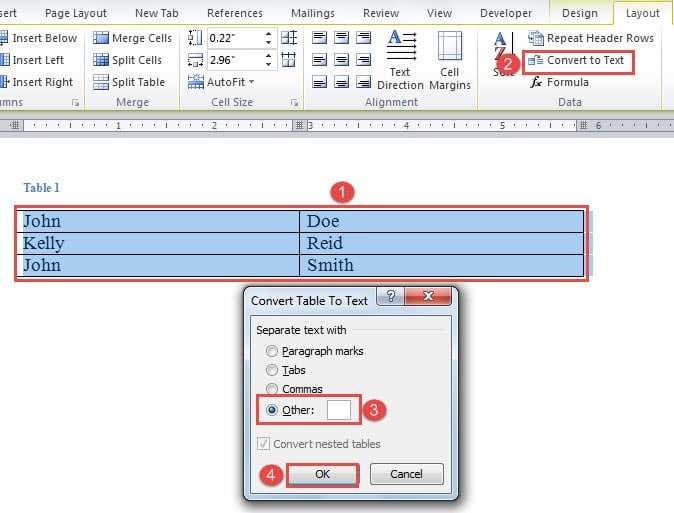
- Sitten sinun on muutettava taulukko takaisin tekstiksi. Varmista, että olet valinnut taulukon ja napsauta sitten "Muunna tekstiksi" "Data"-ryhmässä.
- Valitse "Muunna taulukko tekstiksi" -valintaikkunassa "Muu" ja kirjoita välilyönti tekstiruutuun.
- Napsauta sitten “OK”.


Tämä menetelmä on verrattain monimutkainen. Mutta se voi silti tehdä työn.
Paras tapa päästä eroon, kun tiedosto vioittuu
Word pystyy suorittamaan niin monia tehtäviä, että sen haavoittuvuus jää usein huomiotta. Ja joskus kyselemme meitä vasta ruman asiakirjojen katoamisen jälkeen. Itse asiassa sinun pitäisi tarttua kultaiseen aikaan saadaksesi tietosi mahdollisimman pian. Se tarkoittaa, että sinun täytyy saada doc-tiedostojen korjaustyökalu etukäteen.
Tekijän esittely:
Vera Chen on tietojen palauttamisen asiantuntija DataNumen, Inc., joka on maailman johtava tietojen palautustekniikoissa, mukaan lukien xlsx-tiedoston virheenkorjaustyökalu ja pdf korjata ohjelmistotuotteita. Lisätietoja osoitteessa www.datanumen.com