
Kun lisäät kansioita suoraan sähköposteihin, saamme ilmoituksen, että kansiota ei voi liittää. Itse asiassa voimme liittää ne hyperlinkkeinä.
Olen joskus yrittänyt lisätä kansion sähköpostiviestiin Outlookissa, mutta epäonnistuin. Normaalitilanteessa kansion liittäminen on harvoin tarpeen. Sitä paitsi Outlook sallii pakattujen tiedostojen käytön .zip or .rar viestiin liitettyyn muotoon. Näin ollen voisimme pakata kansion Winzipillä tai muilla pakkaustyökaluilla. Sitten voisimme liittää pakatut tiedostot sähköpostiin. Tämä vie kuitenkin jonkin aikaa, jos kansion tiedostot ovat liian suuria. Itse asiassa voisimme liittää kansion osoiterivin, hyperlinkin, sähköpostiin.
Tilanne, jossa voimme liittää kelvollisia hyperlinkkejä, on, että meidän on jaettava kansio verkossa. Tässä tapauksessa voimme luoda hyperlinkkejä verkkosijainteihin. Tässä on 2 yksinkertaista tapaa liittää kansion hyperlinkkejä sähköposteihin.
Liitä kansiot hyperlinkkeinä hiiren oikealla painikkeella ja vetämällä
- Aluksi meidän pitäisi avata "uuden viestin" ikkuna ja siirtyä kansion sijainnin konkreettiseen ikkunaan. Meidän pitäisi avata kaksi ikkunaa rinnakkain.
- Paina sitten kansiota ja napsauta sitä hiiren kakkospainikkeella ja vedä se sitten "viesti"-ikkunaan.
- Lopuksi ilmestyy vaihtoehtoluettelo, jossa meidän pitäisi valita "Luo hyperlinkkejä tänne". Voisimme nähdä linkin viestin sisällössä.
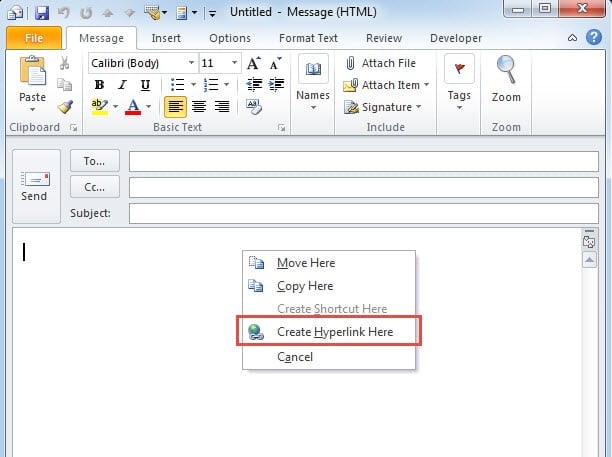
Lisäksi on olemassa toinen tapa vetämällä ja napsauttamalla hiiren kakkospainikkeella.
- Voisimme avata kansion Windowsin Resurssienhallinnassa,
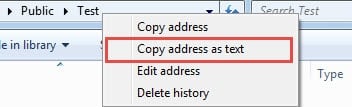
- Napsauta sitten hiiren kakkospainikkeella kansion osoitetta.
- Seuraavaksi asetusvalikko tulee näkyviin. Valitse vain "Kopioi osoite tekstinä".

- Siirry lopulta "viesti"-ikkunaan Outlookissa, liitä osoite siihen.
Lisää linkkejä kansioon "Lisää hyperlinkki" -valintaikkunan avulla
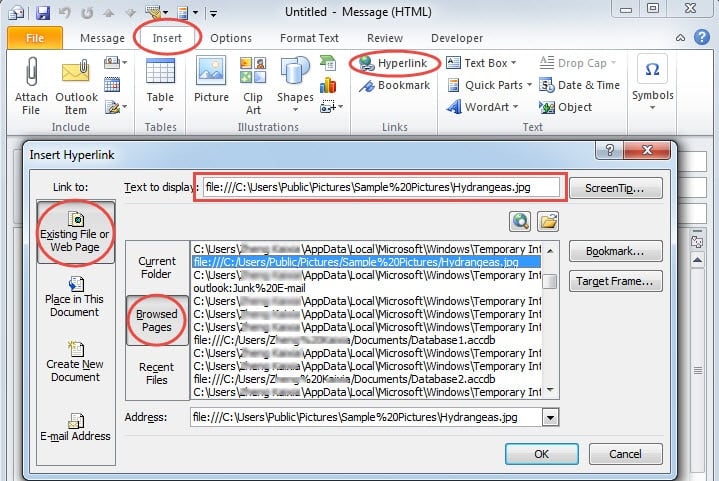
- Valitse "Uusi viesti" -ikkunassa "Lisää" -välilehti ja napsauta "hyperlinkit".
- Uudessa "Lisää hyperlinkki" -valintaikkunassa voisimme napsauttaa "Olemassa oleva tiedosto tai Web-sivu" ja sitten "Selaussivu" löytääksemme osoitteen, johon olemme äskettäin siirtyneet.

- Napsauta lopuksi "OK" lisätäksesi sen.
Molemmat kaksi edellä mainittua tapaa ovat erittäin helppoja hallita, olipa aloittelija tai kokenut Outlook-käyttäjä.
Palauta vioittuneet Outlook-tiedostot sisäänrakennetuilla ja ulkoisilla työkaluilla
Kuten me kaikki tiedämme, virukset ja haittaohjelmat voivat hyökätä tietokoneeseemme Internetin kautta. Siksi on epäilystäkään siitä, että Outlook on erittäin alttiina virus- ja haittaohjelmahyökkäyksille jaettaessa linkkejä verkkosijainteihin. Jos Outlook vioittuu, meidän tulee käyttää Microsoftin sisäänrakennettua Outlook-korjaustyökalua - Scanpst.exe. Olettaen, että se ei ole tehtävänsä mukainen näkymien elpyminen, voisimme myös käyttää ulkopuolisia työkaluja, kuten DataNumen Outlook Repair, joka palauttaa Outlook-tiedostot minimoidulla korruptiolla.
Tekijän esittely:
Shirley Zhang on tietojen palauttamisen asiantuntija DataNumen, Inc., joka on maailman johtava tietojen palautustekniikoissa, mukaan lukien sql-palautus ja Outlookin korjausohjelmistotuotteet. Lisätietoja osoitteessa www.datanumen.com