
Tässä artikkelissa näytämme sinulle kaksi nopeaa ja tehokasta tapaa laskea useiden Word-asiakirjojen sivujen ja sanojen kokonaismäärä.
Työskennellessämme pitkää asiakirjaa meillä on tapana jakaa sisältö useisiin Word-tiedostoihin, kuten sijoittaa eri luvut useisiin asiakirjoihin. Sitten, kun on laskettava sivujen ja sanojen kokonaismäärä, se voi olla hieman väsyttävää, koska sinun on avattava jokainen asiakirja ja tarkistettava tiedot.
Siksi luetellaan 2 nopeaa tapaa säästää arvokasta aikaa.
Tapa 1: Tarkista tiedot tiedostokansiosta
Annamme tekstissä esimerkin Windows 7 -ympäristössä.
- Järjestä ensin kaikki tarkistettavat asiakirjat yhteen tiedostokansioon.
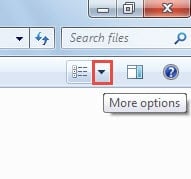
- Avaa sitten tiedostokansio ja napsauta "Vaihda näkymää" -kohdan vieressä olevaa "Lisää vaihtoehtoja" -painiketta.
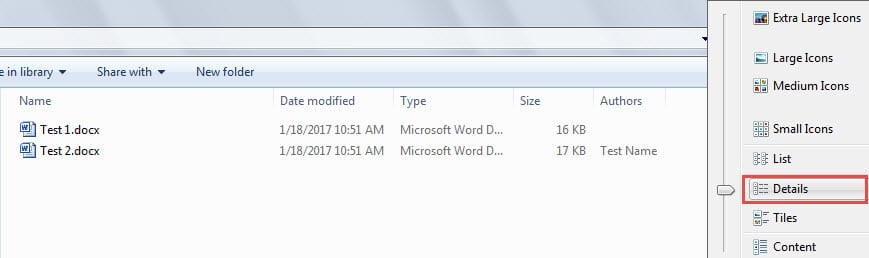
- Napsauta sitten "Tiedot".

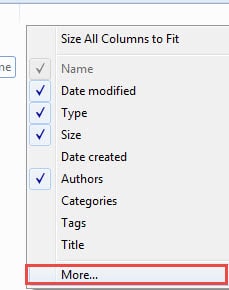
- Napsauta hiiren kakkospainikkeella otsikkoriviä ja valitse "Lisää".

- Valitse Valitse yksityiskohdat -valintaikkunassa Sivut ja Sanamäärä.
- Napsauta sitten “OK”.

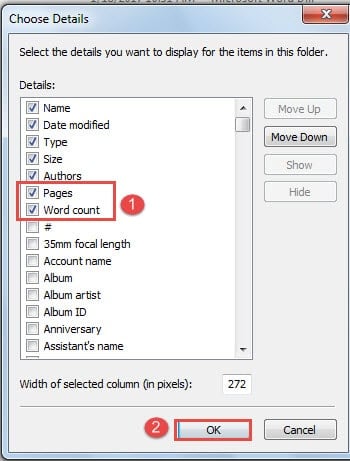
Nyt on 2 uutta saraketta, jotka esittävät kunkin asiakirjan sivut ja sanat. Sinun tarvitsee vain lisätä nämä numerot yhteen.
Tämä menetelmä tarjoaa kuitenkin vain likimääräisen määrän sanoja kussakin tiedostossa. Saadaksesi tarkemman kuvan, voit valita menetelmän 2.
Tapa 2: Luo makro
- Samoin, laita kaikki kohdedokumentit ensin yhteen tiedostokansioon.
- Avaa sitten Word ja napsauta Kehittäjä-välilehteä.
- Napsauta sitten “Visual Basic” avataksesi VBA-editorin. Tai voit yksinkertaisesti painaa “Alt + F11”.

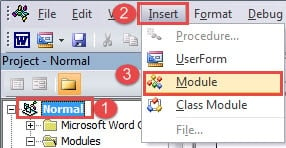
- Napsauta nyt “Normal” ja “Insert”.
- Valitse sitten ”Moduuli”.

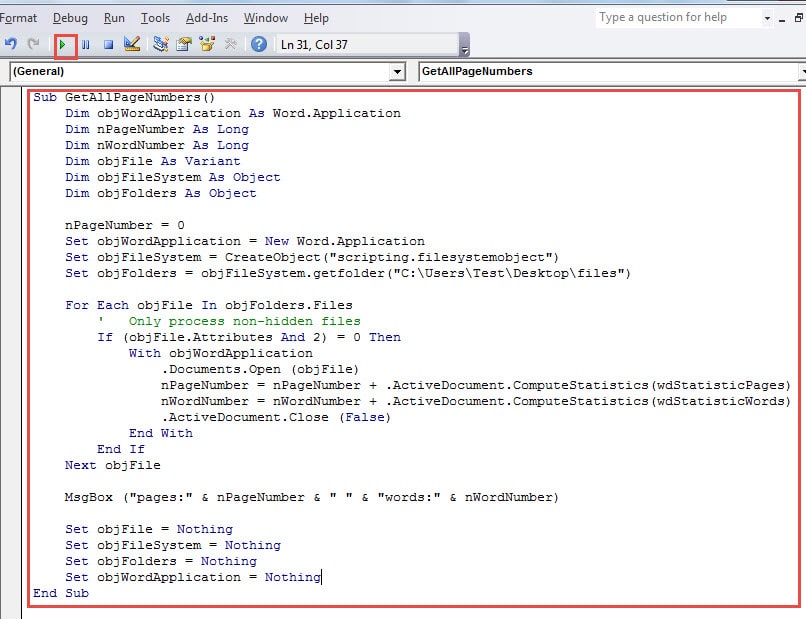
- Kaksoisnapsauta sitten uutta moduulia ja liitä seuraavat koodit muokkausalueelle:

Sub GetAllPageNumbers()
  Dim objWordApplication As Word.Application
  Dim nPageNumber As Long
  Dim nWordNumber As Long
  Dim objFile As Variant
  Dim objFileSystem As Object
  Dim objFolders As Object

  nPageNumber = 0
  Set objWordApplication = New Word.Application
  Set objFileSystem = CreateObject("scripting.filesystemobject")
  Set objFolders = objFileSystem.getfolder("C:\Users\Test\Desktop\files")

  For Each objFile In objFolders.Files
    '  Only process non-hidden files
    If (objFile.Attributes And 2) = 0 Then
      With objWordApplication
        .Documents.Open (objFile)
        nPageNumber = nPageNumber + .ActiveDocument.ComputeStatistics(wdStatisticPages)
        nWordNumber = nWordNumber + .ActiveDocument.ComputeStatistics(wdStatisticWords)
        .ActiveDocument.Close (False)
      End With
    End If
  Next objFile

  MsgBox ("pages:" & nPageNumber & " " & "words:" & nWordNumber)

  Set objFile = Nothing
  Set objFileSystem = Nothing
  Set objFolders = Nothing
  Set objWordApplication = Nothing
End Sub
- Napsauta lopuksi ”Suorita”. Sitten sinua tervehditään viestiruudussa, jossa ilmoitetaan sivunumero ja sanojen kokonaismäärä, kuten alla:


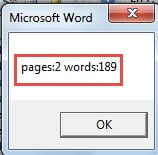
Huomaa: "C: \ Users \ Test \ Desktop \ files" viittaa tiedostokansion sijaintiin.
Varo asiakirjojen vioittumista
Koska meidän on käsiteltävä kaikenlaisia raportteja joka päivä, on suositeltavaa varmuuskopioida kriittiset tiedostot, jos ne vioittuvat, koska varmuuskopiointi on aina tärkeä osa turvaverkkoa tiedostojen eheyden suojaamiseksi. Tosiasia on kuitenkin, että varmuuskopiot voivat myös joutua korruption uhreiksi. Ja silloin tarvitset preeminentin vioittunut Word-tiedostojen palautustyökalu
Tekijän esittely:
Vera Chen on tietojen palauttamisen asiantuntija DataNumen, Inc., joka on maailman johtava tietojen palautustekniikoissa, mukaan lukien xlsx-dataongelmien korjaustyökalu ja pdf korjata ohjelmistotuotteita. Lisätietoja osoitteessa www.datanumen.com