
Tässä artikkelissa näytämme, kuinka voit muuttaa nopeasti useita kuvia Word-asiakirjassa vastaamaan tiettyjä vaatimuksia.
Ei ole epätavallista, että Word-dokumenttiin lisätään nykyään paljon kuvia. Joskus nämä kuvat tulisi kuitenkin asettaa samaan kokoon. Ja tavallisesti lisätty kuva on "Teksti linjassa" -tyyppisessä muodossa, mikä tarkoittaa, että emme voi valita niitä kaikkia samanaikaisesti. Siten kuvan koon säätäminen voi olla aikaa vievää, vaikka niitä on vain useita.
Seuraavassa on kaksi nopeaa tapaa, joista saatat olla hyödyllinen.
Tapa 1: Käytä ”F4”
- Ensinnäkin, kaksoisnapsauta kuvaa siirtyäksesi muokkaustilaan.
- Toiseksi, napsauta "Muoto" -välilehden Koko-ryhmän alanuolta avataksesi "asettelu" -valintaikkunan.
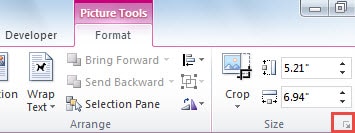
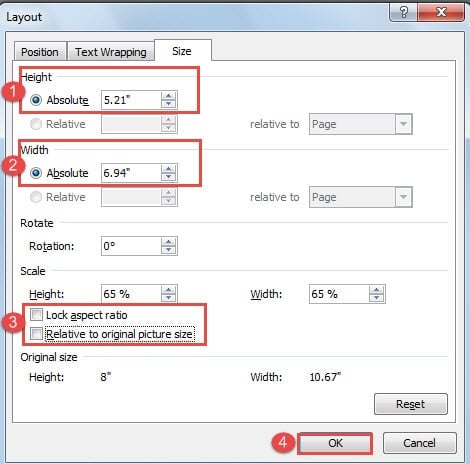
- Muuta avautuvassa valintaikkunassa korkeutta ja leveyttä tarpeen mukaan.
- Poista sitten Skaalaa-osan ”Lukitse kuvasuhde” - ja ”Suhde alkuperäiseen kuvakokoon” -ruudut.
- Napsauta lopuksi “OK”.
- Napsauta seuraavaksi toista kuvaa ja paina “F4”. Toinen kuva on nyt samankokoinen kuin edellinen. ”F4” tässä voi toistaa viimeisen toiminnon.
Tapa 2: Käytä VBA-koodeja
Yleisesti ottaen menetelmä 1 voi säästää jo paljon aikaa. Jos kuitenkin on tylsää ja tylsää napsauttaa kuvaa ja painaa “F4” -näppäintä, voit suorittaa tehtävän lopullisesti VBA-koodien avulla.
- Aloita napsauttamalla ”Kehittäjä”-välilehteä.
- Napsauta sitten “Visual Basic” ”Koodi” -ryhmässä tai paina “Alt + F11” avataksesi VBA-editorin.

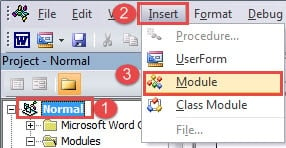
- Napsauta seuraavaksi “Normaali”.
- Napsauta “Lisää”.
- Ja valitse ”Moduuli”.

- Kaksoisnapsauta sitten uutta moduulia avataksesi muokkausalueen.
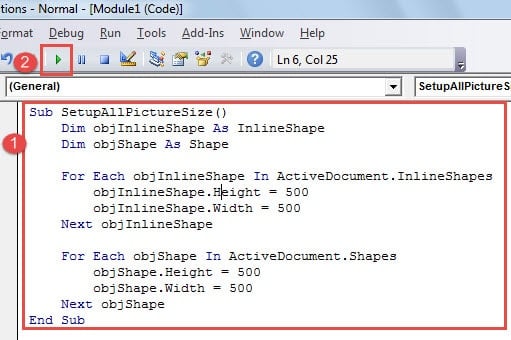
- Liitä räjähtävät koodit sinne:

Sub SetupAllPictureSize()
  Dim objInlineShape As InlineShape
  Dim objShape As Shape

  For Each objInlineShape In ActiveDocument.InlineShapes
    objInlineShape.Height = 500
    objInlineShape.Width = 500
  Next objInlineShape

  For Each objShape In ActiveDocument.Shapes
    objShape.Height = 500
    objShape.Width = 500
  Next objShape
End Sub
- Paina lopuksi Suorita-painiketta.

Huomautuksia:
- Voit muuttaa arvoja koodeissa "objInlineShape.Height = 500" ja "objInlineShape.Width = 500", koska sinun on muutettava kuvien korkeutta ja leveyttä "Teksti linjassa" -tyyppisenä.
- Voit muuttaa koodien "objShape.Height = 500" ja "objShape.Width = 500" arvoja muuttaaksesi kuvien korkeutta ja leveyttä, jotka eivät ole "In line with text" -tyyppisiä.
Käsittele asiakirjaongelmia
Liian monta kuvaa sisältävä Word-asiakirja voi paitsi hidastaa käsittelynopeutta myös aiheuttaa asiakirjojen vioittumista. Yksi tapa on välttää liian monen kuvan lisäämistä Word-tiedostoon, jotta et kohtaisi tällaista ongelmaa. Toinen tapa on kuitenkin saada a docx-ongelman korjaustyökalu etukäteen, joten sinun ei tarvitse huolehtia tärkeän tiedoston menettämisestä.
Tekijän esittely:
Vera Chen on tietojen palauttamisen asiantuntija DataNumen, Inc., joka on maailman johtava tietojen palautustekniikoissa, mukaan lukien xlsx-datavirheiden korjaustyökalu ja pdf korjata ohjelmistotuotteita. Lisätietoja osoitteessa www.datanumen.com