
Outlookin päiväkirjaominaisuus tukee käyttäjiä puheluiden tallentamisessa ja seuraamisessa. Jos haluat usein kirjoittaa muistiinpanoja työpuhelun aikana, miksi et käytä Outlook-päiväkirjaa? Tässä artikkelissa tarkastellaan tätä ominaisuutta ja esitellään toiminnot yksityiskohtaisesti.
Useimmiten joudut usein soittamaan liikepuheluita asiakkaillesi tai kollegoillesi. Puhelujen aikana saatat joutua nauhoittamaan muistiinpanoja. Tässä tilanteessa saatat yleensä tottua etsimään kynää ja paperia muistiinpanojen kirjoittamiseen käsin.
Todellisuudessa, jos aiot soittaa tietylle yhteyshenkilölle, joka on ollut Outlookissasi, miksi et tallenna ja seuraa puhelua Outlookin päiväkirjaominaisuuden avulla? Se ei vain voi seurata puhelun kestoa, vaan se voi myös yhdistää puhelun tiettyyn yhteyshenkilöön ja antaa sinun kirjoittaa muistiinpanoja suoraan päiväkirjakirjaukseen. Voit myös tarkistaa puhelulokit Outlookissa milloin tahansa myöhemmin. Tarvittaessa voit lähettää myös puhelulokit. Tässä on yksityiskohtaiset vaiheet.
Tallenna ja seuraa puheluita Outlook-päiväkirjasi avulla
- Aloita käynnistämällä Outlook ja siirtymällä Yhteystiedot-ruutuun.
- Etsi sitten lähdeyhteyshenkilö, jolle aiot soittaa, ja ilmoita siitä.
- Napsauta seuraavaksi valittua yhteystietoa hiiren kakkospainikkeella ja valitse oikeanpuoleisesta valikosta "Soita" > "Yritys" tai "Koti" tai "Mobiili".
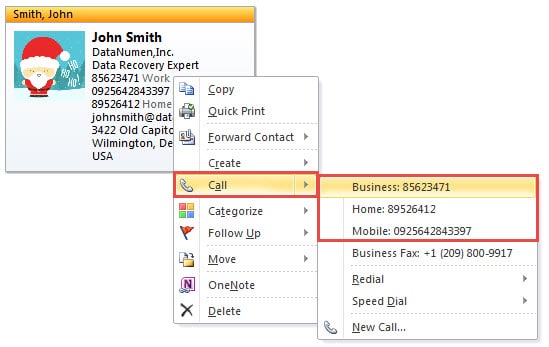
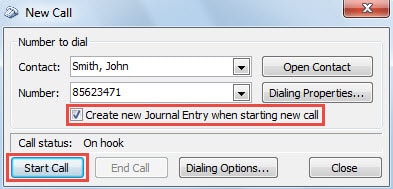
- Tämän jälkeen uudessa ”Uusi puhelu” -ponnahdusikkunassa sinun tulee ensin valita vaihtoehto ”Luo uusi päiväkirjamerkintä uutta puhelua aloitettaessa”.
- Ja napsauta sitten "Aloita puhelu" -painiketta.

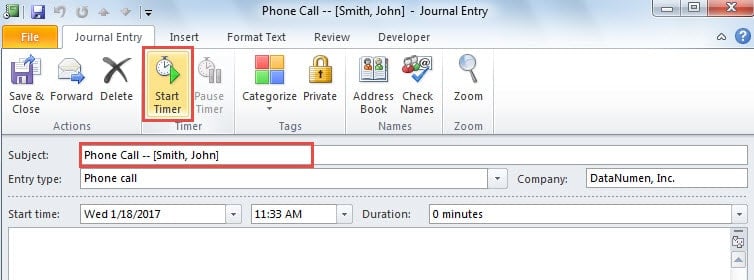
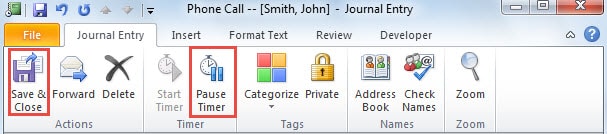
- Sen jälkeen uusi päiväkirjamerkintä avautuu. Nyt voit muuttaa ennalta asetettua aihetta ja merkintätyyppiä tarpeidesi mukaan. Seuraavaksi napsauta "Käynnistä ajastin" -painiketta.

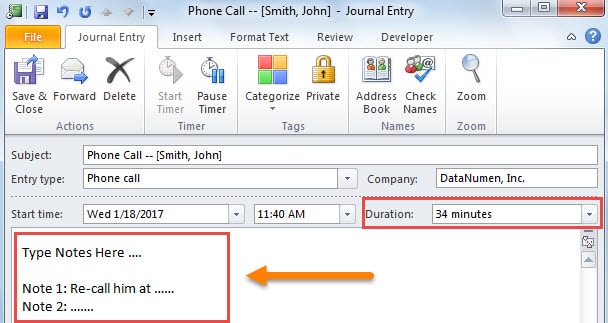
- Ajastin alkaa toimia. Puhelun aikana voit sitten kirjoittaa muistiinpanojasi tekstikenttään haluamallasi tavalla, kuten seuraavassa kuvassa.

- Kun olet lopettanut puhelun, voit napsauttaa "Keskeytä ajastin" -painiketta nauhassa pysäyttääksesi ajastimen ja painamalla "Tallenna ja sulje" -painiketta tallentaaksesi päiväkirjamerkinnän.

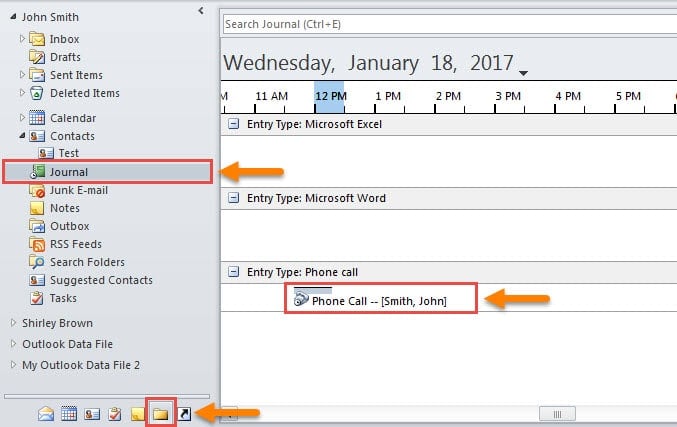
- Lopuksi voit siirtyä "Kansioluettelo"-navigointiruutuun ja avata "Journal". Sitten aikajanalta löydät edellisen puhelupäiväkirjamerkinnän.

Vahvista Outlook-suojaustasi
Kuten me kaikki tiedämme, vaikka Outlook on monipuolinen, se on haavoittuvainen. Toisin sanoen se voi korruptoitua useiden tekijöiden, kuten virheellisen sulkemisen, virustartunnan ja haittaohjelmahyökkäysten ja niin edelleen vuoksi. Siksi Outlook-tietojesi suojaamiseksi sinun on jatkuvasti vahvistettava Outlook-suojausta, mukaan lukien jatkuva säännöllinen varmuuskopiointi ja kokeneen Outlookin tietojen korjausapuohjelma puhelimeen.
Tekijän esittely:
Shirley Zhang on tietojen palauttamisen asiantuntija DataNumen, Inc., joka on maailman johtava tietojen palautustekniikoissa, mukaan lukien korjaa vioittunut SQL db ja Outlookin korjausohjelmistotuotteet. Lisätietoja osoitteessa www.datanumen.com