
Tässä artikkelissa on kaksi nopeaa tapaa vaihtaa Word-asiakirjan lohkokatkojen tyyppi.
Wordissa käytetyimmät osanvaihdon tyypit ovat ”Seuraava sivu” ja ”Jatkuva”. Ensimmäisen osanvaihdon lisääminen tarkoittaa uuden sivun aloittamista uutta osiota varten. Tämä jakaa osiot selkeästi. Mutta tulostettaessa tarvitaan otteita. Se ei tietenkään ole ympäristöystävällinen tapa. Silloin voit harkita ”Jatkuvan” osanvaihdon käyttöä, joka voi säästää paljon papereita, mutta ei välttämättä riitä erotteluvaatimuksen täyttämiseen.
Siksi haluamme esitellä tapoja, jotka voit valita tiettyjen vaatimusten mukaan.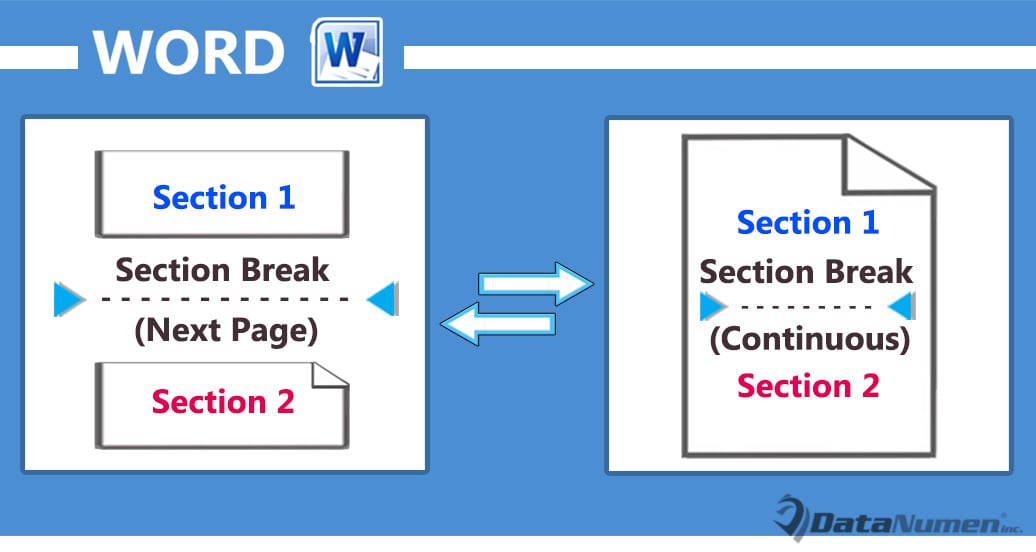
Tapa 1: Muuta Sivun asetukset
- Ensinnäkin, aseta kohdistin kohdeosioon ja napsauta valintanauhan ”Sivun asettelu” -välilehteä.
- Napsauta seuraavaksi nuolinäppäintä Sivun asetukset -ryhmässä avataksesi saman nimen valintaikkunan.
- Napsauta sitten ruudussa Asettelu-välilehteä.
- Ja valitse haluamasi osanvaihdon tyyppi ”Osion alku” -yhdistelmäruudusta.
- Valitse seuraavaksi Yhdistä-yhdistelmäruudusta soveltuva alue. Voit muuttaa myös yhden tai useamman osionvaihdon tyypin.


Tässä on tulos: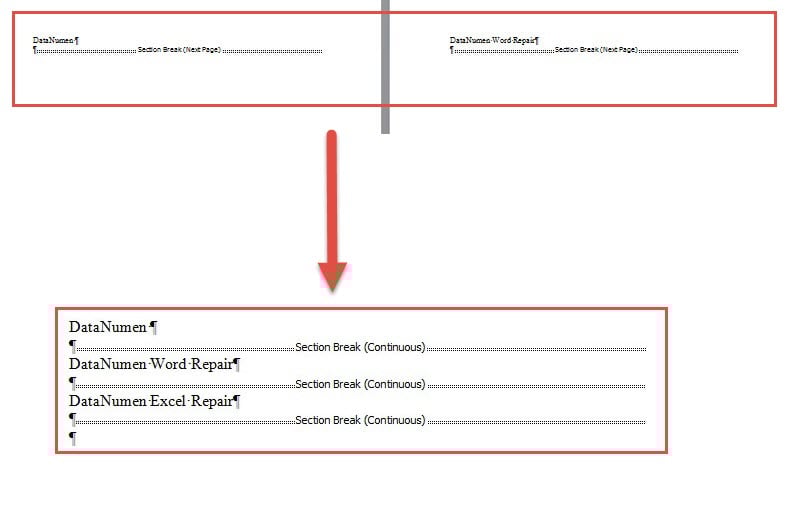
Tapa 2: Suorita Word-makro muuttaaksesi asiakirjan kaikkien osionkatkojen tyyppiä
- Aloita painamalla "Alt + F11" käynnistääksesi VBA-editorin Wordissa.
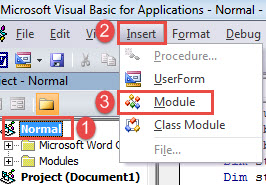
- Napsauta seuraavaksi Normaali-projekti ja napsauta valikkorivin Lisää-välilehteä.
- Valitse sitten avattavasta valikosta "Moduuli".

- Kaksoisnapsauta sitten uutta moduulia avataksesi sen.
- Liitä nyt muokkaustilaan vain nämä koodit:
Sub ChangeNextPageBreakToContinuous()
  Dim nSectionNum As Integer
  Dim objDoc As Document

  Application.ScreenUpdating = False

  Set objDoc = ActiveDocument
  nSectionNum = objDoc.Sections.Count

  For nSectionNum = nSectionNum To 1 Step -1
    With objDoc.Sections(nSectionNum).Range.PageSetup
      If .SectionStart = wdSectionNewPage Then
        .SectionStart = wdSectionContinuous
      End If
    End With
  Next nSectionNum

  Application.ScreenUpdating = True
End Sub
- Napsauta "F5" makron suorittamiseksi.

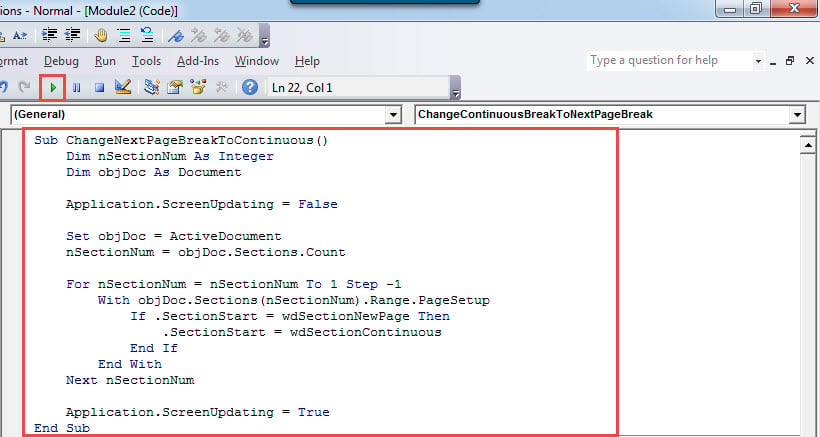
Tämän makron on muutettava kaikki ”Seuraava sivu” -tyyppisten osioiden katkokset ”Jatkuva” -jaksoksi. Tulos on sama kuin menetelmässä 1.
Jos sinun on nyt vaihdettava kaikki jatkuvat jaksokatkot seuraavaksi sivuksi, käytä seuraavaa makroa:
Sub ChangeContinuousBreakToNextPageBreak()
  Dim nSectionNum As Integer
  Dim objDoc As Document

  Application.ScreenUpdating = False

  Set objDoc = ActiveDocument
  nSectionNum = objDoc.Sections.Count

  For nSectionNum = nSectionNum To 1 Step -1
    With objDoc.Sections(nSectionNum).Range.PageSetup
      If .SectionStart = wdSectionContinuous Then
        .SectionStart = wdSectionNewPage
      End If
    End With
  Next nSectionNum

  Application.ScreenUpdating = True
End Sub
Työkalu asiakirjojen korjaamiseen
On epätodennäköistä, että kohtaat Word-asioita ja päädyt siihen vaurioitunut docx. Siksi sinun on ryhdyttävä toimiin välittömästi. Nopein tapa palauttaa tietosi on valita pätevä korjaustyökalu.
Tekijän esittely:
Vera Chen on tietojen palauttamisen asiantuntija DataNumen, Inc., joka on maailman johtava tietojen palautustekniikoissa, mukaan lukien korjata xls ja pdf korjata ohjelmistotuotteita. Lisätietoja osoitteessa www.datanumen.com