
Tässä artikkelissa kerrotaan kaksi tapaa viedä Outlook-kalenterin tietty ajanjakso iCalendar (.ics) -tiedostona. Voit valita kumman tahansa mielesi mukaan.
Outlookissa voit viedä koko kalenterin iCalendar (.ics) -tiedostona "Tallenna nimellä" -ominaisuuden avulla. Jos kuitenkin haluat viedä nopeasti tietyn ajanjakson kalenterista iCalendar-muodossa, sisäänrakennettu "Tallenna nimellä"- tai "Vie"-toiminto ei voi auttaa. Siksi tässä esittelemme sinulle 2 keinoa.
Tapa 1: Vie sähköpostikalenterin avulla
- Käynnistä ensin Outlook-sovellus.
- Vaihda sitten "Kalenteri"-alueelle.
- Seuraavaksi sinun tulee valita tietty kalenteri vasemmasta navigointiruudusta.
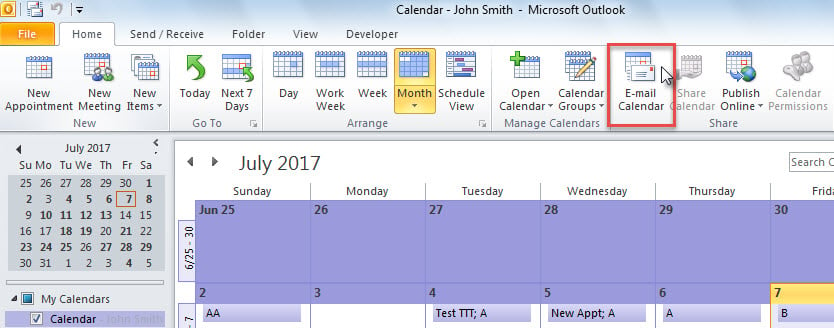
- Sen jälkeen sinun pitäisi löytää ja painaa "Sähköpostikalenteri" -painiketta nauhasta.

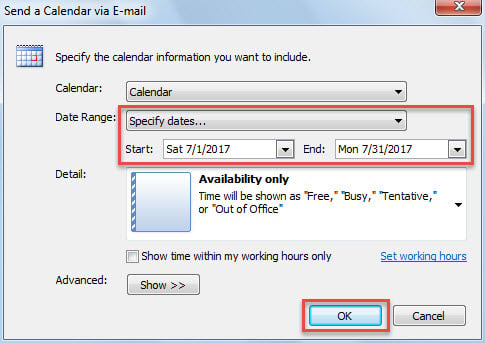
- Heti näkyviin tulee uusi sähköpostiviesti, jossa on "Lähetä kalenteri sähköpostitse" -valintaikkuna.
- Nyt voit määrittää ajanjakson tässä valintaikkunassa, kuten alla olevassa kuvassa:

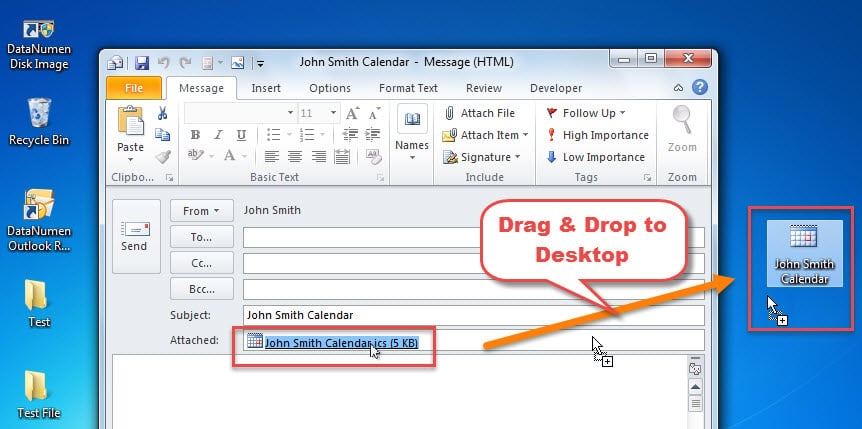
- Kun napsautat "OK" -painiketta, määritetyn ajanjakson kalenteri muunnetaan iCalendar-tiedostoksi, joka on liitetty nykyiseen sähköpostiin.
- Seuraavaksi voit kaventaa nykyisiä Outlookin tarkastajia, kunnes näet Windows-työpöydän.
- Lopulta voit vetää ja pudottaa liitetyn ics-tiedoston työpöydälle alla olevan kuvakaappauksen mukaisesti:

Tapa 2: Vie Outlook VBA:n kautta
- Aloita painamalla Outlookin pääikkunassa Alt + F11 -näppäinyhdistelmää.
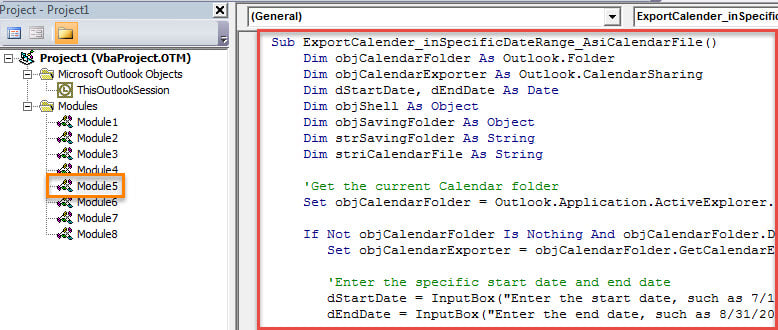
- Seuraavaksi pääset onnistuneesti Outlook VBA -editoriin, jossa sinun pitäisi avata tyhjä moduuli.
- Kopioi sitten seuraava VBA-koodi tähän moduuliin.
Sub ExportCalender_inSpecificDateRange_AsiCalendarFile()
    Dim objCalendarFolder As Outlook.Folder
    Dim objCalendarExporter As Outlook.CalendarSharing
    Dim dStartDate As Date
    Dim dEndDate As Date
    Dim objShell As Object
    Dim objSavingFolder As Object
    Dim strSavingFolder As String
    Dim striCalendarFile As String

    'Get the current Calendar folder
    Set objCalendarFolder = Outlook.Application.ActiveExplorer.CurrentFolder

    If Not objCalendarFolder Is Nothing And objCalendarFolder.DefaultItemType = olAppointmentItem Then
       Set objCalendarExporter = objCalendarFolder.GetCalendarExporter

       'Enter the specific start date and end date
       dStartDate = InputBox("Enter the start date, such as 7/1/2017:", "Specify Start Date")
       dEndDate = InputBox("Enter the end date, such as 8/31/2017:", "Specify End Date")

       If dStartDate <> #1/1/4501# And dEndDate <> #1/1/4501# Then
          'Select a Windows folder for saving the exported iCalendar file
          Set objShell = CreateObject("Shell.Application")
          Set objSavingFolder = objShell.BrowseForFolder(0, "Select a folder:", 0, "")
          strSavingFolder = objSavingFolder.self.Path

          If strSavingFolder <> "" Then
             striCalendarFile = strSavingFolder & "\" & "Calendar from " & Format(dStartDate, "YYYY-MM-DD") & " to " & Format(dEndDate, "YYYY-MM-DD") & ".ics"

             'Export the calendar in specific date range
             With objCalendarExporter
                  .IncludeWholeCalendar = False
                  .StartDate = dStartDate
                  .EndDate = dEndDate
                  .CalendarDetail = olFullDetails
                  .IncludeAttachments = True
                  .IncludePrivateDetails = False
                  .RestrictToWorkingHours = False
                  .SaveAsICal striCalendarFile
            End With

            MsgBox "Calendar Exported Successfully!", vbInformation
          End If
      Else
          MsgBox "Open a calendar folder, please!", vbExclamation + vbOKOnly
      End If
    End If
End Sub
- Myöhemmin voit lisätä uuden makron pikatyökalupalkkiin.
- Lopulta voit kokeilla tätä VBA-projektia.
- Avaa ensin kalenteri, jonka haluat viedä.
- Napsauta sitten uutta makronappia Pikakäynnistystyökalurivillä.
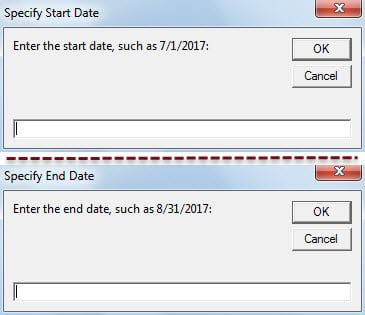
- Seuraavaksi sinun on määritettävä ajanjakso – aloitus- ja päättymispäivämäärä.

- Tämän jälkeen sinun on valittava Windows-kansio ics-tiedoston tallentamista varten.
- Lopuksi tietyn ajanjakson kalenteri viedään ics-tiedostona.
Ryhdy asianmukaisiin varotoimiin PST-korruption välttämiseksi
Sinun tulee hyväksyä kiistaton tosiasia, että Outlook on haavoittuvainen. Siksi on suositeltavaa tehdä säännöllisiä PST-varmuuskopioita. Lisäksi sinun tulee pitää silmällä kaikkia mahdollisia vaaroja, kuten sähköpostien peiteltyjä viruksia. Lisäksi on järkevää valmistaa erikoistunut Outlook-palautus työkalu, kuten DataNumen Outlook Repair.
Tekijän esittely:
Shirley Zhang on tietojen palauttamisen asiantuntija DataNumen, Inc., joka on maailman johtava tietojen palautustekniikoissa, mukaan lukien palauttaa sql ja Outlookin korjausohjelmistotuotteet. Lisätietoja osoitteessa www.datanumen.com