
Jos et halua nähdä saapuvia sähköposteja näytettävissä mukautetuissa paperitavaroissa tai teemoissa, voit viitata tähän artikkeliin. Tässä esitellään 2 lähestymistapaa. Voit valita jommankumman mieleisekseen.
Outlook sallii käyttäjien soveltaa paperitavaroita ja teemoja sähköposteihin. Tällöin käyttäjät voivat saada useita sähköposteja, joita näytetään eri asemilla. Saatat ajatella, että se on liian häikäisevää ja haluttomia katsomaan eri teemojen sähköposteja. Siksi kannattaa ehkä poistaa saapuvien sähköpostien paperitavarat. Seuraavassa opetamme sinulle 2 keinoa.
Tapa 1: Lue posti tekstimuodossa
- Käynnistä ensin Outlook.
- Napsauta sitten "File" vasemmassa yläkulmassa.
- Valitse ”File” -valikosta “Options”.
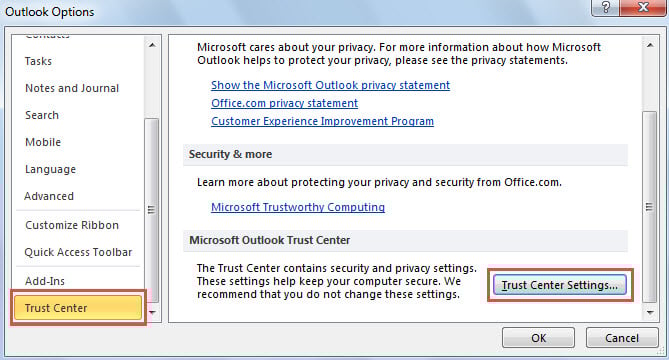
- Siirry seuraavaksi uudessa ikkunassa Luottokeskus-välilehdelle.
- Napauta sitten oikeassa ruudussa “Luottokeskuksen asetukset” -painiketta.

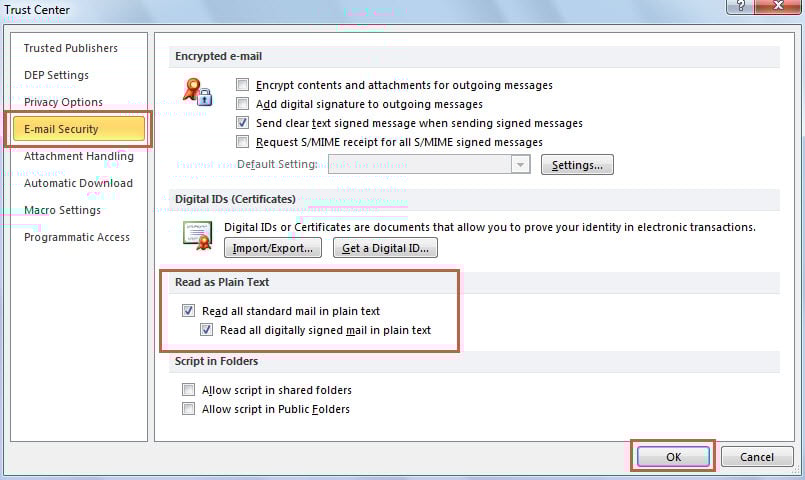
- Myöhemmin näyttöön tulee uusi ikkuna, jossa sinun on mentävä "Sähköpostin suojaus" -välilehdelle.
- Aktivoi sen jälkeen kaksi vaihtoehtoa kohdasta "Lue pelkkänä tekstinä", nimittäin "Lue kaikki tavalliset sähköpostit pelkkänä tekstinä" ja "Lue kaikki digitaalisesti allekirjoitetut viestit pelkkänä tekstinä".

- Napsauta lopuksi serval “OK” -painiketta muutosten tallentamiseksi.
- Siitä lähtien Outlook muuttaa automaattisesti kaikki saapuvat sähköpostit Plain Text -muotoon. Tavallinen teksti -muoto ei tue paperitavaraa tai teemaa.
Huomautus:
Vaikka tämä tarkoittaa, että se on helppoa, sillä on virhe - se poistaa myös tähän sähköpostiin upotetut kuvat. Tässä tapauksessa, jos saapuva sähköposti sisältää kuvia, menetät ne tällä tavalla. Siksi jaamme seuraavassa toisella tavalla.
Tapa 2: Poista VBA: n saapuvien sähköpostien paperit ja teemat automaattisesti
- Käy heti alussa Outlook VBA -editorissa artikkelin mukaan - “Kuinka suorittaa VBA-koodi Outlookissa".
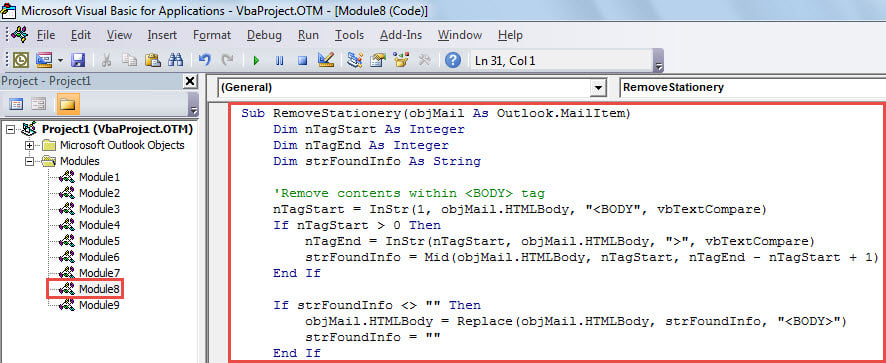
- Kopioi ja liitä seuraava VBA-koodi käyttämättömään moduuliin.
Sub RemoveStationery(objMail As Outlook.MailItem)
    Dim nTagStart As Integer
    Dim nTagEnd As Integer
    Dim strFoundInfo As String

    'Remove contents within <BODY> tag
    nTagStart = InStr(1, objMail.HTMLBody, "<BODY", vbTextCompare)
    If nTagStart > 0 Then
       nTagEnd = InStr(nTagStart, objMail.HTMLBody, ">", vbTextCompare)
       strFoundInfo = Mid(objMail.HTMLBody, nTagStart, nTagEnd - nTagStart + 1)
    End If

    If strFoundInfo <> "" Then
       objMail.HTMLBody = Replace(objMail.HTMLBody, strFoundInfo, "<BODY>")
       strFoundInfo = ""
    End If

    'Find & replace <STYLE> tag
    nTagStart = InStr(1, objMail.HTMLBody, "<STYLE>", vbTextCompare)
    If nTagStart > 0 Then
       nTagEnd = InStr(8, objMail.HTMLBody, "</STYLE>", vbTextCompare)
       strFoundInfo = Mid(objMail.HTMLBody, nTagStart, ((nTagEnd + 8) - nTagStart))
    End If

    If strFoundInfo <> "" Then
       objMail.HTMLBody = Replace(objMail.HTMLBody, strFoundInfo, "")
    End If

    objMail.Save
End Sub
- Tämän jälkeen sulje nykyinen ikkuna.
- Luo myöhemmin uusi Outlook-sääntö, jotta tämä komentosarja voidaan suorittaa kaikissa saapuvissa sähköposteissa.
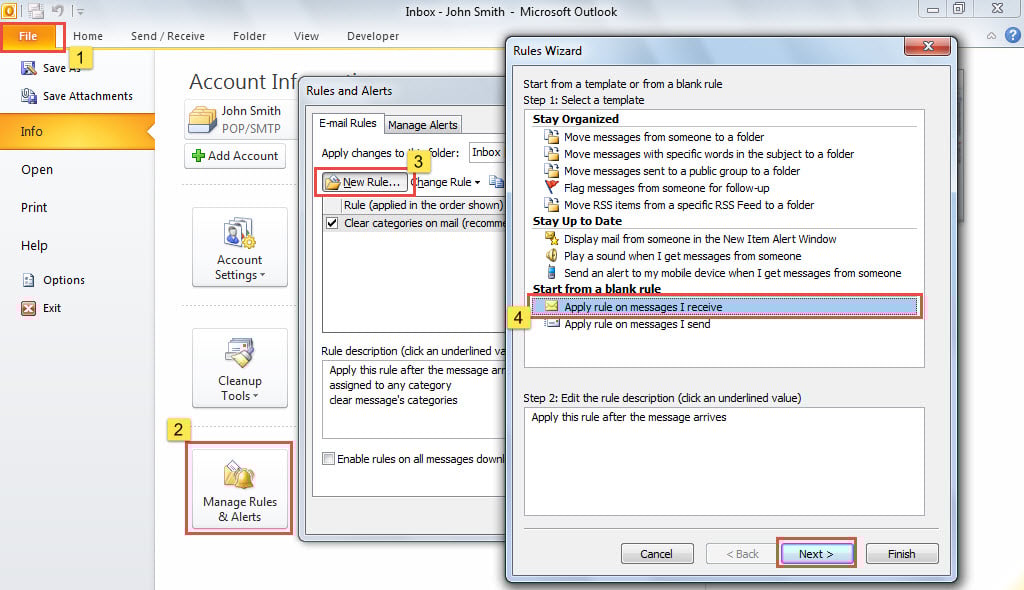
- Ensinnäkin, siirry "File" -valikkoon.
- Napsauta sitten "Hallitse sääntöjä ja ilmoituksia" -painiketta.
- Napsauta uudessa valintaikkunassa Uusi sääntö -painiketta.
- Myöhemmin uudessa näytössä valitse "Käytä sääntöä vastaanottamissani viesteissä" ja paina "Seuraava".

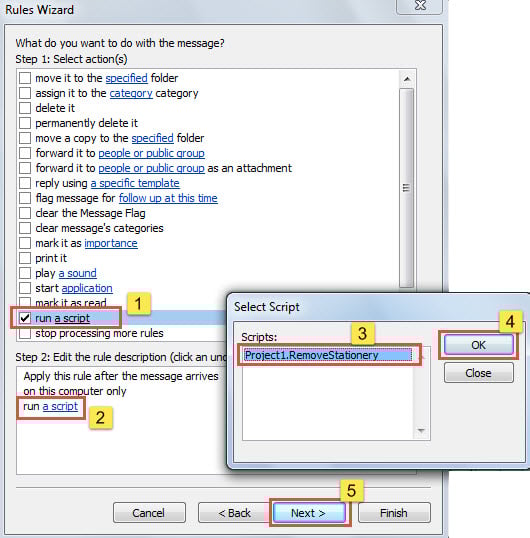
- Valitse sitten Valitse ehto (t) -näytössä sääntöehto tarpeidesi mukaan ja napsauta sitten Seuraava (Next).
- Valitse sitten Valitse toiminto (t) -näytössä Suorita komentosarja.
- Valitse seuraavaksi aiemmin lisätty komento "PoistaStationery".
- Napsauta myöhemmin ”OK” ja “Seuraava”.

- Seuraa lopuksi ohjattuja ohjattuja sääntöjä loppuun.
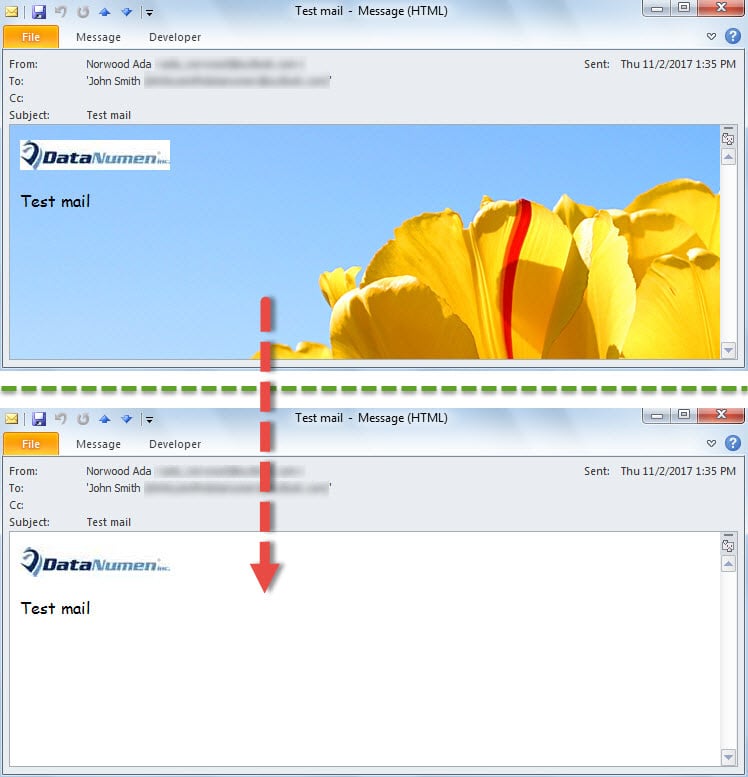
- Tästä lähtien joka kerta, kun uusi saapuva sähköposti saapuu postilaatikkoosi, Outlook poistaa sen paperitavarat ja teeman automaattisesti.

Suojaa Outlook-tiedot tehokkaasti
Monet käyttäjät ovat valittaneet paljon Outlookin usein kaatumisesta, koska he pelkäävät aina, että heidän Outlook-tietonsa vahingoittuvat kaatumisen aikana. Siksi on järkevää, että säännölliset käyttäjät saavat kiinni tip-topista Outlook-palautus työkalu, kuten DataNumen Outlook Repair. Se tulee pelastamaan ajoissa heti, kun kohtaat vakavia Outlook-vahinkoja.
Tekijän esittely:
Shirley Zhang on tietojen palauttamisen asiantuntija DataNumen, Inc., joka on maailman johtava tietojen palautustekniikoissa, mukaan lukien korjaus mdf ja Outlookin korjausohjelmistotuotteet. Lisätietoja osoitteessa www.datanumen.com