
Ymmärrä, miten, milloin ja miksi raportin kenttiä piilotetaan suorituksen aikana.
MS Access -raportit tarjoavat käyttäjille runsaasti vaihtoehtoja ja ominaisuuksia. Monia niistä voidaan käyttää yksinkertaisilla komennoilla tai painikkeilla, kun taas toiset voivat olla hieman monimutkaisia ja voivat sisältää VBA-koodin käytön. Jos olet tavallinen Access-käyttäjä, VBA-koodin käyttäminen ei ehkä ole haaste sinulle, mutta niille, jotka vielä yrittävät selvittää, kuinka hyödyntää sovellusta parhaalla mahdollisella tavalla, VBA saattaa olla suuri haaste.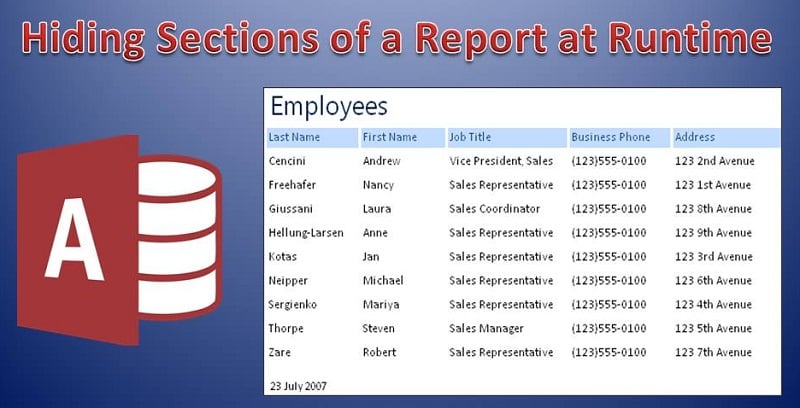
Tässä artikkelissa opimme tapoja piilottaa raportin osia ajon aikana VBA-koodin avulla. Niille, jotka aikovat paeta artikkelia pelkääessään VBA:ta, huomaa, että tämä edellyttää minimaalista käyttöä ja VBA:n mainitsemista. Ja käyttämäsi koodi vaatii VBA:n perustiedot eikä mitään liian monimutkaista.
Raporttiosien piilottaminen
Kun käytämme MS Accessia ja luomme raportteja, meidän on harvoin tarpeen piilottaa mitään raportin osia. Raportin ainoa tarkoitus on yhteenveto, ja yhteenvedon osien piilottaminen on harvoin järkevää. Mutta voi olla tilanteita, joissa raporttiin on sisällytettävä erittäin tärkeitä ohjelmia, jotta kuka tahansa sitä haluava käyttäjä voi käyttää sitä. Tämä ei kuitenkaan olisi hyödyllistä tai kiinnostavaa kaikille raportin lukijoille. Joten tässä tapauksessa saatat haluta piilottaa ohjelman ja tehdä siitä näkyvän vain käskystä.
Noudata näitä ohjeita piilottaaksesi osion raportistasi suoritusaikana.
- Ensimmäinen asia, johon tarvitset pääsyn, on näyteraportti. Tätä varten sinun on tuotava taulukot näytetietokannasta ja sijoitettava ne esimerkkiraporttiin.
- Kun malliraporttisi on valmis, sinun on avattava se Tulostuksen esikatselussa ja valittava kaikki kentät, jotka haluat piilottaa. Jotta voit piilottaa nämä kentät, tarvitset VBA-peruskoodin.
 Tämä koodi on sitten kopioitava raporttimoduuliin. Sulje nyt VBA-ikkuna ja palaa raportin suunnittelunäkymään. Voit vaihtaa ikkunoiden välillä Alt + F11-näppäimillä.
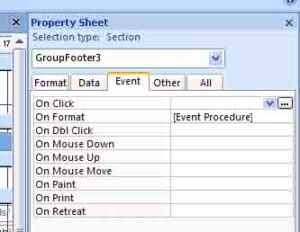
- Avaa raportin Tiedot-osiossa Ominaisuustaulukko ja valitse Muototapahtuman ominaisuus.
- Nyt voit nähdä merkintäsi, tämä osoittaa, että liittämäsi koodi on käynnissä Format Event Property
 Tämä koodi on sitten kopioitava raporttimoduuliin. Sulje nyt VBA-ikkuna ja palaa raportin suunnittelunäkymään. Voit vaihtaa ikkunoiden välillä Alt + F11-näppäimillä.
Raportin tulostamista ja esikatselua varten on kaksi muuta tapahtumaa, voit myös valita ne.
- Tallenna raporttisi ja avaa se tulostuksen esikatselulla.
- Nyt sinun on tarkistettava, ovatko piilotettavat kentät todella piilotettuja vai eivät. Sinun on tarkistettava täältä raporttirivit, jotka liittyvät kohdekenttiin.
- Kentäsi piilotetaan nyt onnistuneesti.
Työskennellessään MS Access -tietokantojen parissa tulee aina olla varovainen eikä turhauttaa järjestelmää tarpeettomilla tiedoilla. Jos päädyt vioittuneeseen tietokantaan, pyydä välittömästi apua ammattimaisesta työkalusta korjaa mdb-tietokantatiedostoja.
Tekijän esittely:
Vivian Stevens on tietojen palauttamisen asiantuntija DataNumen, Inc., joka on maailman johtava tietojen palautustekniikoissa, mukaan lukien korruptoitunut mdf ja Excel-palautusohjelmistotuotteet. Lisätietoja osoitteessa www.datanumen.com