
Vanhemmissa Excel-työkirjojen muodoissa et voi käyttää joitain uusia ominaisuuksia. Siten tarjoamme tässä kaksi tehokasta tapaa muuntaa tiedostomuodot.
Jos tiedoston muoto on vanhempi, et voi käyttää uusia ominaisuuksia uudemmassa Excel-sovelluksen versiossa. Uudet ominaisuudet voivat kuitenkin säästää paljon aikaa ja energiaa. Siksi uudempien ominaisuuksien käyttämiseksi sinun on muunnettava tiedostomuodot. Ja alla on kaksi erilaista tapaa tallentaa Excel-työkirjat uudempina tiedostomuotoina.
Tapa 1: Käytä Muunna-ominaisuutta
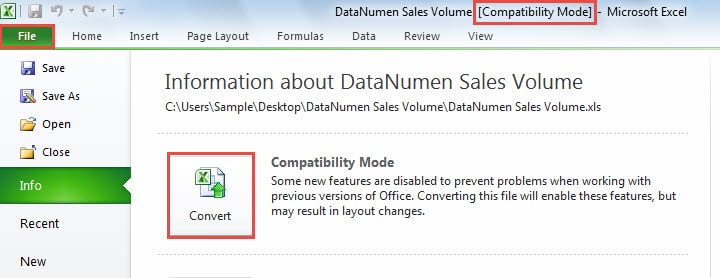
Jos nykyinen muokkaamasi tiedosto on vanhempi versio, näet "Yhteensopivuustila" otsikossa lähellä tiedoston nimeä. Ja alla on ensimmäisen menetelmän vaiheet.
- Napsauta valintanauhan Tiedosto-välilehteä.
- Ja sitten näet painikkeen "Muunna" Excelin takana. Napsauta nyt tätä painiketta.
- Seuraavaksi näet nämä tiedot, kuten alla oleva kuvakaappaus:


Kun muunnat tämän työkirjan, alkuperäinen työkirja poistetaan tietokoneesta. Siksi, jos haluat säilyttää alkuperäisen työkirjan, napsauta tässä painiketta "Peruuta". Ja sitten sinun on varmuuskopioitava tämä tiedosto. Seuraavaksi voit jatkaa muuntamista.
- Valitse nyt ikkunassa vaihtoehto "Älä kysy minulta uudelleen työkirjojen muuntamisesta" tarpeidesi mukaan.
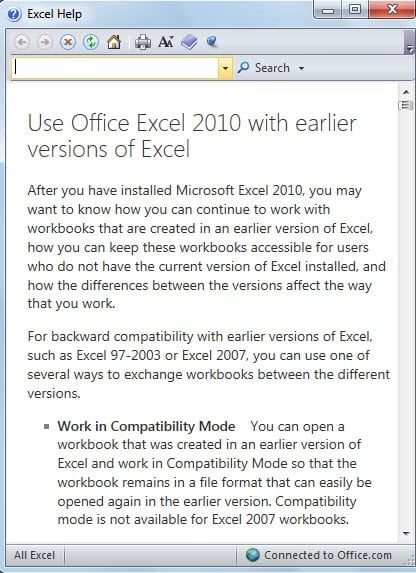
- Jos haluat lisätietoja tästä prosessista, voit napsauttaa tässä valintaikkunassa "Kerro lisää" -painiketta. Ja sitten näet "Excel-ohjeet" -ikkunan.

- Napsauta seuraavaksi painiketta "OK".
- Ja sitten näet osan uutta tietoa. Se osoittaa, että olet muuntanut tiedostomuodon onnistuneesti. Napsauta nyt tässä ikkunassa painiketta "Kyllä".


Excel-työkirja avautuu heti uudelleen. Ja nyt, otsikossa ei ole "yhteensopivuustilaa". Se tarkoittaa, että nykyinen tiedosto on uusi tiedostomuoto Excelissä.
Tapa 2: Tallenna uudempina muotoina
Tässä esitellään toinen menetelmä.
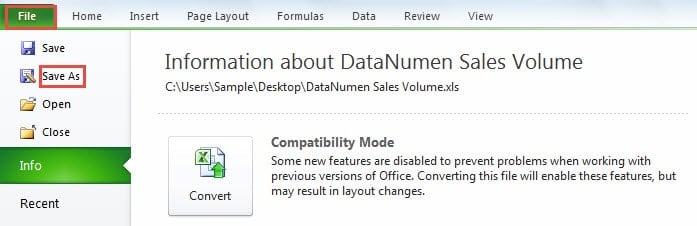
- Napsauta valintanauhan Tiedosto-välilehteä.
- Napsauta sitten vaihtoehtoa Tallenna nimellä.

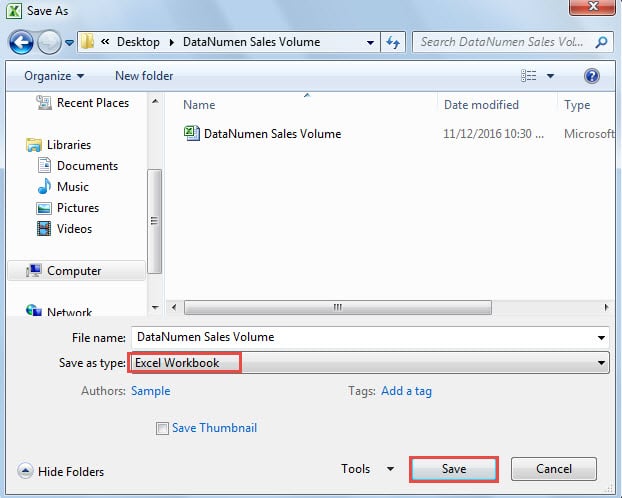
- Valitse Tallenna nimellä -ikkunassa polku ja määritä tiedoston nimi tarvittaessa.
- Ja valitse sitten muodossa "Excel Workbook" "Tallenna nimellä".

- Napsauta sen jälkeen painiketta "Tallenna". Siten uuden muotoinen tiedosto tallennetaan määritetylle polulle. Ja tässä alkuperäinen työkirja jää silti tietokoneellesi.
Kahden menetelmän vertailu
|
Vertailu |
Käytä Muunna-ominaisuutta |
Tallenna uudempina muotoina |
|
Advantage |
Excel valitsee automaattisesti tiedostomuodon tämän ominaisuuden avulla. | Alkuperäinen tiedosto pysyy edelleen tietokoneellasi. Ja sinun ei tarvitse varmuuskopioida. |
|
haitta |
Tämä ominaisuus poistaa alkuperäisen tiedoston. Siksi sinun on varmuuskopioitava alkuperäinen työkirja. | Sinun on valittava tiedostomuoto manuaalisesti tallennettaessa tiedostoa. |
Näin ollen seuraavalla kerralla, jos haluat muuntaa vanhan tiedostomuodon uudeksi tiedostomuodoksi, voit valita yhden menetelmistä tarpeidesi mukaan.
Tietokatastrofi on varma
Missä on dataa, siellä on datakatastrofi. Lähes jokainen on kohdannut datakatastrofin. Äläkä panikoi, jos kohtaat datakatastrofin. On monia menetelmiä, joilla voit välttää datakatastrofin aiheuttaman menetyksen. Kaikista menetelmistä palautustyökalun käyttö on tehokkain tapa. Tämä työkalu voi korjata Excel-tiedot helposti. Voit saada kadonneet tietosi ja tietosi nopeasti takaisin.
Tekijän esittely:
Anna Ma on tietojen palauttamisen asiantuntija DataNumen, Inc., joka on maailman johtava tietojen palautustekniikoissa, mukaan lukien korjaa docx-asiakirjojen vioittuminen ja Outlookin korjausohjelmistotuotteet. Lisätietoja osoitteessa www.datanumen.com