
Sinulla voi olla sarakkeet, joissa on eripituisia ja desimaalipisteitä. Yhdistämällä ne desimaalipisteillä voit verrata niitä intuitiivisemmin.
Oletko koskaan tarvinnut rivittää taulukon numeroryhmän desimaalipistein, jotta voimme verrata niitä hienosti? Riippumatta siitä, miten teet kappaleen tasauspainikkeilla, ne eivät vain järjesty oikein desimaalipisteissä. Siksi, jos haluat tasata desimaaliluvut, kuten lastin painon tai valuuttamäärän niiden desimaalipilkun perusteella, sinun on viitattava alla olevaan menetelmään.
Rivitä numerot desimaalipisteillä
Numeroiden parissa työskennellessäsi, vasemman tai oikean kohdistuksen asettamisen lisäksi numerosarjoille, voit myös asettaa desimaalivälilehden, jotta numeroiden sarake kohdistetaan niiden desimaaleihin.
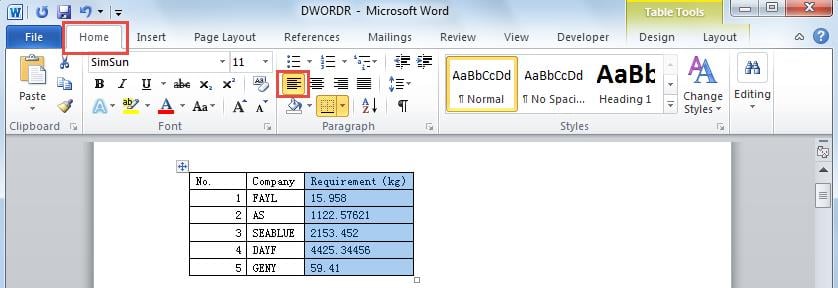
- Valitse sarake, jonka sisällön haluat tasata, ja napsauta sitten valintanauhan Koti-välilehteä.
- Napsauta "Kohdista teksti vasemmalle" -painiketta "Kappale" -ryhmässä.
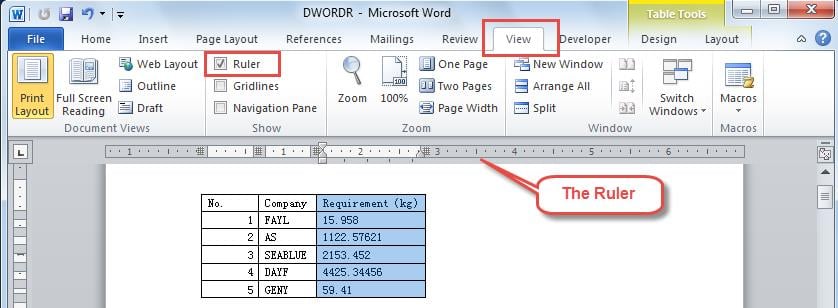
- Vaihda Näytä-välilehteen ja valitse Viivain-valintaruutu. Ja sitten viivain näkyy sitten sivun yläosassa, kuten voimme nähdä alla.

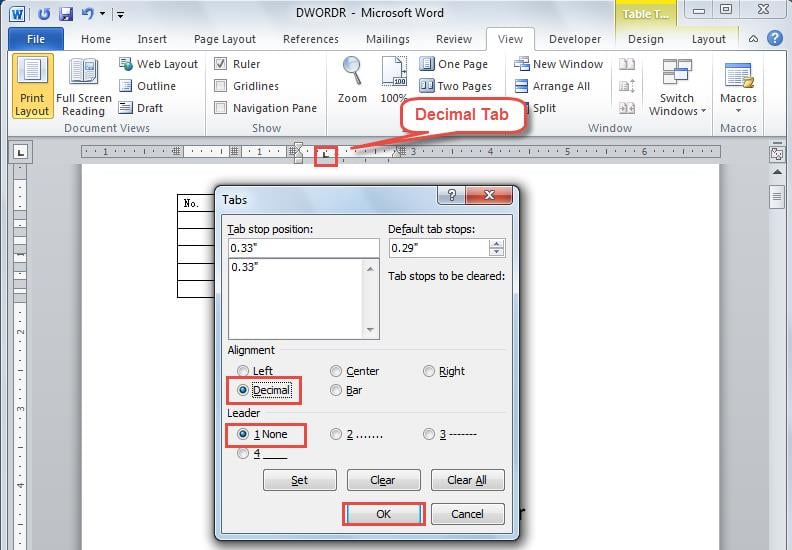
- Kaksoisnapsauta viivainta kohdalla, jossa haluat desimaalipilkun olevan. Sitten huomaat, että viivaimeen ilmestyy desimaalivälilehti.
- Valitse seuraavasta "Välilehdet" -valintaikkunasta "Tasaus" -kohdasta "Desimaali" ja varmista, että valitset "1 Ei mitään" -kohdan "Johtaja" -kohdasta. Napsauta sitten “OK”.

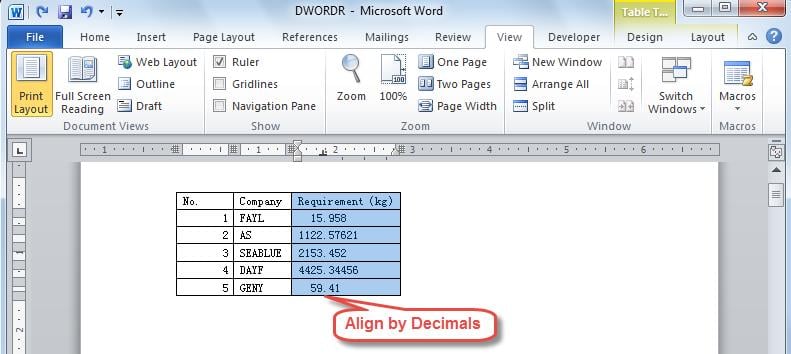
- Sitten näet numerot sarakkeessa start tasaus niiden desimaaleilla. Ja kun seuraavan kerran kirjoitat luvun tähän sarakkeeseen, sen desimaalipiste kohdistuu desimaalivälilehteen.

- Jos haluat muuttaa desimaalipisteiden paikkaa, voit siirtää desimaalivälilehteä napsauttamalla ja vetämällä sitä.
Palauta tietosi Word-vioittumisen yhteydessä
Kuten olemme maininneet, Word antaa meille mahdollisuuden myös rivittää numerot niiden desimaalipisteiden perusteella. Lisäksi Word tarjoaa lukuisia muita hyödyllisiä ominaisuuksia. Kaikesta huolimatta meidän on aina oltava varovaisia Word-dokumenttimme suhteen, koska se voi kaatua äkillisesti. Jos Word kaatuu, sinun on ensin käytettävä Wordin sisäänrakennetun korjaustyökalun apua. Jos kuitenkin yllä oleva työkalu ei toimi, sinun on sitten käytettävä erikoistunutta ulkoista sanakorjaus työkalu. Tämän käytettävissänne olevan tehokkaan työkalun avulla voit varmasti palauttaa tietosi pienimmällä datahäviöllä.
Kirjoittaja Johdanto
Kelly Zhao on tietojen palauttamisen asiantuntija DataNumen, Inc., joka on maailman johtava tietojen palautustekniikoissa, mukaan lukien excel elpyminen ja pdf korjata ohjelmistotuotteita. Lisätietoja osoitteessa www.datanumen.com