
Kuten me kaikki tiedämme, lukemattomien sähköpostien lukumäärä sulkeissa postikansion nimen lopussa. Mutta jos numero on 4, mutta kun avaat kansion, löydät vain 2 sähköpostia. Mitä tapahtui? Tämä artikkeli on vain keskittynyt tähän asiaan.
Olen koskaan kärsinyt tästä ongelmasta - en näe kaikkia lukemattomia sähköposteja. Inhoan todella jatkuvaa numeroa kansion nimen lopussa ilmeisessä siirtymisruudussa. Itse asiassa kaksi syytä voi aiheuttaa tämän ongelman, nimittäin suodatettu näkymä eikä lupaa jaetussa Exchange-postilaatikossa. Tässä on 2 menetelmää kahdesta eri syystä riippuen.
1. Tarkista, käyttääkö Outlook suodatettua näkymää
Jos Outlook-viestit ovat suodatetussa näkymässä ja uusi sähköposti sisältää vain suodattimet, sähköposti ei tietenkään näy. Siksi, kun et pääse kaikkiin lukemattomiin sähköposteihin, sinun on tarkistettava, käyttääkö Outlook ensin suodatettua näkymää. Voit tarkistaa sen helposti Outlookin tilariviltä. Jos Outlook on suodatetussa näkymässä, siellä on tunniste "Suodatin käytössä".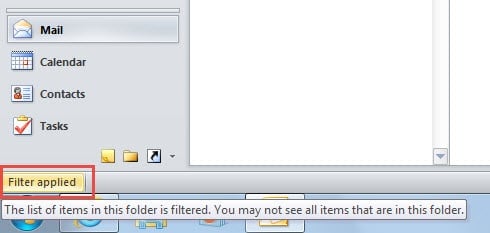
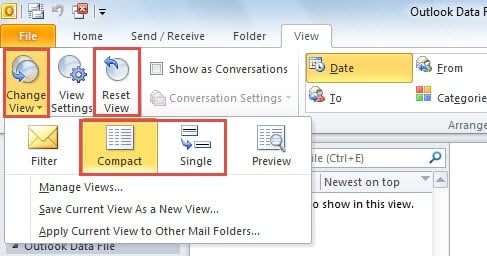
Jos näet "Suodatin käytössä", sinun on poistettava se. Sekä nykyisen näkymän muuttaminen että näkymän nollaaminen voivat poistaa sen.
- Napsauta Näytä-välilehden Muuta näkymää -painiketta. Valitse avattavasta luettelosta "Compact" tai "Single".

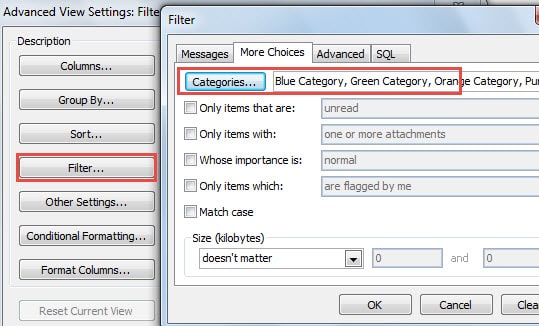
- Nollataksesi näkymän, sinulla on kaksi vaihtoehtoa. Yksi on napsauttaa "Nollaa näkymä" -painiketta, joka tyhjentää kaikki aiemmat mukautetut asetukset. Toinen on napsauttamalla "Näytä asetukset"> "Suodatin". Suodatin-ikkunassa voit poistaa kaikki suodattimet.

2. Varmista, että sinulla on lupa tarkastella sähköposteja
Kun käytät jaettua vaihdettua postilaatikkoa, mutta et näe kaikkia lukemattomia sähköposteja, sinun on varmistettava, onko sinulla lupa tarkastella niitä. Tämä tarkoittaa, että jos uudet sähköpostit ovat yksityisiä ja sinulla ei ole lupaa, et voi tarkistaa niitä varmasti. Tässä tilanteessa voit jättää sähköpostit huomiotta tai pyytää postilaatikon järjestelmänvalvojalta lupaa. Järjestelmänvalvojien näkökulmasta he voivat tehdä seuraavat vaiheet.
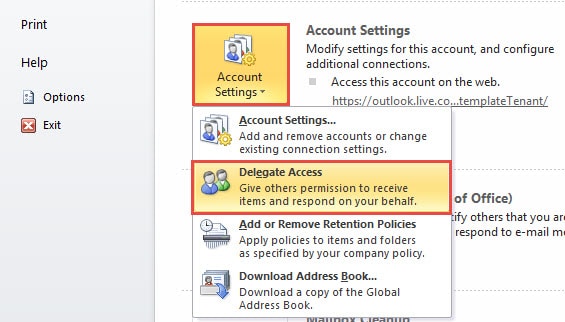
- Siirry "File" -valikkoon ja napsauta "Info" -välilehden "Account Settings" -painiketta.
- Valitse sen jälkeen avattavasta luettelosta "Delegate Access".

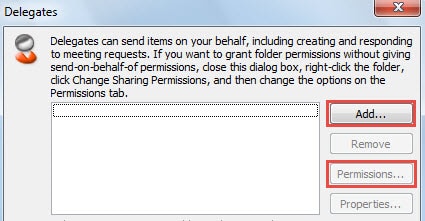
- Seuraavassa ponnahdusikkunassa voit lisätä “Lisää” -painikkeen lisätäksesi edustajat. Mutta jos tarsaada yhteyshenkilö on ollut luettelo edustajista, voit napsauttaa sitä ja napsauttaa suoraan "Lupa" -painiketta.

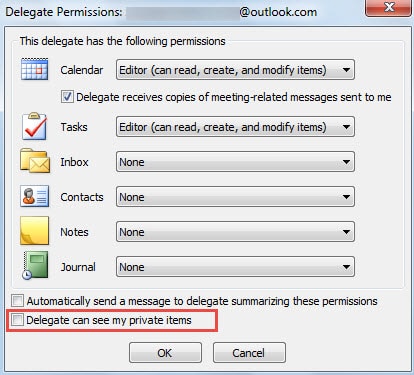
- Delegate Permission -valintaikkunassa voit asettaa kaikenlaisia oikeuksia. Muista valita ”Edustaja voi nähdä yksityiset kohteeni.

- Napsauta lopuksi sarjaa “OK” aktivoidaksesi käyttöoikeusasetukset.
Palauta Outlook-tiedot kaatumisten yhteydessä
Ollakseni rehellinen, riippumatta siitä, käytätkö POP3-, IMAP- tai Exchange-tiliä, Outlook on haavoittuva. Siksi sinun on varottava mahdollisista riskeistä ja kiinnitettävä huomiota erilaisiin virheisiin. Jos valitettavasti kohtaat Outlookin kaatumiset. Voit käyttää Scanpst.exe-tiedostoa myös Outlookin korjaamiseen. Jos se epäonnistuu, toisen työkalun hankkiminen on viimeinen keino. Esimerkiksi, DataNumen Outlook Repair on erittäin suositeltavaa sen korkean vuoksi näkymien elpyminen korko.
Tekijän esittely:
Shirley Zhang on tietojen palauttamisen asiantuntija DataNumen, Inc., joka on maailman johtava tietojen palautustekniikoissa, mukaan lukien sql-palautus ja Outlookin korjausohjelmistotuotteet. Lisätietoja osoitteessa www.datanumen.com