
Tässä artikkelissa näytämme sinulle automaattisen tavan vahvistaa nopeasti kaikki Word-asiakirjassasi olevat hyperlinkit VBA:n kautta.
Word-asiakirja voi sisältää monia hyperlinkkejä, jopa satoja. Jotkut niistä ovat virheellisiä linkkejä, jotka eivät johda oikealle verkkosivulle. Siksi haluamme tarjota sinulle tavan tarkistaa nopeasti kaikki asiakirjan linkit VBA:n kautta.
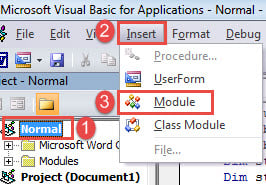
Asenna ja tallenna Word-makro
- Ensinnäkin, avaa VBA-editori "Alt + F11".
- Napsauta sitten Normaali-projekti.
- Napsauta seuraavaksi "Lisää" -välilehteä työkalupalkin valikosta.
- Ja valitse valikosta ”Moduuli”.

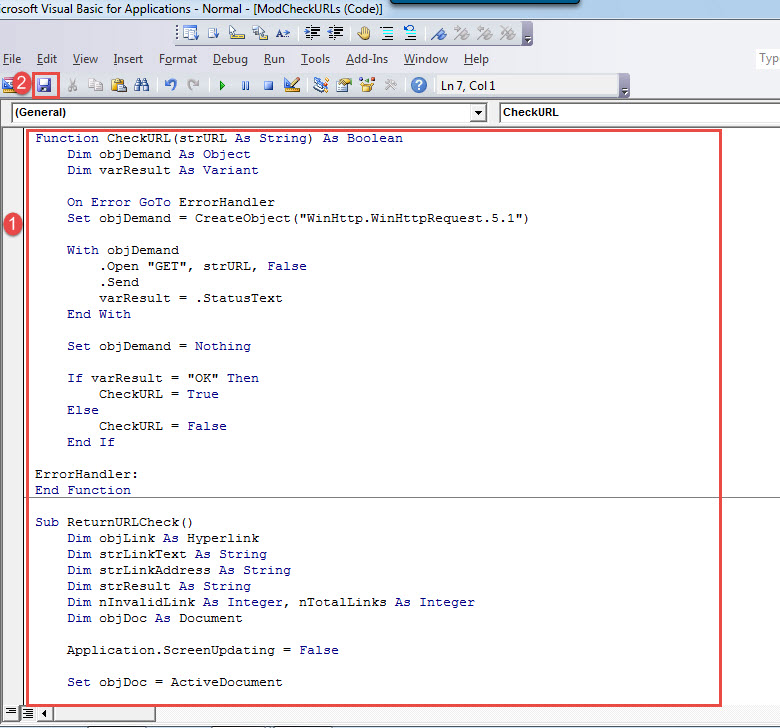
- Avaa muokkaustila kaksoisnapsauttamalla moduulia ja liitä siihen seuraavat koodit:
Function CheckURL(strURL As String) As Boolean
  Dim objDemand As Object
  Dim varResult As Variant

  On Error GoTo ErrorHandler
  Set objDemand = CreateObject("WinHttp.WinHttpRequest.5.1")

  With objDemand
    .Open "GET", strURL, False
    .Send
    varResult = .StatusText
  End With

  Set objDemand = Nothing

  If varResult = "OK" Then
    CheckURL = True
  Else
    CheckURL = False
  End If

ErrorHandler:
End Function

Sub ReturnURLCheck()
  Dim objLink As Hyperlink
  Dim strLinkText As String
  Dim strLinkAddress As String
  Dim strResult As String
  Dim nInvalidLink As Integer, nTotalLinks As Integer
  Dim objDoc As Document

  Application.ScreenUpdating = False

  Set objDoc = ActiveDocument
  nTotalLinks = objDoc.Hyperlinks.Count
  nInvalidLink = 0

  With objDoc
    For Each objLink In .Hyperlinks
      strLinkText = objLink.Range.Text
      strLinkAddress = objLink.Address

      If Not CheckURL(strLinkAddress) Then
        nInvalidLink = nInvalidLink + 1
        strResult = frmCheckURLs.txtShowResult.Text
        frmCheckURLs.txtShowResult.Text = strResult & nInvalidLink & ". Invalid Link Information:" & vbNewLine & _
                                          "Displayed Text: " & strLinkText & vbNewLine & _
                                           "Address: " & strLinkAddress & vbNewLine & vbNewLine
      End If
    Next objLink

    frmCheckURLs.txtTotalLinks.Text = nTotalLinks
    frmCheckURLs.txtNumberOfInvalidLinks.Text = nInvalidLink
    frmCheckURLs.Show Modal

  End With
  Application.ScreenUpdating = True
End Sub

Sub HighlightInvalidLinks()
  Dim objLink As Hyperlink
  Dim strLinkAddress As String
  Dim strResult As String
  Dim objDoc As Document

  Set objDoc = ActiveDocument

  With objDoc
    For Each objLink In .Hyperlinks
      strLinkAddress = objLink.Address

      If Not CheckURL(strLinkAddress) Then
        objLink.Range.HighlightColorIndex = wdYellow
      End If
    Next objLink
  End With
End Sub
- Napsauta seuraavaksi "Tallenna".

- Määritä sitten makrolle painike. Voit katsoa lisätietoja seuraavasta artikkelista:
Kuinka poistaa liitettyjen tekstien muotoilu makrolla ja VBA: lla Wordissasi
Luo käyttäjälomake
Käyttäjälomakkeella näet selkeästi nykyisen asiakirjan linkkien kokonaismäärän, virheellisten linkkien määrän ja lisätietoja.
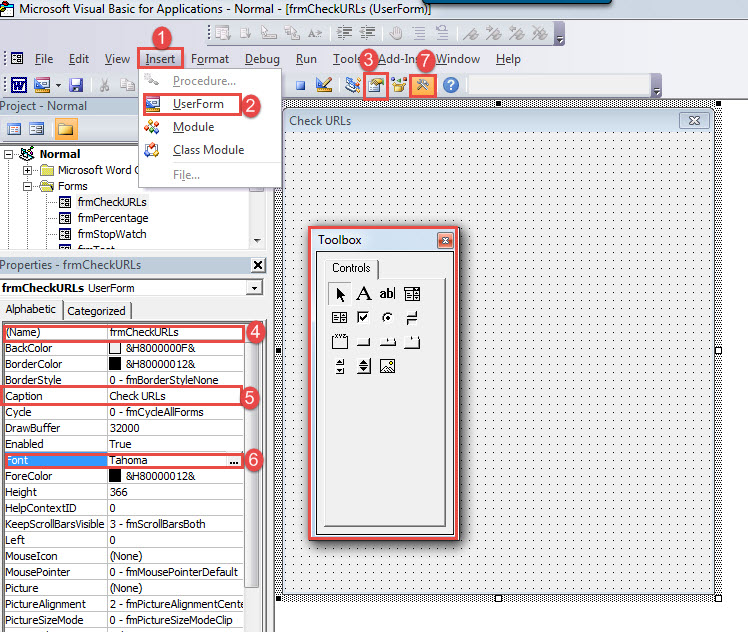
- Napsauta ensin työkalupalkissa "Lisää". Mutta tällä kertaa valitse "Käyttäjälomake".
- Paina seuraavaksi "F4" avataksesi "Ominaisuudet-ikkunan" vasemmassa alakulmassa. Ikkunan koko on säädettävissä.
- Nimeä nyt käyttäjälomake nimellä "frmCheckURLs".
- Aseta otsikko "Tarkista URL-osoitteet".
- Aseta sitten fontti oikein.
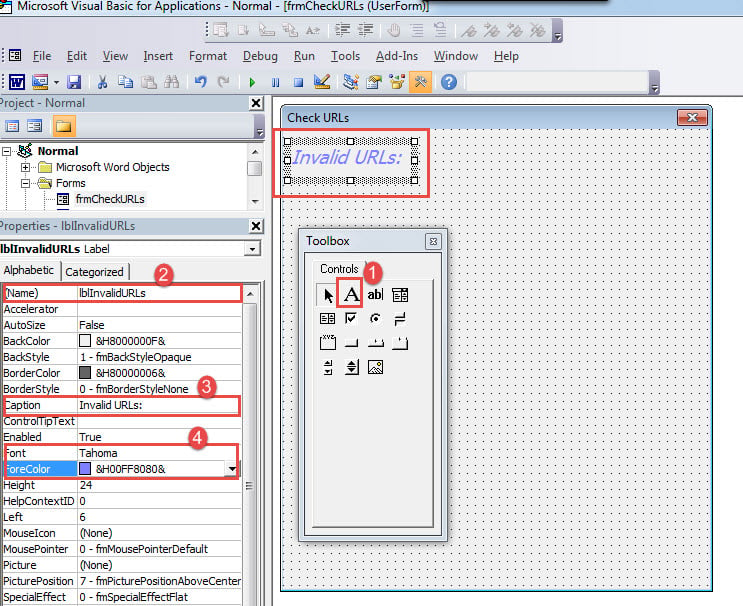
- Napsauta seuraavaksi työkalupalkin "Työkalulaatikko" -painiketta.

- Napsauta nyt työkalulaatikossa "Label". Vedä suorakulmion tarra käyttäjälomakkeella hiirellä.
- Napsauta tarraa aktivoidaksesi sen ominaisuusikkuna. Aseta tunnisteen nimeksi "lblInvalidURLs" ja otsikon otsikoksi "Invalid URLs:".
- Valitse seuraavaksi oikea fontti ja etuväri tarran kuvatekstiä varten.

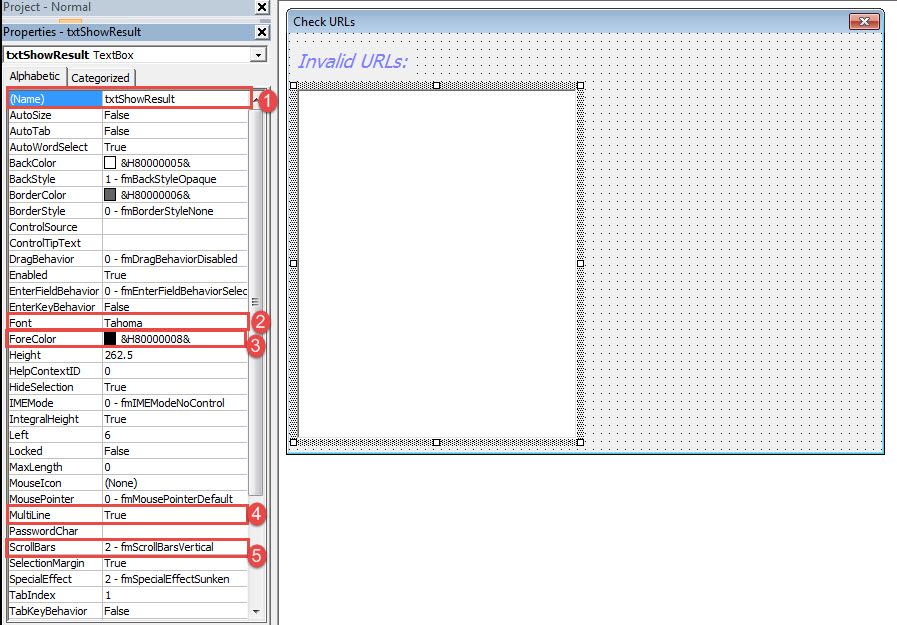
- Valitse työkalulaatikosta "Tekstilaatikko" ja lisää tekstilaatikko käyttäjälomakkeeseen. Säädä sen kokoa.
- Aseta sitten tekstikentän nimeksi "txtShowResult".
- Aseta fontti ja etuväri haluamallasi tavalla.
- Etsi "MultiLine" ja aseta se "True".
- Etsi "Scrollbars" ja valitse pystypalkki.

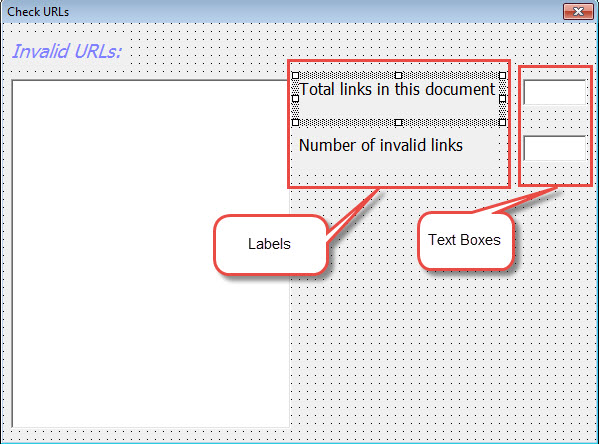
- Luo seuraavaksi kaksi muuta tarraa ja tekstiruutua.
- Nimeä sitten ensimmäinen tunniste nimellä "lblTotalLinks" ja aseta kuvatekstiksi "Tämän asiakirjan linkkejä yhteensä".
- Ja nimeä toinen otsikko nimellä "lblNumberOfInvalidLinks" ja aseta otsikko "virheellisten linkkien määräksi".
- Nimeä ensimmäinen tekstikenttä nimellä "txtTotalLinks" ja toinen nimellä "txtNumberOfInvalidLinks".

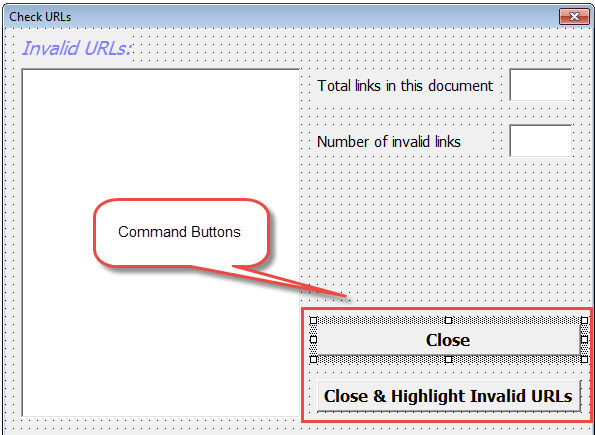
- Etsi sitten komentopainikkeen ohjaus työkalulaatikosta. Luo kaksi komentopainiketta, kuten alla:

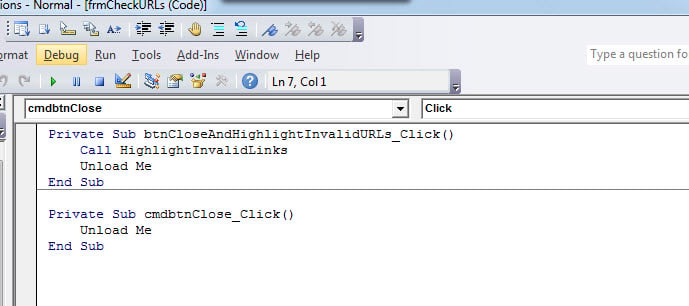
- Nimeä ensimmäinen painike nimellä "cmdbtnClose" ja sen kuvateksti "Sulje".
- Nimeä toinen painike nimellä "btnCloseAndHighlightInvalidURLs" ja sen kuvateksti "Sulje ja korosta virheelliset URL-osoitteet".
- Seuraavaksi kaksoisnapsauta "Sulje" -painiketta ja "Sulje ja korosta virheelliset URL-osoitteet" -painiketta. Syötä koodit seuraavasti:

Suorita Makro
Napsauta makrolle määrittämääsi painiketta. Tässä lopullinen vaikutus: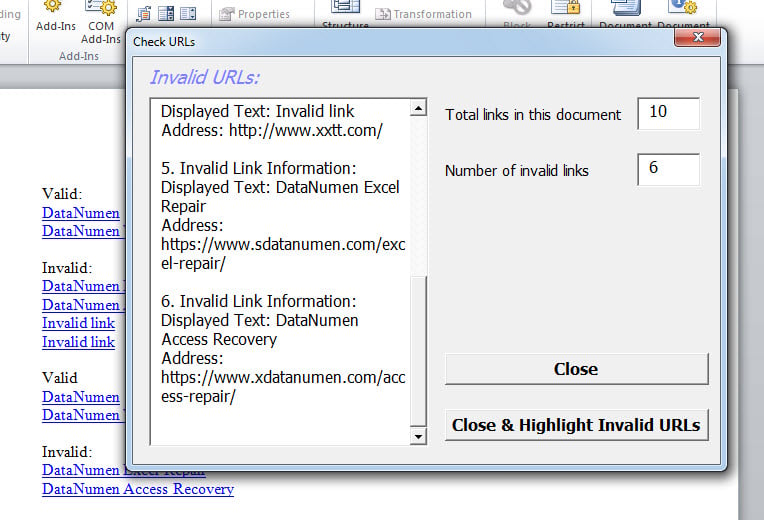
Näet yksityiskohtaiset tiedot kustakin epäonnistuneesta linkistä vasemmanpuoleisessa suuressa tekstikentässä. Ja voit sulkea käyttäjälomakkeen suoraan tai sulkea sen samalla, kun korostat kaikki asiakirjassa olevat rikkinäiset linkit.
Käsittele sana-asioita varovasti
Word on helposti altis virheille. Näin ollen siitä tulee äärimmäisen tärkeää korjaa Word oikein. Most Usein sisäänrakennettu työkalu ei voi auttaa sinua niin paljon. Siksi paras valintasi on hankkia kolmannen osapuolen korjaustyökalu.
Tekijän esittely:
Vera Chen on tietojen palauttamisen asiantuntija DataNumen, Inc., joka on maailman johtava tietojen palautustekniikoissa, mukaan lukien korjaa xlsx ja pdf korjata ohjelmistotuotteita. Lisätietoja osoitteessa www.datanumen.com