
Ehkä olet tallentanut useita Outlook-sähköposteja Windows-kansioon. Nyt, jos haluat tuoda ne takaisin Outlook-kansioon, miten voit tehdä sen? Tämä artikkeli opettaa sinulle 3 tapaa.
Kuten me kaikki tiedämme, Outlook tarjoaa sisäänrakennetun vaihtoehdon - "Tallenna nimellä", jolla voit tallentaa sähköpostit Windows-kansioon. Sinulla ei kuitenkaan ole ominaisuutta, jonka avulla voit viedä viedyt sähköpostit takaisin Outlook-kansioon. Siksi, jos haluat tuoda Outlook-sähköpostit takaisin Outlookiin, kuinka voit ymmärtää sen? Seuraavassa opetamme sinulle 3 menetelmää. Voit valita minkä tahansa mieltymyksesi mukaan.
Tapa 1: Vedä ja pudota tuoda
- Aluksi sinun on käytettävä Windows-lähdekansiota, joka tallentaa Outlookiin tuotavat Outlook-sähköpostit.
- Käynnistä sitten Outlook-sovellus.
- Avaa seuraavaksi Outlook-kansio, johon haluat tuoda sähköpostit.
- Tämän jälkeen sinun on kavennettava sekä Windows-kansioikkuna että Outlook-ikkuna, kunnes voit tarkastella niitä sillä välin.
- Sen jälkeen voit valita Windows-kansiosta jonkin Outlook-sähköpostiviesteistä ja valita sitten kaikki painamalla "Ctrl + A".
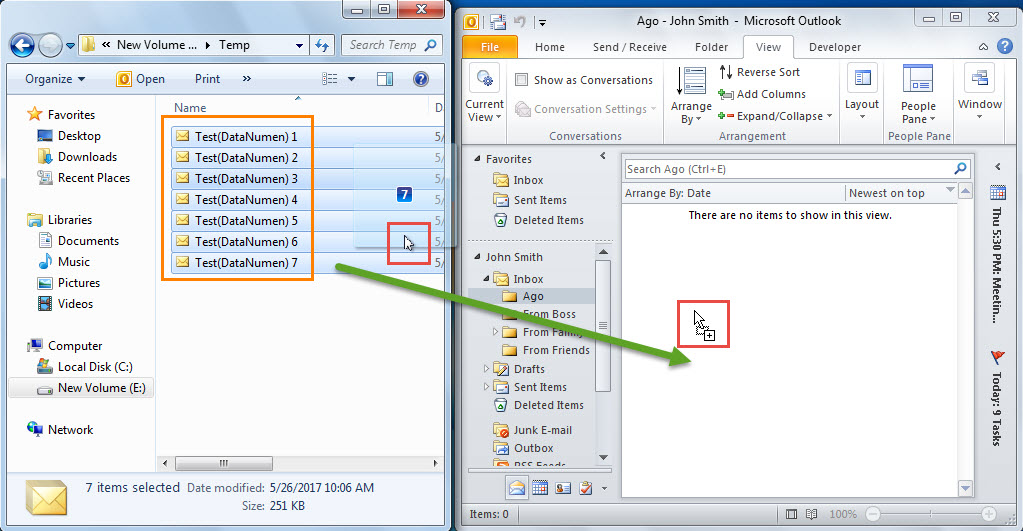
- Myöhemmin voit vetää ja pudottaa valitut sähköpostit näkyvään Outlook-kansioon, kuten seuraava kuvakaappaus:

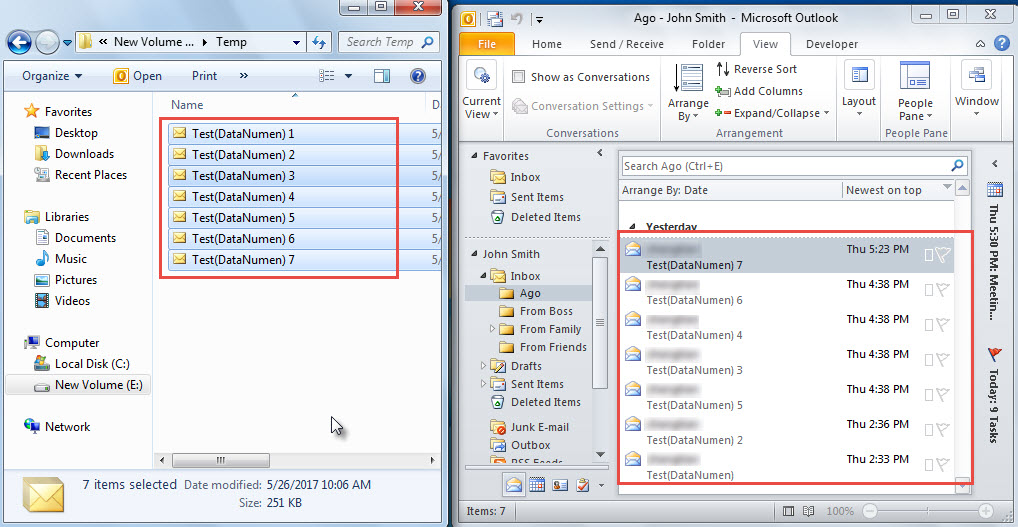
- Lopuksi näet, että kaikki Outlook-sähköpostit on tuotu Windows-kansiosta Outlook-kansioon, joka näkyy alla olevassa kuvassa:

Tapa 2: Käytä VBA: ssa “CreateItemFromTemplate”
- Kohteeseen start painamalla Outlookin pääikkunassa ”Alt + F11” -näppäimiä.
- Seuraavaksi saat pääsyn Outlook VBA -editori -ikkunaan.
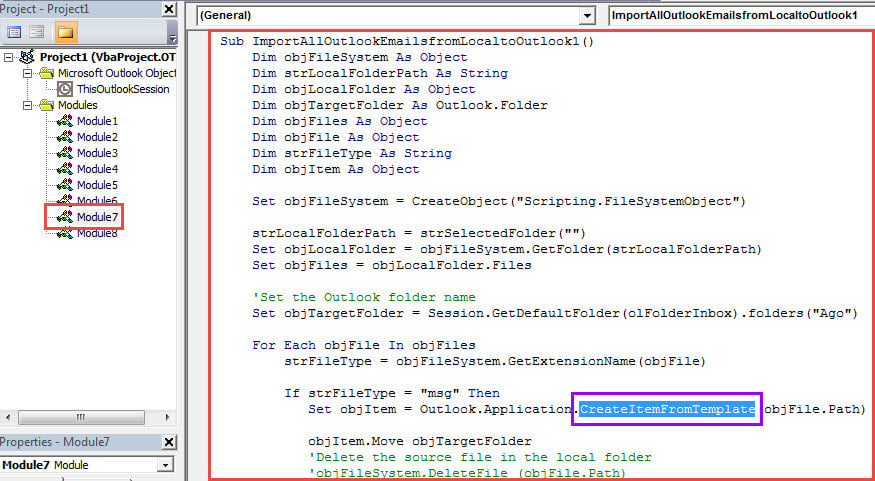
- Kopioi sitten seuraava VBA-koodi tyhjään moduuliin.
Sub ImportAllOutlookEmailsfromLocaltoOutlook1()
    Dim objFileSystem As Object
    Dim strLocalFolderPath As String
    Dim objLocalFolder As Object
    Dim objTargetFolder As Outlook.Folder
    Dim objFiles As Object
    Dim objFile As Object
    Dim strFileType As String
    Dim objItem As Object

    Set objFileSystem = CreateObject("Scripting.FileSystemObject")

    strLocalFolderPath = strSelectedFolder("")
    Set objLocalFolder = objFileSystem.GetFolder(strLocalFolderPath)
    Set objFiles = objLocalFolder.Files

    'Set the target Outlook folder
    Set objTargetFolder = Session.GetDefaultFolder(olFolderInbox).folders("Ago")

    For Each objFile In objFiles
        strFileType = objFileSystem.GetExtensionName(objFile)

        If strFileType = "msg" Then
           Set objItem = Outlook.Application.CreateItemFromTemplate(objFile.Path)

           objItem.Move objTargetFolder
           'Delete the source file in the Windows folder
           'objFileSystem.DeleteFile (objFile.Path)
        End If
    Next
End Sub

Function strSelectedFolder(strStartFolder As String) As String
    Dim objShell As Object
    Dim objFolder As Object

    On Error Resume Next
    Set objShell = CreateObject("Shell.Application")
    Set objFolder = objShell.BrowseForFolder(0, "Select the source folder:", 0, strStartFolder)

    strSelectedFolder = objFolder.self.Path
End Function
- Seuraavaksi voit painaa F5-näppäintä nykyisessä moduuliikkunassa s: ksitart makro.
- Sen jälkeen sinun on selattava Windows-lähdekansioon ponnahdusikkunassa.
- Lopuksi, kun olet valinnut lähdekansion, kaikki kyseisen kansion Outlook-kohteet tuodaan ennalta määritettyyn Outlook-kansioon.
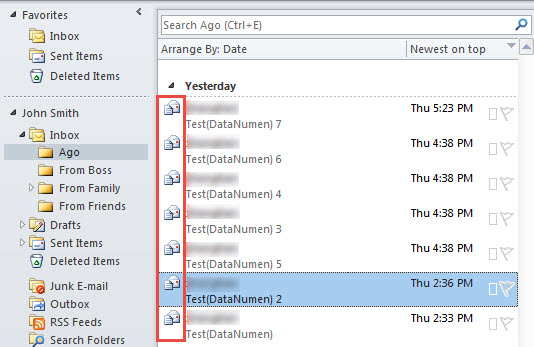
- Huomaa: tällä tavalla tuodut sähköpostit ovat kaikki uusia uusia sähköposteja, jotka voit kirjoittaa haluamallasi tavalla, kuten seuraava kuvakaappaus:

Tapa 3: Käytä “OpenSharedItem” VBA: ssa
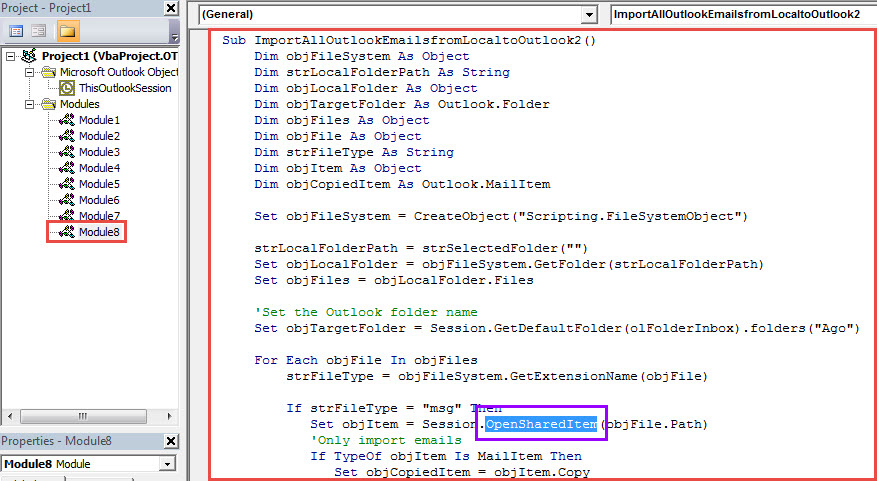
- Kuten menetelmä 2, kopioi seuraavat VBA-koodit toiseen moduuliin.
Sub ImportAllOutlookEmailsfromLocaltoOutlook2()
    Dim objFileSystem As Object
    Dim strLocalFolderPath As String
    Dim objLocalFolder As Object
    Dim objTargetFolder As Outlook.Folder
    Dim objFiles As Object
    Dim objFile As Object
    Dim strFileType As String
    Dim objItem As Object
    Dim objCopiedItem As Outlook.MailItem

    Set objFileSystem = CreateObject("Scripting.FileSystemObject")

    strLocalFolderPath = strSelectedFolder("")
    Set objLocalFolder = objFileSystem.GetFolder(strLocalFolderPath)
    Set objFiles = objLocalFolder.Files

    'Set the target Outlook folder
    Set objTargetFolder = Session.GetDefaultFolder(olFolderInbox).folders("Ago")

    For Each objFile In objFiles
        strFileType = objFileSystem.GetExtensionName(objFile)

        If strFileType = "msg" Then
           Set objItem = Session.OpenSharedItem(objFile.Path)
           'Only import emails
           If TypeOf objItem Is MailItem Then
              Set objCopiedItem = objItem.Copy
              objCopiedItem.Move objTargetFolder
              'Delete the source file in the Windows folder
              'objFileSystem.DeleteFile (objFile.Path)
           End If
       End If
    Next
End Sub

Function strSelectedFolder(strStartFolder As String) As String
    Dim objShell As Object
    Dim objFolder As Object

    On Error Resume Next
    Set objShell = CreateObject("Shell.Application")
    Set objFolder = objShell.BrowseForFolder(0, "Select the source folder:", 0, strStartFolder)

    strSelectedFolder = objFolder.self.Path
End Function
- Suorita sitten tämä makro painamalla "F5" -näppäintä.
- Valitse seuraavaksi lähdekansio.
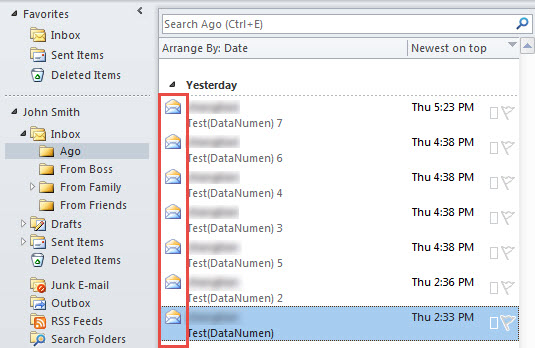
- Lopulta kaikki sähköpostit tuodaan alla olevana kuvana:
Vertailut
| Menetelmät | edut | Haitat |
| Menetelmä 1 | Se on helpompi hyväksyä niille, jotka eivät tunne VBA: ta. | Tämä vaatii sinua kaventamaan kahta ikkunaa, kunnes näet molemmat. |
| Menetelmä 2 | Voit käyttää tuotuja sähköposteja uusina uusina sähköposteina, jotka voit kirjoittaa ja lähettää haluamallasi tavalla. | Jos Windows-kansioon on tallennettu muita .msg-muodossa olevia Outlook-kohteita, kuten yhteystietoja tai tehtäviä, tämä tapa tuo myös ne. |
| Menetelmä 3 | Se tunnistaa Outlook-sähköpostit tarkasti ja välttää muita Outlook-kohteita. | Tällä tavoin et voi kirjoittaa ja lähettää tuotuja sähköposteja yhtä helposti kuin menetelmä 2. |
Keinot estää PST-tietojen vioittuminen
Kuten me kaikki tiedämme, Outlookiin on esiasennettu sisäänrakennettu työkalu - scanpst. Most ajan mittaan se pystyy ratkaisemaan pienet ongelmat. Jos ongelmat kuitenkin räjähtävät vakavasti, sisäänrakennettu työkalu yleensä epäonnistuu. Joten sinun on parempi palata tehokkaampaan työkaluun, kuten DataNumen Outlook Repair.
Tekijän esittely:
Shirley Zhang on tietojen palauttamisen asiantuntija DataNumen, Inc., joka on maailman johtava tietojen palautustekniikoissa, mukaan lukien SQL Server korruptio ja Outlookin korjausohjelmistotuotteet. Lisätietoja osoitteessa www.datanumen.com