
Oletusarvoisesti Outlook näyttää vain rajoitetun määrän hakutuloksia, jos hakuehtoihin sopii lukemattomia kohteita. Tässä artikkelissa käsitellään hakutulosrajoitusten muuttamista tai poistamista.
Outlookin pikahaun suorituskyvyn takaamiseksi Outlookiin on ladattu käytössä oleva ominaisuus – rajoitetut hakutulokset. Outlook 2010:ssä näet pienen kehotteen - "Hakusi tuotti suuren määrän tuloksia... Napsauta tätä nähdäksesi kaikki tulokset." Tässä on kaksi tapaa muuttaa tai poistaa rajoituksia.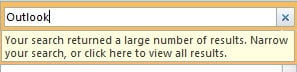
1. Poista hakutulosten rajoitus Outlookin asetuksista
- Sillä kutentart, siirry "tiedosto"-valikkoon ja valitse "Asetukset".
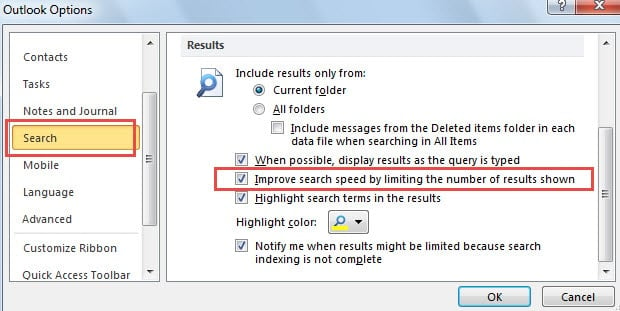
- Siirry sitten "Outlook-asetukset" -ikkunassa "Haku" -välilehteen.
- Tämän välilehden alta löydät kohdan "Paranna hakunopeutta rajoittamalla näytettävien tulosten määrää". Oletusarvoisesti Outlook on ottanut tämän ominaisuuden käyttöön. Siksi sinun tulee poistaa sen valinta.
- Napsauta lopuksi "OK" tallentaaksesi muutokset ja palataksesi Outlookin kotisivulle.
Kun olet suorittanut yllä olevat 4 vaihetta, huomaat, että hakutulosten alareunassa olevat kehotussanat ovat kadonneet. Ja kaikki hakutulokset näytetään ehdottomasti.
2. Muuta hakutulosten rajaa rekisterieditorissa
- Aluksi sulje Outlook ja siirry kohtaan "Start Valikko ”.
- Hakukentässä Start Valikko, sinun on kirjoitettava "regedit". Vastaava ohjelma ilmestyy välittömästi. Paina "Enter" avataksesi rekisterieditorin.

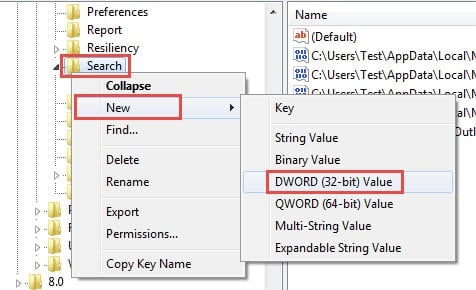
- Sitten sinun tulee siirtyä kohtaan "HKEY_CURRENT_USER" > "Software" > "Microsoft"> "Office" > "14.0" > "Outlook" > "Haku".
- Jos löydät oikeanpuoleisesta ruudustaSearchResultsCap”arvo, se on hyvä uutinen. Mutta jos ei, sinun pitäisi luoda arvo. Napsauta hiiren kakkospainikkeella "Haku" -näppäintä ja valitse "Uusi" > "DWORD-arvo".

- Seuraavaksi sinun on nimettävä uusi luotu arvo nimellä "SearchResultsCap".

- Kaksoisnapsauta sen jälkeen "SearchResultsCap"-arvo, joka tuo esiin uuden "Muokkaa arvoa" -valintaikkunan. Siinä sinun tulee vaihtaa kanta "Heksadesimaalista" "Decimaaliksi". Ja varmista, että arvotiedot on asetettu arvoon "0".


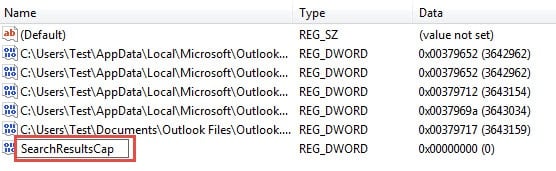
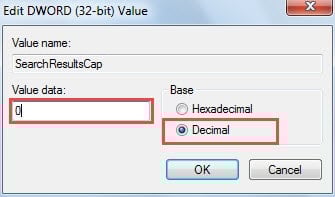
Huomautuksia: Arvotietojen asettaminen 0:ksi tarkoittaa hakutulosrajojen poistamista. Jos esimerkiksi asetat sen arvoksi 100, tulosten lukumäärä on 100.
7. Napsauta lopuksi "OK" tallentaaksesi arvon muutokset ja napsauta "X"-kuvaketta sulkeaksesi Rekisterieditori.
Pura tiedot vioittuneesta Outlook-tiedostosta
Niin kauan kuin olet käyttänyt Outlookia vuosikymmeniä, sinun on täytynyt kohdata erilaisia Outlook-virheitä. Älä ohita näitä virheitä, jotka voivat laukaista vakavia kaatumisia. Siksi on suositeltavaa tehdä säännöllisesti varmuuskopioita, jotka voidaan palauttaa, jos PST-tiedosto on täysin vaarantunut. Lisäksi on myös tärkeää säilyttää voima Outlook-palautus työkalu kätevä, sano DataNumen Outlook Repair. Se voi vetää maksimitiedot vaurioituneesta Outlook-tiedostosta.
Tekijän esittely:
Shirley Zhang on tietojen palauttamisen asiantuntija DataNumen, Inc., joka on maailman johtava tietojen palautustekniikoissa, mukaan lukien sql-palautus ja Outlookin korjausohjelmistotuotteet. Lisätietoja osoitteessa www.datanumen.com