
Jos haluat välttää päällekkäisten arvojen syöttämistä Excelin sarakkeeseen, voit viitata tähän artikkeliin. Täällä jaamme sinulle 2 yksinkertaista lähestymistapaa.
Toisinaan, kun muokkaat Excel-laskentataulukkoa, saatat haluta varmistaa, että sarakkeen tiedot ovat ainutlaatuisia, eli estää päällekkäiset arvot sarakkeessa. Se vaatii, että Excel ilmoittaa sinulle aina, kun syötät päällekkäisiä arvoja sarakkeeseen. Seuraavassa kerromme sinulle 2 nopeaa tapaa saada se.
Tapa 1 : Estä tietojen tarkistamisen avulla
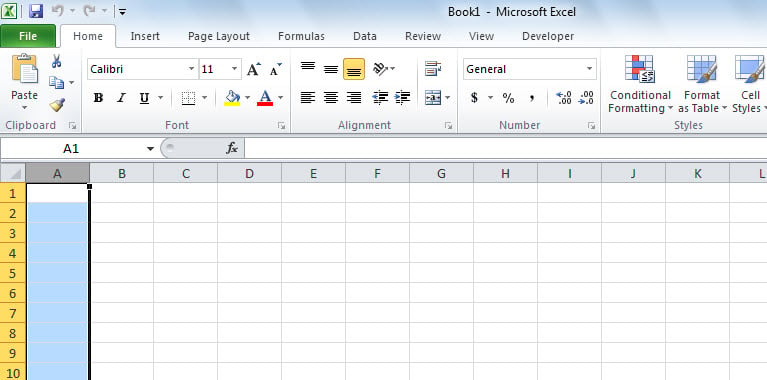
- Ensinnäkin, valitse kaikki tietyn sarakkeen solut, kuten “Sarake A”.

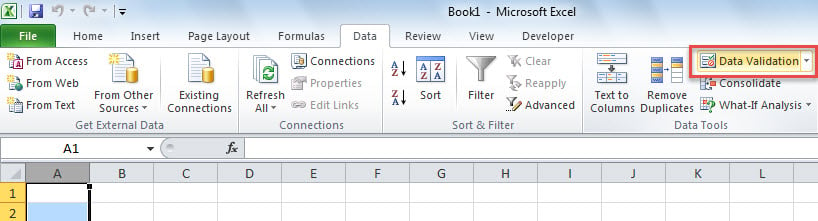
- Käännä sitten "Data" -välilehteä ja napsauta "Data Validation" -painiketta "Data Tools" -ryhmässä.

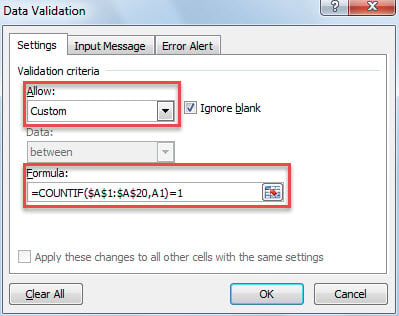
- Valitse seuraavaksi ponnahdusvalintaikkunan Asetukset-välilehdeltä "Salli" -valikosta "Mukautettu".
- Syötä sen jälkeen seuraava kaava Kaava-kenttään.
= LASKE.JOS ($ A $ 1: $ A $ 20, A1) = 1
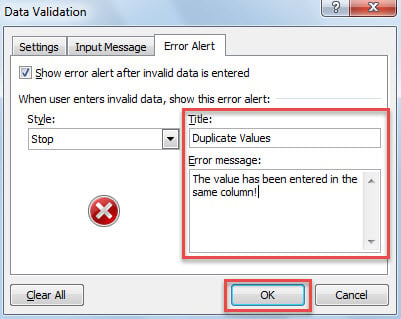
- Siirry myöhemmin nykyisen valintaikkunan Virheilmoitus-välilehteen.
- Tämän jälkeen voit mukauttaa virhesanoman tarpeidesi mukaan, kuten määrittää "Kopioi arvot" virheen otsikkona ja "Arvo on syötetty samaan sarakkeeseen!" virheilmoituksena.

- Napsauta lopuksi “OK”.
- Nyt voit kokeilla sitä.
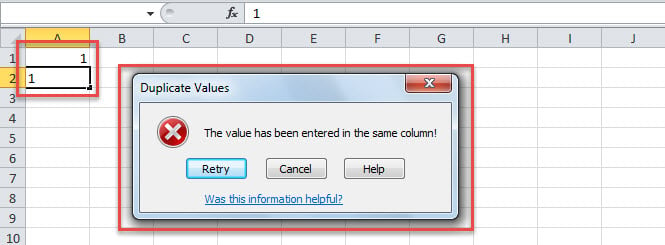
- Syötä ensin arvo soluun A1.
- Syötä sitten sama arvo soluun A2.
- Saat heti virheilmoituksen, kuten seuraavan kuvakaappauksen.

Tapa 2: Estä Excel VBA: lla
- Aloita käynnistämällä Excel VBA -editori viittaamallaKuinka suorittaa VBA-koodi Excelissä".
- Laita sitten seuraava koodi arkin projektiin, kuten "Arkki 1 (Arkki 1)"
Private Sub Worksheet_Change(ByVal Target As Range)
   Dim strTargetColumn As String
   Dim nTargetRow As Integer
   Dim nLastRow As Integer
   Dim strMsg As String

   strTargetColumn = Split(Target.Address(, False), "$")(0)
   nTargetRow = Split(Target.Address(, False), "$")(1)
   nLastRow = ActiveSheet.Range(strTargetColumn & ActiveSheet.Rows.Count).End(xlUp).Row

   For nRow = 1 To nLastRow
       If nRow <> nTargetRow Then
          If ActiveSheet.Range(strTargetColumn & nRow).Value = Target.Value Then
             strMsg = "The value has been entered in the same column!"
             MsgBox strMsg, vbExclamation + vbOKOnly, "Duplicate Values"
             Target.Select
             Exit For
          End If
       End If
   Next
End Sub
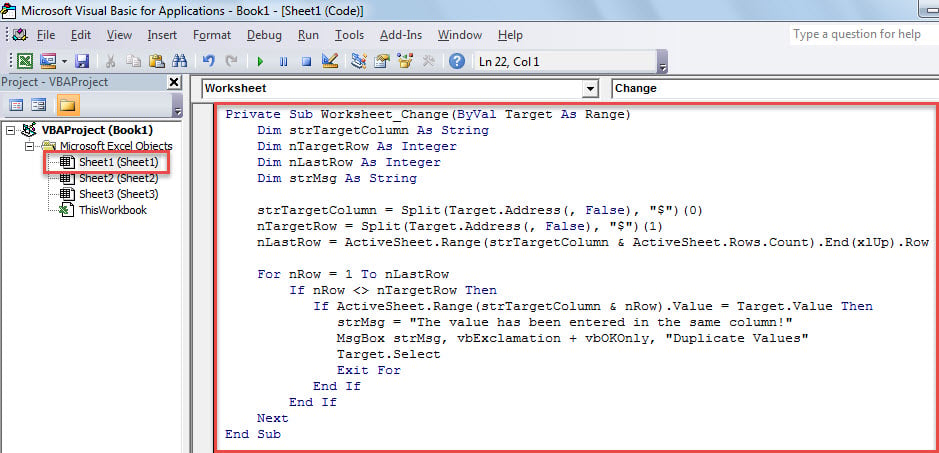
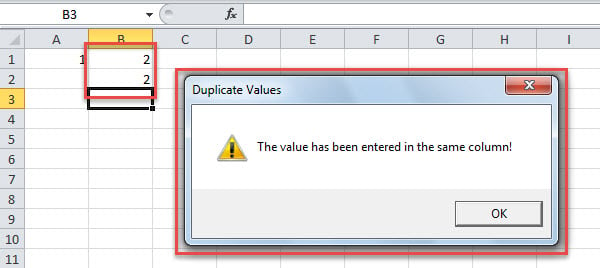
- Siitä lähtien, aina kun syötät arvon mihin tahansa soluun riippumatta mistä tahansa sarakkeesta, makro tarkistaa automaattisesti saman sarakkeen muut arvot. Jos se löytää samat arvot, saat ilmoituksen, kuten seuraavassa kuvassa näkyy.

Vertailu
| edut | Haitat | |
| Menetelmä 1 | Helppo käyttää | Vain voi tarkkailla ja työskennellä tietyn sarakkeen tietojen suhteen |
| Menetelmä 2 | Voi seurata ja käsitellä kaikkien sarakkeiden tietoja | Lisää virus- tai haittaohjelmahyökkäysten riskiä |
Hanki arvokkaita Excel-tietoja
Excel on tosin altis kaatumaan. Ja joka kerta, kun se kaatuu, nykyinen avattu Excel-tiedosto voi vioittua kuin tuuli. Siksi, jotta vältät arvokkaiden Excel-tietojen menettämisen, sinun ei tarvitse vain varmuuskopioida niitä säännöllisesti, vaan sinun on myös saatava käsiinsä merkittävä xls-palautus työkalu, kuten DataNumen Excel Repair. Se on hyödyllinen vakavien Excel-tietojen vioittumisen yhteydessä.
Tekijän esittely:
Shirley Zhang on tietojen palauttamisen asiantuntija DataNumen, Inc., joka on maailman johtava tietojen palautustekniikoissa, mukaan lukien vioittunut mdf ja Outlookin korjausohjelmistotuotteet. Lisätietoja osoitteessa www.datanumen.com