
Joskus saatat haluta muuntaa useita Excel-työkirjoja PDF tiedostot. Tässä tässä artikkelissa esitellään 2 tapaa saada se erissä.
Joissakin tapauksissa sinun on ehkä muunnettava Excel-työkirja a PDF tiedosto siinä a PDF muut eivät voi muokata tiedostoa helposti. Kuten me kaikki tiedämme, Excel-työkirja on huomattavasti helppo muuntaa PDF, joka voidaan saavuttaa alkuperäisellä "Tallenna nimellä" -ominaisuudella, kuten seuraava menetelmä 1. Jos kuitenkin on paljon muunnettavia työkirjoja PDF, sinulla oli parempi käyttää jäljempänä esitettyä menetelmää 2, joka on paljon tehokkaampi. Lue nyt saadaksesi ne yksityiskohtaisesti.
Tapa 1: Muunna yksi kerrallaan
- Avaa ensin Excel-työkirja, johon haluat muuntaa PDF tiedosto.
- Siirry sitten "Tiedosto" -valikkoon ja napsauta "Tallenna nimellä" -vaihtoehtoa.
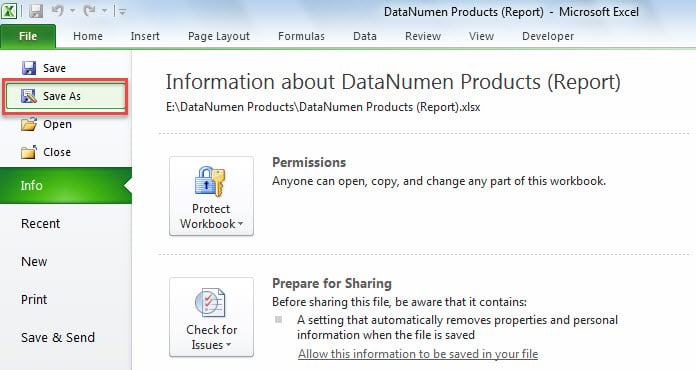
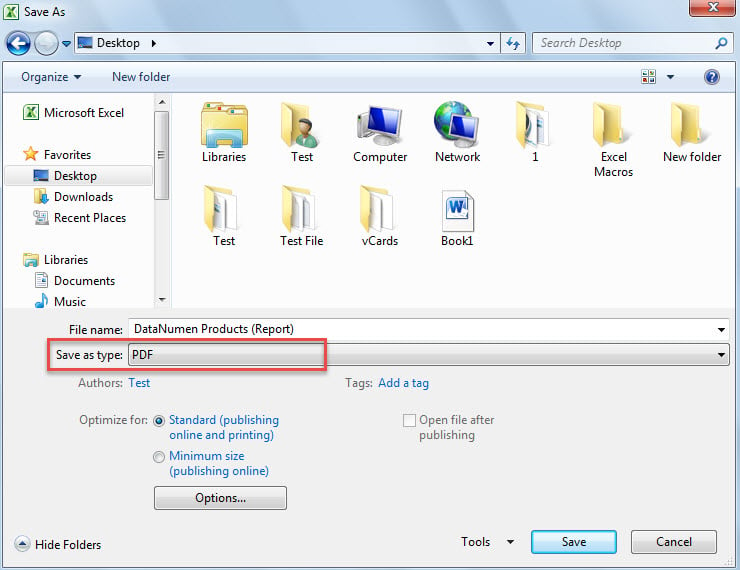
- Valitse seuraavaksi Tallenna nimellä -ikkunassaPDF”Avattavasta” Tallenna nimellä ”-luettelosta.

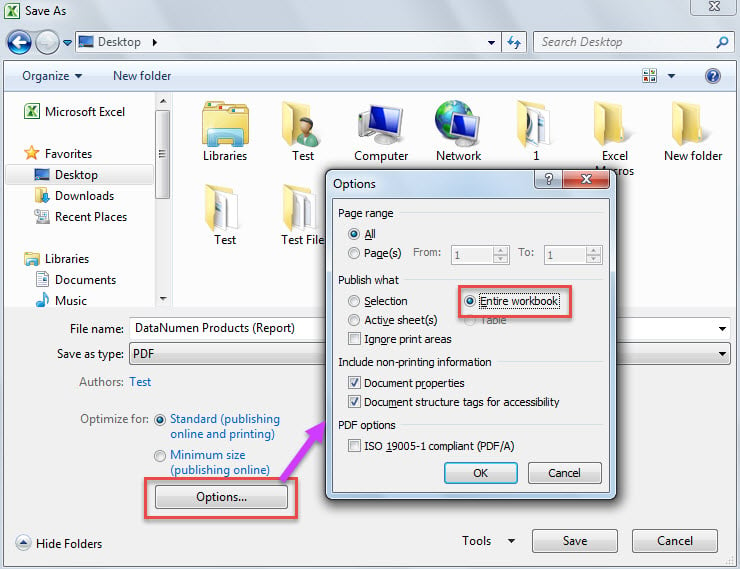
- Napsauta sen jälkeen "Tallenna nimellä" -ikkunassa "Asetukset" -painiketta.
- Valitse sitten seuraavassa "Asetukset" -valintaikkunassa "Koko työkirja".

- Viimeistele muuntaminen napsauttamalla OK ja Tallenna.
- Tällä tavalla voit muuntaa muut Excel-työkirjat PDF tiedostot yksitellen manuaalisesti.
Tapa 2: Erämuunnos VBA: n kautta
- Kerää alusta alkaen kaikki muunnettavat Excel-työkirjat PDF samassa Windows-kansiossa.
- Käynnistä sitten Excel-sovellus.
- Seuraavaksi avaa Excel VBA -editori viittaamallaKuinka suorittaa VBA-koodi Excelissä".
- Laita sitten seuraava koodi moduuliin tai projektiin.
Sub BatchOpenMultiplePSTFiles()
    Dim objShell As Object
    Dim objWindowsFolder As Object
    Dim strWindowsFolder As String

    'Select the specific Windows folder
    Set objShell = CreateObject("Shell.Application")
    Set objWindowsFolder = objShell.BrowseForFolder(0, "Select a Windows folder:", 0, "")

    If Not objWindowsFolder Is Nothing Then
       strWindowsFolder = objWindowsFolder.self.Path & "\"

       Call ProcessFolders(strWindowsFolder)

       'Open the windows folder
       Shell "Explorer.exe" & " " & strWindowsFolder, vbNormalFocus
   End If
End Sub

Sub ProcessFolders(strPath As String)
    Dim objFileSystem As Object
    Dim objFolder As Object
    Dim objFile As Object
    Dim objExcelFile As Object
    Dim objWorkbook As Excel.Workbook
    Dim strWorkbookName As String

    Set objFileSystem = CreateObject("Scripting.FileSystemObject")
    Set objFolder = objFileSystem.GetFolder(strPath)

    For Each objFile In objFolder.Files
        strFileExtension = objFileSystem.GetExtensionName(objFile)
        If LCase(strFileExtension) = "xls" Or LCase(strFileExtension) = "xlsx" Then
           Set objExcelFile = objFile
           Set objWorkbook = Application.Workbooks.Open(objExcelFile.Path)

           strWorkbookName = Left(objWorkbook.Name, (Len(objWorkbook.Name) - Len(strFileExtension)) -1)
           objWorkbook.ExportAsFixedFormat Type:=xlTypePDF, Filename:=strPath & strWorkbookName & ".pdf"

           objWorkbook.Close False
        End If
    Next

    'Process all folders and subfolders
    If objFolder.SubFolders.Count > 0 Then
       For Each objSubFolder In objFolder.SubFolders
           If ((objSubFolder.Attributes And 2) = 0) And ((objSubFolder.Attributes And 4) = 0) Then
              ProcessFolders (objSubFolder.Path)
           End If
       Next
    End If
End Sub
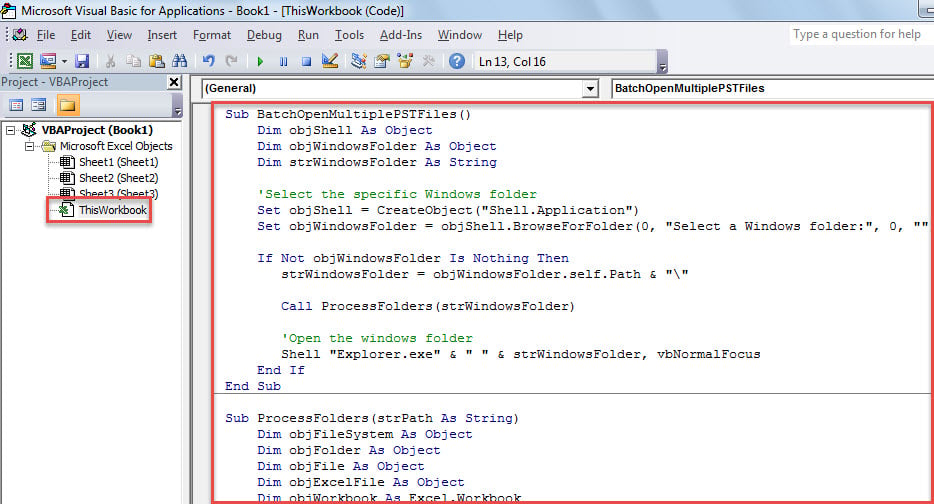
- Napsauta sen jälkeen ensimmäistä alirutiinia ja paina “F5” -näppäintä.
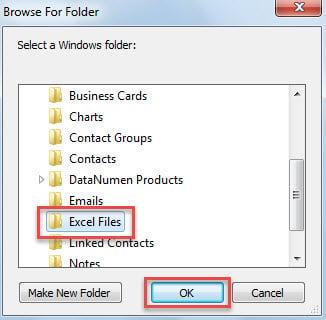
- Valitse ponnahdusikkunassa tietty Windows-kansio, johon Excel-tiedostot kerätään.

- Napsauta sitten “OK”.
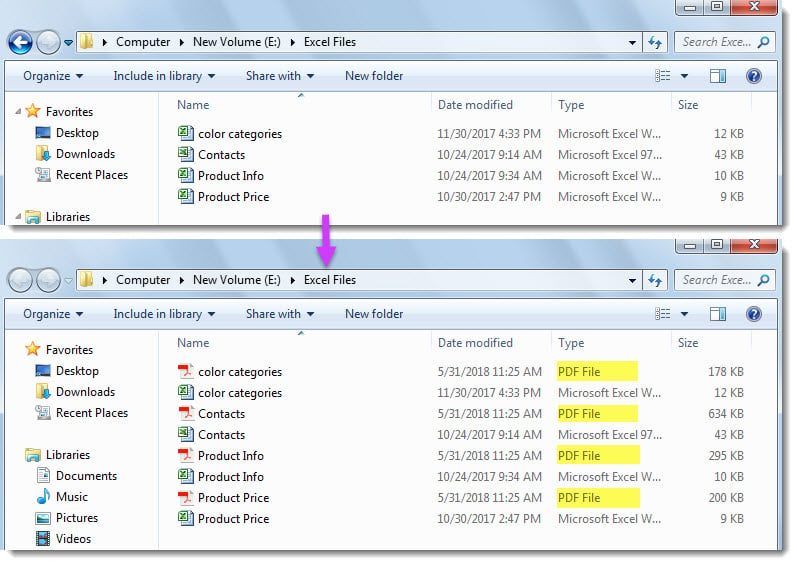
- Kun makro on valmis, Windows-kansio avautuu, jossa näet PDF tiedostot, kuten seuraava kuvakaappaus.

Vertailu
| edut | Haitat | |
| Menetelmä 1 | Melko helppo käyttää | Liian hankala muunnettaessa useita Excel-työkirjoja |
| Menetelmä 2 | Paljon helpompaa ja nopeampaa kuin menetelmä 1, kun käsitellään monia työkirjoja | Käyttäjien on oltava varovaisia ulkoisten haitallisten makrojen suhteen. |
Excel-tiedoston vioittumisen yhteydessä
Useat Excel-käyttäjät ovat koskaan kokeneet Excel-tiedostojen vioittumista. Toisinaan Excelin natiivi palautustoiminto voi palauttaa korruptoitunut Excel tiedosto. Toisinaan se ei kuitenkaan voi. Siksi on erittäin suositeltavaa valmistaa tehokas Excel-korjaustyökalu, kuten DataNumen Excel Repair.
Tekijän esittely:
Shirley Zhang on tietojen palauttamisen asiantuntija DataNumen, Inc., joka on maailman johtava tietojen palautustekniikoissa, mukaan lukien palauttaa sql ja Outlookin korjausohjelmistotuotteet. Lisätietoja osoitteessa www.datanumen.com