
1. Sissejuhatus
Kui Outlook ei saa e-kirju vastu, võib see häirida teie töövoogu ja põhjustada oluliste sõnumite kahe silma vahelejätmist. See põhjalik juhend pakub 17 tõestatud lahendust e-kirjade vastuvõtmise probleemide lahendamiseks kõigil Outlooki platvormidel.
1.1 Miks Outlook ei saa e-kirju vastu võtta
Outlookis meilide saamist võivad takistada mitmed tegurid:
- Serveri ühenduvuse probleemid
- Valed konto konfiguratsioonid
- Täielikud salvestuslimiidid
- Filtri ja reegli konfliktid
- Turvasüsteemid
- Autentimise tõrked
- Rikutud profiil või andmefail
1.2 Kuidas see juhend aitab
See juhend pakub platvormispetsiifilisi lahendusi Outlook.com-i, uue Outlooki ja klassikalise Outlooki jaoks. Iga meetod sisaldab samm-sammult juhiseid, mis on mõeldud mitte-tehnilistele kasutajatele.
1.3 Enne sind Start
Enne tõrkeotsingut tehke kindlaks:
- Teie Outlooki versioon (veebiversioon, uus rakendus või klassikaline töölauaversioon)
- Kas probleem mõjutab kõiki e-kirju või konkreetseid saatjaid
- Kui probleem esmakordselt tekkis
- Kui saate edukalt e-kirju saata
2. Kõigi Outlooki variantide ühised lahendused
Need lahendused toimivad olenemata sellest, millist Outlooki versiooni te kasutate.
2.1 Kontrollige oma Interneti-ühendust
Outlookis meilide vastuvõtmiseks on oluline stabiilne internetiühendus.
- Avage oma veebibrauser
- visiit www.microsoft.com
 or www.google.com
 - Kui veebisaidid ei lae, siis restaroma ruuterit
- Enne ruuteri uuesti ühendamist oodake 30 sekundit
- Testi oma ühendust uuesti
2.2 Kontrollige rämpsposti kausta
Liiga innukate filtrite tõttu satuvad seaduslikud meilid sageli rämpsposti kausta.
- Liikuge oma Rämpspost or Spam kausta
- Otsi puuduvaid e-kirju
- Paremklõpsake kõigil kehtivatel meilidel
- valima Märgi mitte rämpspostiks or Mitte rämpspost
- Lisage olulised saatjad oma turvaliste saatjate loendisse
2.3 Karantiini pandud meilide kontrollimine
Viiruse-, pahavara- või andmepüügisisus kahtlustatavad meilid võidakse viirusetõrjeprogrammide või turvasüsteemide poolt karantiini panna ja spetsiaalsetesse karantiinikohtadesse teisaldada. Seega saate neid asukohti puuduvate meilide suhtes kontrollida.
2.3.1 Karantiini pandud meilide kontrollimine serveris (Microsoft 365/Exchange Online)
Microsofti turvasüsteemid võivad kahtlased meilid enne teie postkasti jõudmist karantiini panna.
- Mine Microsoft Defenderi portaal at https://security.microsoft.com/
- Liigu E-post ja koostöö -> Ülevaade -> Karantiin
- kliki E-POST karantiini pandud sõnumite vaatamiseks vahekaart
- Otsige oma kadunud e-kirju karantiiniloendist
- Kasuta filtrid saatja, saaja või kuupäevavahemiku järgi otsimise valikud
- Kui leiate kehtivaid e-kirju, valige need ja klõpsake Vabastage
- Vali Avalda kõigile saajatele ja kliki Väljalaskesõnum
- Valikuliselt valige Teata sõnumist, et see ei sisalda ohte sarnase blokeerimise vältimiseks
2.3.2 Karantiini pandud meilide kontrollimine kliendis
Arvutisse installitud viirusetõrjeprogrammid võivad kahtlaseks peetavaid e-kirju karantiini panna.
2.3.2.1 Karantiini pandud meilide kontrollimine Outlookis
Kõikide Outlooki variantide puhul:
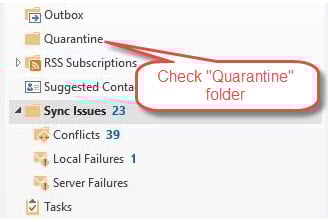
- Kontrollige, kas seal on kaust nimega Karantiin, Karantiinis, Karantiini pandud esemedvõi midagi sellist.
- Otsin oma kadunud e-kirju nendest kaustadest.
- Kui leiate otsitud meili ja kinnitate selle õigsust, teisaldage see tagasi tavalisse kausta, näiteks postkasti.
2.3.2.2 Karantiini pandud meilide kontrollimine viirusetõrjetarkvaras
- Ava oma viirusetõrjetarkvara (Norton, McAfee, Avast jne)
- Otsige a Karantiin, Karantiini pandud esemedvõi võlvkelder lõik
- Kontrollige, kas mõni õige meil kogemata karantiini sattus
- Kui see leitakse, valige meilid ja valige Taastama or Vabastage
- Lisa saatja oma viirusetõrjesse Turvalised saatjad or Valge nimekiri
- Vajadusel kaaluge viirusetõrje e-posti skannimise tundlikkuse kohandamist
- Kontrollige oma viirusetõrje logisid e-posti blokeerimise teadete osas
2.4 Vaadake üle viirusetõrje e-posti skannimine
Viirusetõrjetarkvara saab blokeerida seaduslike meilide jõudmise teie postkasti.
- Avage oma viirusetõrjetarkvara seaded
- Aegrarkeelake meilide skannimise funktsioonid
- Testi, kas Outlook ontarts e-kirjade vastuvõtmine
- Lisage Outlook viirusetõrje erandite loendisse
- Luba meilide skannimine uuesti õigete eranditega
2.5 Salvestuslimiitide kontrollimine
Täis postkastid takistavad uute kirjade saabumist.
Outlook.com-i (veebiversioon) jaoks:
- kliki Seaded hammasrattaikoon paremas ülanurgas
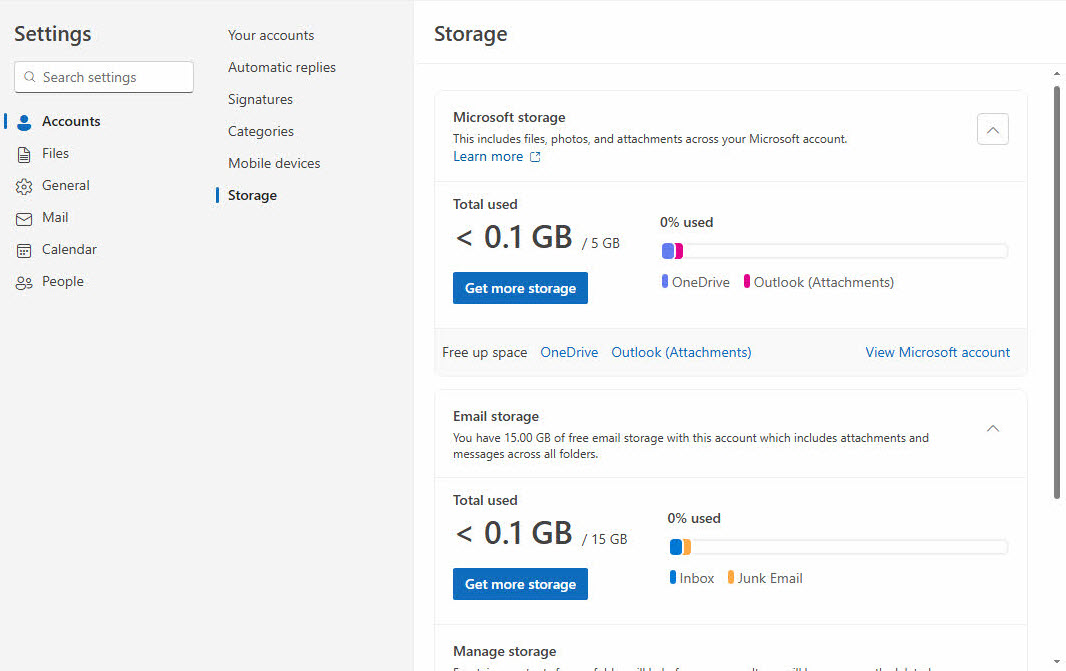
- Minna konto -> Säilitamine
- Kontrollige oma praegust postkasti kasutust ja saadaolevat ruumi
- Kustuta mittevajalikud meilid Inbox, Saadetud asjadja muud kaustad
- Tühjendage oma Kustutatud asjad kaust täielikult
- Eemaldage suured manused või salvestage need asukohta OneDrive

Uue Outlooki (Windowsi rakenduse) jaoks:
- Click Seaded ülemises navigeerimisribas
- valima Kontod vasakpoolsest külgribast
- Kontrollige salvestusruumi teavet, kui see kuvatakse, või külastage brauseris Outlook.com-i, et saada üksikasjalikku teavet kasutuse kohta.
- Kustuta vanad meilid kõikidest kaustadest, sh Saadetud asjad
- Paremklõpsake Kustutatud asjad ja valige Tühi kaust
- Arhiveerige olulised meilid, et vähendada praegust salvestusruumi kasutamist
- Eemaldage hiljutistest meilidest suured manused
Klassikalise Outlooki (töölaua) jaoks:
- Paremklõpsake Outlooki kaustapaanil oma andmefaili.
- valima Andmefaili omadused

- Hankige andmefaili tee ja kontrollige, kas selle suurus ulatub piiranguteni.

Allpool on PST/ vaikesuuruse piirangud.OST failid:
- Outlook 97–2002: 2 GB.
- Outlook 2003–2007: 20 GB.
- Outlook 2010+: 50 GB.
Kui andmefaili suurus jõuab piiranguni või on sellele lähedal, saate teha järgmist.
- Andmefaili tihendamine

- Kasutama Arhiiv funktsioonid vanade meilide arhiveerimiseks
- Kustuta vanad meilid ja tühjenda Kustutatud asjad
- Salvestage suured manused väliselt ja kustutage algsed sõnumid
- Suurusepiirangute reguleerimine Windowsi registriredaktoris.
2.6 E-posti reeglite ja filtrite ülevaatamine
Valed reeglid võivad sissetulevaid e-kirju automaatselt ümber suunata või kustutada, põhjustades probleeme e-kirjade mittesaamisega Outlookis.
Outlook.com-i (veebiversioon) jaoks:
- kliki Seaded hammasrattaikoon paremas ülanurgas
- valima Kuva kõik Outlooki sätted
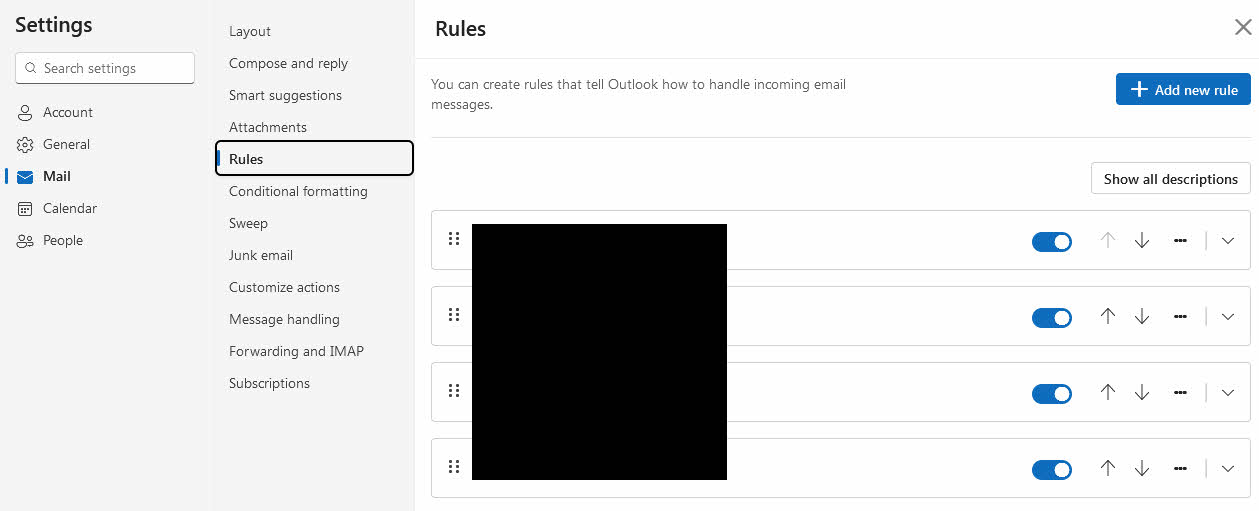
- Minna e-post -> Reeglid
- Vaadake üle kõik loendis olevad aktiivsed meilireeglid
- Lülitage kahtlased reeglid välja või klõpsake kustutama soovimatute jaoks
- Click Säästa muudatuste rakendamiseks
Uue Outlooki (Windowsi rakenduse) jaoks:
- Click Seaded ülemises navigeerimisribas
- valima e-post vasakpoolsest külgribast
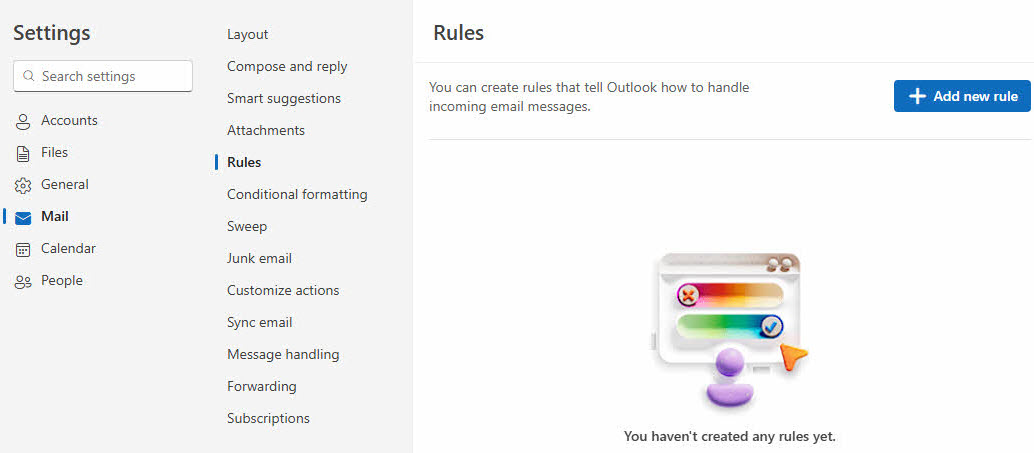
- Klõpsake Reeglid
- Vaadake üle aktiivsete meilireeglite loend
- Kasutage probleemsete reeglite keelamiseks lüliteid
- Kustutage mittevajalikud reeglid, kasutades kustutama nupp
Klassikalise Outlooki (töölaua) jaoks:
- Minna Seaded or Fail -> Reeglite ja märguannete haldamine
- Vaadake üle kõik aktiivsed meilireeglid
- Kahtlaste reeglite keelamine temposrarily
- Kustuta reeglid, mille loomist sa ei mäleta
- Testige e-kirjade vastuvõtmist pärast muudatusi

2.7 Blokeeritud saatjate nimekirja kontrollimine
Kogemata blokeeritud saatjad ei pääse teie postkasti.
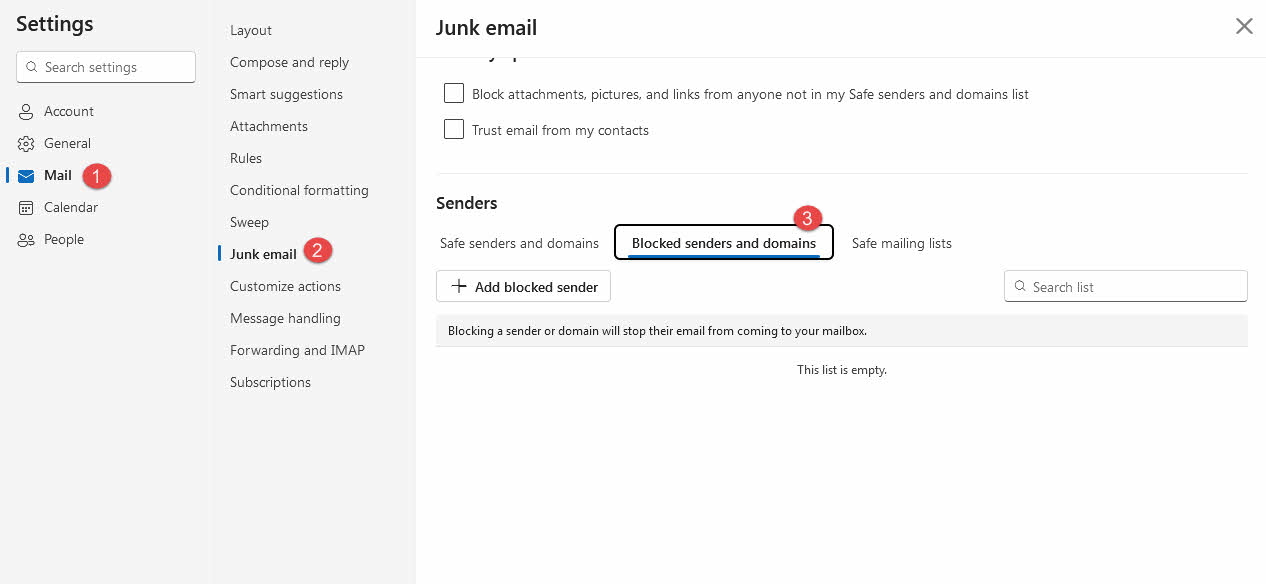
Outlook.com-i (veebiversioon) jaoks:
- kliki Seaded hammasrattaikoon paremas ülanurgas
- Liigu e-post -> Rämpspost
- Klõpsake Blokeeritud saatjad ja domeenid
- Vaadake üle valesti blokeeritud meiliaadresside loend
- Valige soovimatud kirjed ja klõpsake eemalda
- Lisa olulised kontaktid Turvalised saatjad ja domeenid vajadusel
- Click Säästa muudatuste rakendamiseks
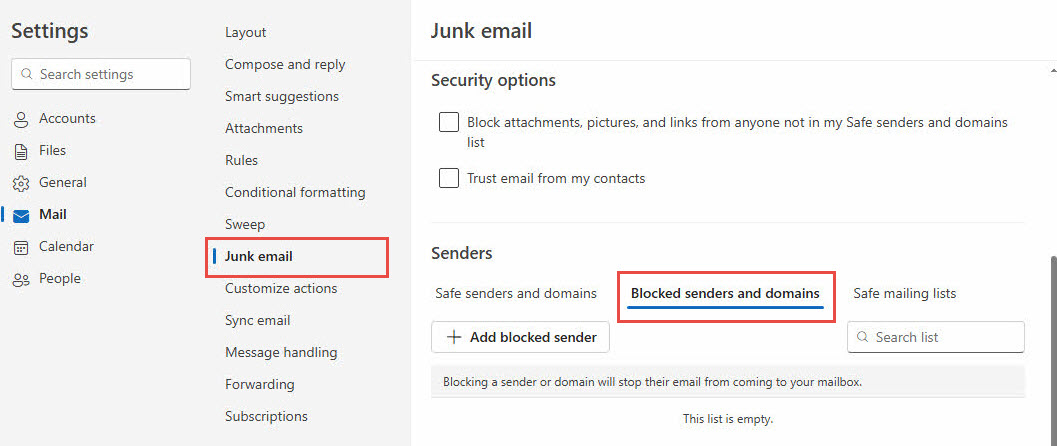
Uue Outlooki (Windowsi rakenduse) jaoks:
- Click Seaded ülemises navigeerimisribas
- valima e-post vasakpoolsest külgribast
- Klõpsake Rämpspost
- Minna Saatjad jaotis ja seejärel klõpsake Blokeeritud saatjad ja domeenid
- Kontrollige nimekirja valesti blokeeritud aadresside osas.
- Kasutama eemalda soovimatute plokkide kustutamiseks
- Lisage usaldusväärsed saatjad Turvalised saatjad nimekiri
Klassikalise Outlooki (töölaua) jaoks:
- juurdepääs Kodu vahekaart -> Junk -> Rämpsposti valikud

- avatud Blokeeritud saatjad

- Eemaldage kõik valesti blokeeritud e-posti aadressid
- Lisa olulised kontaktid Turvalised saatjad nimekiri
- Salvestage oma muudatused
2.8 Vahemälu ja salvestuse tühjendaminetart
Mõnikord takistab vahemälu ka Outlookil meilide vastuvõtmist.
Outlook.com-i (veebiversioon) jaoks:
- Ava oma veebibrauseri seaded
- Liigu Privaatsus ja turvalisus or Kustuta sirvimise andmed
- valima Küpsised ja muud saidi andmed ja Vahemällu salvestatud pildid ja failid
- Vali Kogu aeg ajavahemiku jaoks
- Click Selge kuupäev or kustutama
- Sulge ja lahendataroma brauseris
- Logige uuesti Outlook.com-i sisse ja testige e-posti vastuvõtmist

Uue Outlooki (Windowsi rakenduse) jaoks:
- Sulge uus Outlooki rakendus täielikult
- press Windows + R võtmed
- KASUTUSALA %localappdata%\Paketid\Microsoft.OutlookForWindows_8wekyb3d8bbwe\LocalCache
- Kustuta kõik failid ja kaustad selles asukohas
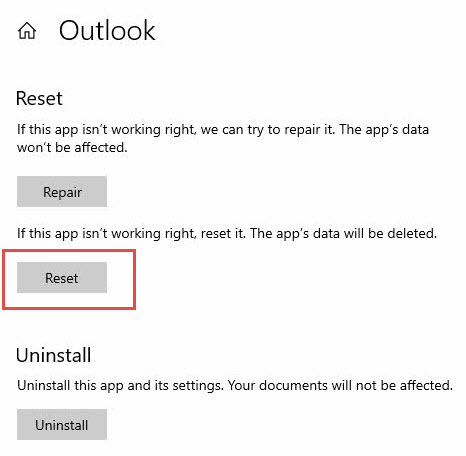
- Teise võimalusena minge aadressile Seaded -> Apps -> Uus väljavaade -> Lisavalikud -> lähtestama
- RestarUus Outlooki rakendus
- Logige uuesti sisse ja testige e-posti funktsionaalsust
Klassikalise Outlooki (töölaua) jaoks:
- Sulge Outlook täielikult
- press Windows + R võtmed
- KASUTUSALA %localappdata%\Microsoft\Outlook
- avage RoamCache kausta
- Kustuta kõik RoamCache'i kaustas olevad failid
- RestarOutlook ja testi e-kirjade vastuvõtt
- Kui probleemid püsivad, tühjendage ka Outlooki peamise kausta sisu (PST-failide varundamine esimene)
2.9 Kontrollige Microsofti serveri olekut
Serveri katkestused võivad aeglustudararvõivad küll e-kirjade kohaletoimetamist takistada, kuid vastavad serverid sõltuvad teie Outlooki versioonist ja e-posti teenusepakkujast.
Outlook.com-i (veebiversioon) jaoks:
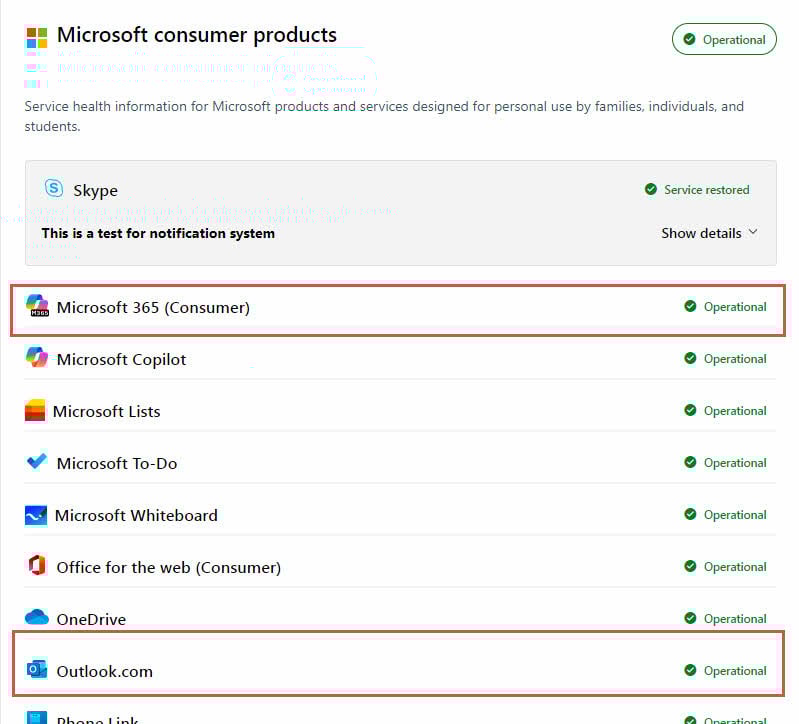
- Külasta Microsofti teenuse terviseolek portaal
- alla Microsofti tarbekaupade jaotis klõpsake Näita tooteid.
- Otsi Outlook.com teenuste nimekirjas

- Kontrollige punaseid või kollaseid olekuindikaatoreid
- Vaadake üle kõik käimasolevad hooldusteated
- Vaata sotsiaalmeediast (Twitter/X) #VäljavaadeDown aruanded
- visiit downdetector.com/status/outlook kasutajate teatatud probleemide korral

Uue Outlooki (Windowsi rakenduse) jaoks:
- Külasta Microsofti teenuse terviseolek portaal
- Kontrolli olekut Exchange Online ja Outlook.com teenused
- Otsige punaseid või kollaseid hooldusindikaatoreid
- Jälgige Microsoft 365 administraatori sõnumikeskust ärikasutajana
- Otsi hiljutiste katkestuste kohta teateid sotsiaalmeediast
Klassikalise Outlooki (töölaua) jaoks:
Microsoft 365/Outlook.com kontode puhul:
- Järgige samu samme nagu ülaltoodud uue Outlooki puhul
- Vaata Exchange Online teenuse staatus
- Kui kasutate ettevõtte kontosid, kontrollige oma organisatsiooni Exchange'i serveri olekut
Gmaili, Yahoo või muude kolmandate osapoolte kontode puhul:
- Külastage oma e-posti pakkuja olekulehte:
- Gmail: status.cloud.google.com
- yahoo: yahoo.com/katkestused
- Apple iCloud: apple.com/support/systemstatus
- Vaata downdetector.com teie konkreetse e-posti pakkuja jaoks
- Otsi sotsiaalmeediast teenusepakkujapõhiseid katkestusaruandeid
- Kui serverid näivad maas olevat, võtke ühendust oma e-posti teenusepakkuja toega
Kohapealsete Exchange'i serverite puhul:
- Võtke ühendust oma IT-administraatori või süsteemiadministraatoriga
- Kontrollige sisemist võrguühendust
- Kontrollige oma organisatsiooni IT-meeskonnaga Exchange'i serveri olekut
3. Lahendused Outlook.com-ile (veebiversioon)
Need parandused käsitlevad konkreetselt veebipõhise Outlook.com-teenuse probleeme.
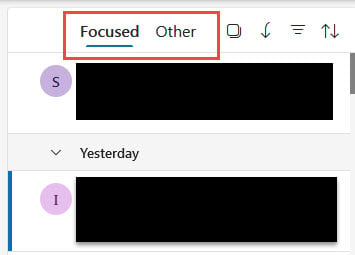
3.1 Kontrollige vahekaarti „Muu” (fookuses postkast)
Fookuses olev postkast jagab meilid järgmistesse kategooriatesse: Sihipärane ja Muu vahelehed.
- Otsige seda Muu vahekaart teie postkastis
- Kontrollige, kas seal leidub puuduvaid e-kirju
- Paremklõpsake meilidel, mis peaksid olema Sihipärane
- valima Liigu fookusesse or Liigu alati fookusesse
- Soovi korral keelake fookustatud postkast seadetes
3.2 E-posti edastamise sätete kontrollimine
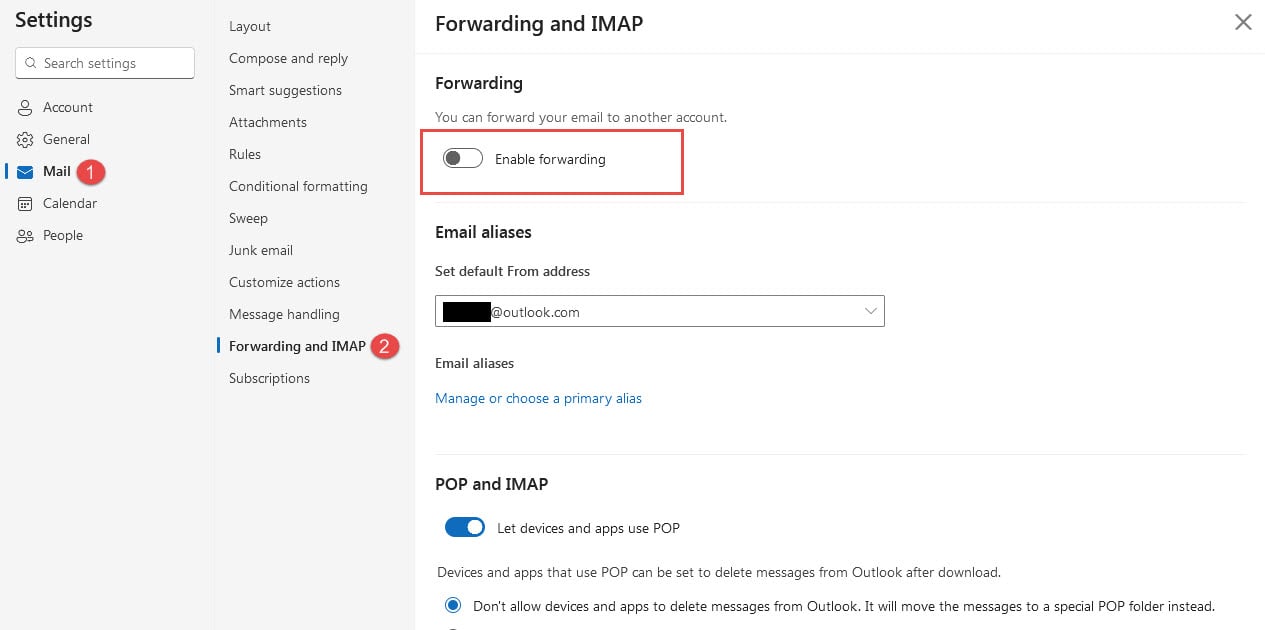
Automaatne edasisuunamine saab e-kirju teie postkastist eemale suunata.
- Click Seaded (hammasrattaikoon)
- Minna e-post -> Edastamine
- Kontrollige, kas Edastamise lubamine on aktiveeritud
- Keela edasisuunamine või paranda sihtkoha aadress
- Click Säästa muudatuste rakendamiseks
3.3 IMAP/POP-seadete ülevaatamine
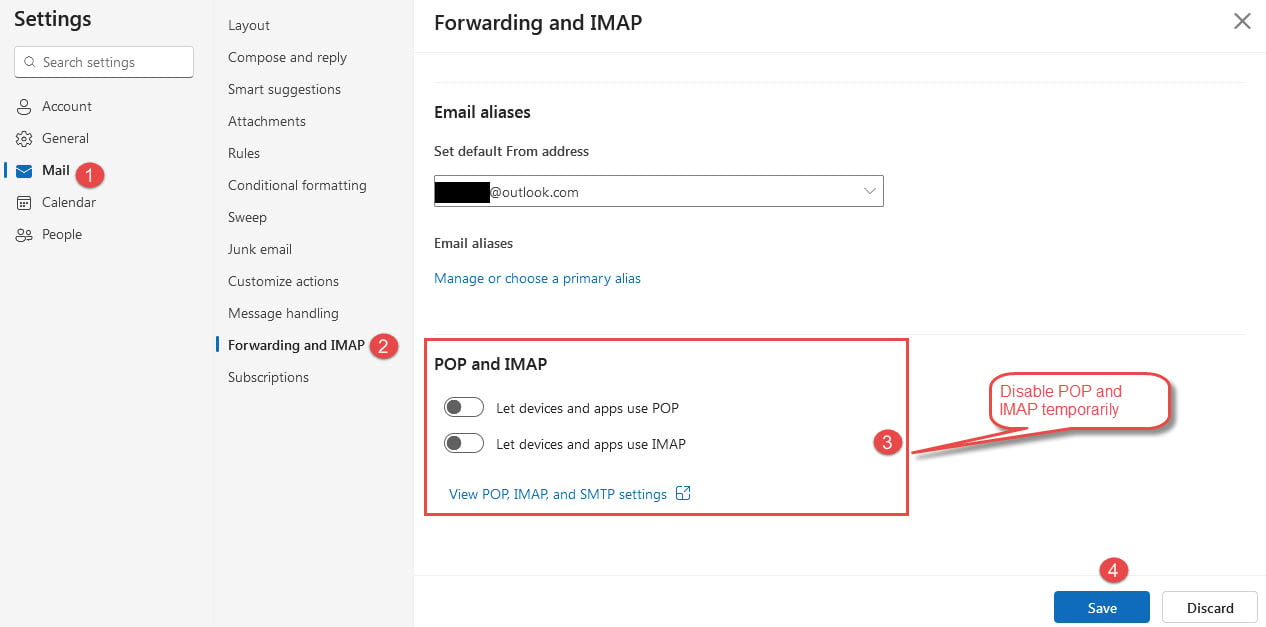
Kolmandate osapoolte e-posti rakendused, mis kasutavad IMAP/POP-i, võivad veebile juurdepääsu häirida.
- Liigu Seaded -> Sünkrooni e-post
- Vaadake üle ühendatud seadmed ja rakendused
- Eemaldage kasutamata või probleemsed ühendused
- Keela POP ja IMAP aegrarily
- Testi, kas e-kirjad on saadavaltart ilmub normaalselt
3.4 Kontoblokeeringute kontrollimine
Turvameetmed võivad aeglustudararBlokeeri oma konto e-kirjade saamise vältimiseks.
- Otsige oma kontolt turvateateid
- Vaadake üle hiljutine sisselogimistegevus
- Tehke kõik vajalikud turvakontrollid
- Uuenda parooli, kui seda küsitakse
- Oodake, kuni konto piirangud automaatselt kaovad
3.5 Sõnumite sortimine kuupäeva järgi
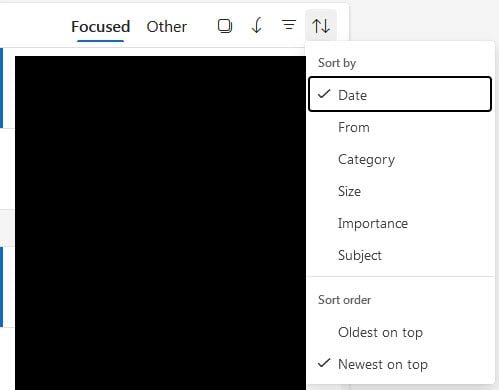
Vale sortimine võib hiljutisi e-kirju peita.
- kliki filtrid nupp teie meililisti kohal
- valima Sort -> kuupäev
- Vali Uusimast vanimani or Vanimast uusimani
- Värskenda oma brauseri lehte
- Kontrollige, kas puuduvad meilid kuvatakse nüüd
4. Lahendused uue Outlooki jaoks (Windowsi rakendus)
Uuel Outlooki rakendusel on teatud sünkroonimis- ja autentimisfunktsioonid, mis võivad vajada tähelepanu.
4.1 Manuaalse sünkroonimise sundseadistamine
Manuaalne sünkroonimine saab tempot lahendadarary ühenduvusprobleemid.
- avage vaade lindil olev vahekaart
- kliki Sync nupp
- Jälgige ekraani allosas olevaid olekuteateid
- Oota sünkroonimise lõpuleviimist
- Kontrollige, kas uusi e-kirju kuvatakse

4.2 Suurte manuste piirangute kontrollimine
E-kirju, mille manusfailide maht on suurem kui 20 MB, ei pruugita edastada.
- Mine oma Väljundkast kausta
- Avage kõik kinni jäänud e-kirjad
- Kontrollige manuste suurusi
- Eemalda manused, mis on suuremad kui 20 MB
- Kasutage suurte failide asemel pilvejagamislinke
4.3 Parooli ja autentimise uuendamine
Aegunud volitused võivad takistada meilide sünkroonimist.
- Klõpsake oma e-posti aadressi kõrval oleval kontoikoonil
- valima jätkama kui teil palutakse sisse logida
- Sisestage oma praegune parool
- Vajadusel seadistage rakendusepõhised paroolid
- Kahefaktorilise autentimise lõpuleviimine, kui see on lubatud
4.4 Pilvesalvestuse oleku kontrollimine
Täis Microsofti pilvesalvestusruum takistab uute meilide kohaletoimetamist.
- Külastage oma Microsofti konto salvestusruumi lehte
- Kontrollige nii OneDrive'i kui ka postkasti salvestusruumi kasutamist
- Kustuta mittevajalikud failid ja meilid
- Kaalu oma salvestusruumi paketi uuendamist
- Jälgige regulaarselt salvestustasemeid
5. Lahendused klassikalisele Outlookile (töölauarakendus)
Klassikaline Outlook pakub most konfiguratsioonivalikud, aga ka unikaalsed tõrkeotsingu nõuded.
5.1 Kontrollige režiimi „Tööta võrguühenduseta”
Võrguühenduseta režiim takistab Outlookil meiliserveritega ühenduse loomist ja uute meilide vastuvõtmist.
- Ühenduse oleku vaatamiseks vaata Outlooki akna allosas.
- Kui näed Ühendus katkestatud or Töötamine võrguühenduseta
- Minna Saatmine/vastuvõtmine tab
- Click Tööta üksi võrguühenduse olekusse tagasi lülitumiseks
- Oodake, kuni Outlook automaatselt uuesti ühendub

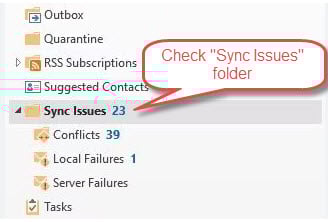
5.2 Kontrollige kausta „Sünkroonimisprobleemid”
Kui Outlooki ja serveri vahel on sünkroonimisprobleeme, võib Outlook meilid paigutada „Sünkroonimisprobleemid” kausta:
- Otsi kaustapaanil üles Sünkroonimisprobleemid kaust (see võib olla ahendatud)
- Laienda Sünkroonimisprobleemid kausta, et näha selle alamkaustu
- Vaata Konfliktid, Kohalikud tõrkedja Serveri tõrked alamkaustad
- Otsige kadunud e-kirju nendes asukohtades
- Paremklõpsake mis tahes kehtivatel meilidel ja valige Liikuma -> Inbox
- Kõigi kaustade (sh sünkroonimisprobleemide) otsimiseks vajutage Ctrl + Tõst + F täpsema otsingu jaoks
- Otsinguvalikutes valige Kõik postkastid ja kontrollige Kaasa alamkaustad
5.3 Outlooki profiili parandamine
Rikutud profiilid on e-kirjade vastuvõtmise probleemide levinud põhjus.
- Sulge Outlook täielikult
- Minna juhtpaneel -> e-post
- Click Näita profiile
- valima lisama uue profiili loomiseks
- Konfigureeri oma e-posti konto uues profiilis
- Määra uus profiil vaikeprofiiliks
- Konfigureerige kõik e-posti kontod uuesti ja määrake andmeteed.

5.4 Käivita PST-faili parandamise tööriist
Rikutud andmefailid takistavad ka Outlookil meilide vastuvõtmist.
Kahjustatud failide parandamiseks saate kasutada järgmisi tööriistu:
- ScanPST (postkasti parandamise tööriist)See on Outlooki sisseehitatud parandustööriist väiksemate rikutud failide parandamiseks.
- DataNumen Outlook Repair tarkvaraSee on kolmanda osapoole tööriist, mis suudab parandada igasuguseid vigu, sealhulgas tõsiseid.
5.5 Lisandmoodulite ja turvarežiimi keelamine
Probleemsed lisandmoodulid võivad häirida e-posti vastuvõtmise funktsioone.
- press Windows + R
- KASUTUSALA outlook.exe / seif ja vajutage sisene
- Kontrollige, kas turvarežiimis saabub e-kirju
- Kui see õnnestub, minge aadressile Fail -> Valikud -> Lisandmoodulid
- Süüdlase tuvastamiseks keelake lisandmoodulid ükshaaval

5.6 Saatmise/vastuvõtmise sätete kontrollimine
Valed saatmis-/vastuvõtuintervallid võivad e-kirjade kohaletoimetamist edasi lükata.
- Minna Saatmine/vastuvõtmine -> Saatmis-/vastuvõtugrupid
- Click Määratlege saatmise/vastuvõtmise rühmad
- Tagama Planeeri automaatne saatmine/vastuvõtmine iga XX minuti järel on märgitud
- Seadke intervall 10–30 minutiks
- Click lähedal sätete salvestamiseks

6. Täpsem tõrkeotsing
Need meetodid lahendavad keerulisi probleeme, mida tavalised lahendused ei suuda.
6.1 Sõnumite jälgimine (ärikasutajatele)
Microsoft 365 administraatorid saavad meilide kohaletoimetamist jälgida sõnumite jälgimise abil.
- Logige sisse Microsoft 365 halduskeskusesse
- Minna vahetus -> Postivoog -> Sõnumi jälg
- Sisestage saatja ja saaja andmed
- Valige sobiv kuupäevavahemik
- Käivita jälgimine ja analüüsi tulemusi
6.2 Registri ja süsteemi tasemel parandused
Edasijõudnud kasutajatel võib olla vaja lahendada süsteemitaseme konfiguratsiooniprobleeme.
- jooks Windowsi süsteemifailide kontrollija (sfc / scannow)
- Windowsi värskenduste kontrollimine ja installimine
- Microsoft Office'i installi parandamine
- lähtestama Windowsi võrguseaded kui vajalik
- Kaalu professionaalse tehnilise toe kasutamist
7. Ennetamine ja hooldus
Regulaarne hooldus hoiab ära paljud probleemid, mis tulenevad Outlooki meilide vastuvõtmise ebaõnnestumisest.
7.1 Regulaarsed hooldustööd
Loo rutiin, et Outlook sujuvalt töötaks.
- Tühjenda vahemälufailid igal nädalal
- Vanade meilide arhiveerimine igakuiselt
- Vaadake e-posti reeglid üle ja korrastage neid kord kvartalis
- Jälgige regulaarselt salvestusruumi kasutamist
- Hoidke Outlooki tarkvara ajakohasena
7.2 Meiliseisundi jälgimine
Ole e-posti kohaletoimetamise probleemide osas ennetav.
- Oluliste meilide lugemiskviitungite seadistamine
- Jälgige tagasipöörduvaid sõnumeid
- Testi e-posti kohaletoimetamist perioodiliselt
- Hoidke varu-e-posti aadressid aktiivsed
- Mustrituvastusega seotud korduvate probleemide dokumenteerimine
7.3 Parimad tavad
E-posti probleemide minimeerimiseks järgige neid tavasid.
- Hoidke postkasti salvestusruumi alla 80% mahutavuse
- Piira e-posti reegleid ainult olulise automatiseerimisega
- Värskenda regulaarselt paroole ja turvaseadeid
- Vältige ebavajalike Outlooki lisandmoodulite installimist
- Säilita stabiilne internetiühendus
8. Millal klienditoega ühendust võtta
Mõnes olukorras on meilide vastuvõtmise probleemide lahendamiseks vaja professionaalset abi.
8.1 Microsofti tugiteenuste valikud
Microsoft pakub Outlooki kasutajatele mitmesuguseid tugikanaleid.
- Tasuta tugi läbi Microsoft Outlooki kogukonnafoorumid
- Tasuline tugi keeruliste tehniliste probleemide korral
- Reaalajas vestluse tugi Microsoft 365 tellijatele
- Ärikontode telefonitugi
- Veebipõhised tõrkeotsingu tööriistad ja diagnostikaostICS
8.2 Ettevõtte tugi
Ärikasutajatel on täiendavad eskaleerimisvõimalused.
- Võtke esmalt ühendust oma IT-administraatoriga
- Eskaleerige Exchange'i serveri probleemid süsteemiadministraatoritele
- Teata domeenipõhistest e-posti probleemidest
- Taotle IT-personalilt sõnumijälgede analüüsi
- Kaalu kolmanda osapoole e-posti konsultatsiooniteenuseid
8.3 Alternatiivsed lahendused
Aegrary lahendusi püsivate probleemide lahendamisel.
- Kasutage alternatiivseid e-posti kliente temporarily
- Varukontodele e-posti edastamise seadistamine
- Juurdepääs meilidele mobiilirakenduste kaudu
- Kasutage veebipõhist e-posti juurdepääsu varuvõimalusena
- Kaalu üleminekut erinevatele e-posti pakkujatele
9. Korduma kippuvad küsimused
K: Miks Outlook ei saa teatud saatjatelt e-kirju?
V: Tavaliselt juhtub see domeenitasemel blokeerimise, saatja maineprobleemide või e-posti autentimise vigade tõttu. Kontrollige oma blokeeritud saatjate nimekirja ja paluge saatjal oma e-posti serveri konfiguratsiooni kinnitada.
K: Kui kaua aega võtab, enne kui meilid Outlookis ilmuvad?
V: Meilid ilmuvad tavaliselt 1–5 minuti jooksul. Viivitused võivad tekkida serveri koormuse, suurte manuste või sünkroonimisintervalli sätete tõttu. Saate sundida käsitsi sünkroonimist kohe uusi sõnumeid kontrollima.
K: Miks ma näen e-kirju veebibrauseris, aga mitte Outlooki rakenduses?
V: See viitab serveri ja teie kohaliku rakenduse vahelisele sünkroonimisprobleemile. Proovige Outlooki vahemälu tühjendada, parooli uuendada või oma e-posti profiil uuesti luua.
K: Mida peaksin tegema, kui mul puuduvad olulised meilid?
A: Kõigepealt kontrollige oma rämpsposti kausta ja kustutatud üksusi. Kasutage sõnumite jälgimise tööriistu, kui need on saadaval, võtke saatjaga ühendust, et kinnitada e-kirja saatmist, ja kaaluge varuvariandina e-posti edastamise seadistamist.
K: Kuidas ma tean, kas mu Outlooki salvestusruum on täis?
A: Kontrollige oma konto salvestusruumi kasutust seadetes. Tasuta kontodel on tavaliselt 15 GB limiit, tasulistel kontodel aga rohkem ruumi. Salvestusruumi piirangu lähenedes saate hoiatusi.
K: Kas viirusetõrjetarkvara saab Outlooki e-kirju blokeerida?
V: Jah, viirusetõrjeprogramm võib meilide edastamist segada.rarKeelake testimiseks meilide skannimine ja kui probleem laheneb, lisage Outlook oma viirusetõrje erandite loendisse.
K: Miks Outlook töötab katkendlikult?
A: Vahelduvad probleemid tulenevad sageli ebastabiilsetest internetiühendustest, serveri ajalõpudest või ribalaiuse piirangutest. Kontrollige oma võrgu stabiilsust ja võtke probleemide püsimisel ühendust oma internetiteenuse pakkujaga.
K: Kui tihti peaksin Outlooki vahemälu tühjendama?
A: Tühjendage vahemälufailid igal nädalal või alati, kui teil tekib sünkroonimisprobleeme. See hooldustöö aitab vältida failide vigastamist ja parandab jõudlust, ilma et see mõjutaks teie e-kirju.
K: Miks ma saan ainult mõnda e-kirja, teisi mitte?
A: Valikuline e-posti blokeerimine toimub sageli rämpspostifiltrite, e-posti reeglite või serveripoolse filtreerimise tõttu. Kontrollige oma rämpsposti kausta, vaadake üle aktiivsed e-posti reeglid ja veenduge, et teie e-posti pakkuja ei blokeeri teatud domeene ega saatjaid.
K: Kuidas kontrollida, kas minu e-posti konto seaded on õiged?
A: Minge konto seadetesse ja kontrollige, kas teie sissetuleva meili server, pordi numbrid ja turvaseaded vastavad teie e-posti pakkuja nõuetele. Most teenusepakkujad avaldavad need seaded oma tugiveebisaitidel.
K: Mida peaksin tegema, kui Outlook küsib pidevalt parooli?
V: Tavaliselt viitab see autentimisprobleemidele. Uuendage oma Outlooki parooli, et see vastaks teie praegusele konto paroolile, lubage vajadusel kaheastmeline autentimine või looge turvalisuse suurendamiseks rakendusepõhised paroolid.
K: Kas ma saan taastada e-kirju, mida minu Outlooki kunagi ei toimetatud?
V: Kahjuks ei saa taastada e-kirju, mida serveri vigade või salvestusruumi täis saamise tõttu kohale ei saadetud. Siiski saate paluda saatjatel olulised sõnumid uuesti saata ja rakendada ennetavaid meetmeid, et vältida tulevasi kohaletoimetamise tõrkeid.
K: Miks ilmuvad meilid Outlookis tunde pärast saatmist?
V: Meilide saabumise viivitused võivad tuleneda aeglasest internetiühendusest, serveri ülekoormusest, suurte manuste töötlemisest või valedest sünkroonimisintervallidest. Kontrollige oma saatmise/vastuvõtmise seadeid ja veenduge, et need oleksid konfigureeritud sagedaste värskenduste jaoks.
K: Kas on normaalne, et Outlook pärast Windowsi värskendust meilide vastuvõtmise lõpetab?
V: Windowsi värskendused võivad mõnikord Outlooki funktsionaalsust mõjutada turvamuudatuste või ühilduvusprobleemide tõttu. Proovige uuestitarOutlooki installimine, selle käivitamine administraatorina või Office'i installi parandamine, kui probleemid pärast värskendusi püsivad.
10. järeldus
10.1 Olulisemate paranduste kokkuvõte
Most Tõhusad lahendused Outlooki mittesaadetavatele e-kirjadele hõlmavad rämpsposti kaustade kontrollimist, salvestuslimiitide kontrollimist, vahemälufailide tühjendamist ja korraliku internetiühenduse tagamist. Platvormipõhised lahendused, nagu võrguühenduseta režiimi keelamine (klassikaline Outlook) või vahekaardi „Muu” kontrollimine (Outlook.com), käsitlevad unikaalseid probleeme.
10.2 Lõplikud tõrkeotsingu näpunäited
Meilisõnumite vastuvõtmise probleemide tõrkeotsingultarEnne edasijõudnute meetodite juurde liikumist proovige põhilahendusi. Proovige süstemaatiliselt mitut lahendust ja dokumenteerige edaspidiseks kasutamiseks, mis toimib. Regulaarne hooldus hoiab ära most probleemide tekkimist, säästes pikas perspektiivis aega ja pettumust.
Kui teil on pärast nende lahenduste proovimist endiselt probleeme, võtke lisateabe saamiseks julgelt ühendust Microsofti toe või IT-administraatoriga.
Teave Autor
Xiu Xing on kogenud IT-spetsialist, kellel on üle 8 aasta kogemust ettevõtete e-posti süsteemide ja Microsoft Office'i tõrkeotsingu alal. Ta on aidanud tuhandetel kasutajatel lahendada keerulisi Outlooki probleeme erinevates ettevõttekeskkondades.
Xiu on spetsialiseerunud e-posti süsteemide migreerimisele, andmete taastamisele ja tootlikkustarkvara optimeerimisele. Tema praktiline kogemus hõlmab Exchange Serveri juurutuste haldamist, MAPI-ühenduvusprobleemide tõrkeotsingut ja tugevate varundusstrateegiate rakendamist kriitilise tähtsusega e-posti süsteemide jaoks.
Oma tehnilise kirjutamise kaudu on Xiu pühendunud keerukate IT-lahenduste kättesaadavaks tegemisele igapäevakasutajatele. Ta hoiab end pidevalt kursis uusimate Office 365 ja Exchange Online'i arengute ning tekkivate e-posti tehnoloogiatega. Kui Xiu parasjagu e-posti saladusi ei lahenda, jagab ta meelsasti praktilisi tehnilisi näpunäiteid, mis aitavad inimestel tõhusamalt töötada.
Kas teil on selle juhendi kohta küsimusi või vajate Outlooki probleemidega lisateavet? Xiu tervitab teid. tagasisidet ja ettepanekuid nende tõrkeotsingu ressursside täiustamise eest.