
Selles artiklis tutvustame teile mitmeveerulise Wordi dokumendi loomise üksikasjalikku kirjeldust.
Aeg-ajalt sõnu Wordis töödeldes tüdinete tõenäoliselt dokumendistiilist. Kindlasti võib abi olla dokumendi loomisest mitmes veerus. Siiski on seda lihtsam öelda kui teha. Mõnel ei pruugi olla aimugi, kuidas seda saavutada.
Seetõttu selgitame siin juhiseid üksikasjalikult, et aidata teil oma Wordi dokumenti paremaks muuta.
Mitmeveerulise Wordi dokumendi loomise sammud
- Esiteks ja eeskättost, avage Wordi dokument, mille peate muutma mitmeveeruliseks.
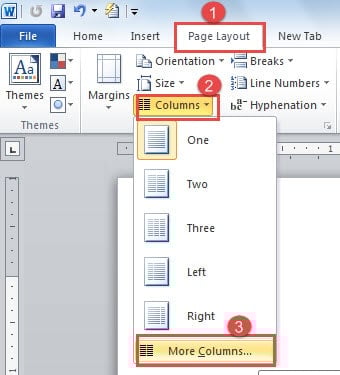
- Seejärel klõpsake lindil "Lehekülje paigutus".
- Järgmisena klõpsake rühmas "Lehe häälestus" nuppu "Veerud".
- Klõpsake ikooni "Veerud".
- Valige rippmenüüst valik "Veel veerge".
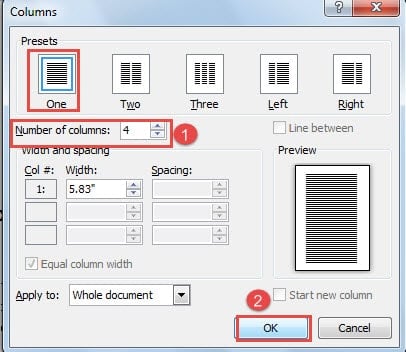
- Nüüd ilmub dialoogiboks "Veerud". Näete, et selle dokumendi jaoks on praegu valitud üks veeru stiil. Kui teil on vaja muuta dokumendi seadistust rohkemates veergudes, sisestage lihtsalt number tekstiväljale "Veerude arv".
- Seejärel klõpsake nuppu "OK".

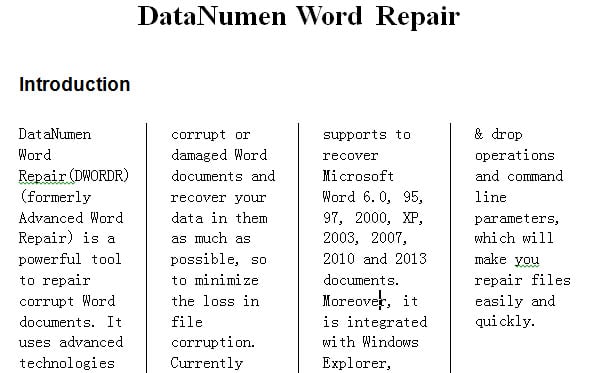
Nüüd olete edukalt loonud Wordi dokumendi 4 veerus. Täpselt nagu allpool: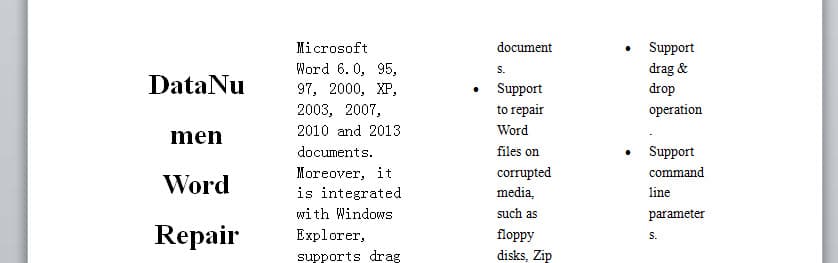
Lisage veergude vahele read
Sisu selgeks muutmiseks saate veergude vahele ridu lisada.
- Korrake ülaltoodud sammu 1 kuni 5. sammuni.
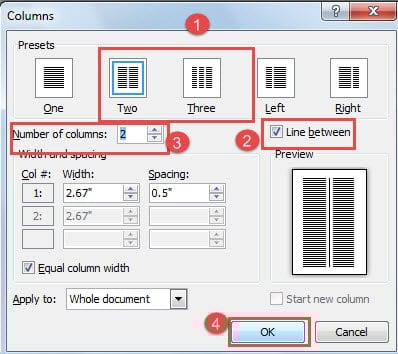
- Dialoogiboksis "Veerud" valige esmalt jaotises "Eelseaded" rohkem kui üks veerg. Ainult nii saate märkida ruudu "Vaheline joon".
- Seejärel sisestate veeru numbri.
- Lõpuks klõpsake nuppu "OK".


Reguleerige veeru laiust
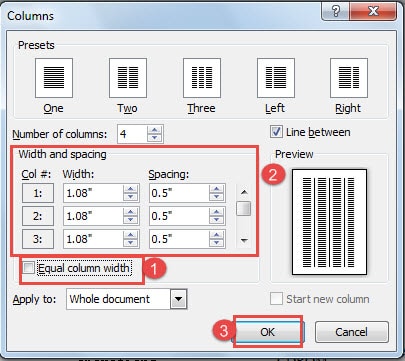
- Korrake jaotises „Mitmeveerulise Wordi dokumendi loomise sammud” 1. sammust 6. sammuni.
- Seejärel eemaldage linnuke kastist "Võru laius".
- Minge, et kohandada veeru laiust või vahekaugust vastavalt oma soovile.
- Muudatuse salvestamiseks klõpsake "OK".

Määrake osa dokumendist mitmes veerus
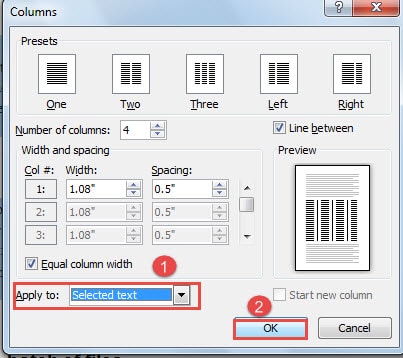
- Esiteks peate valima osa, mida peate veergudes olema.
- Siiski korrake jaotises „Mitmeveerulise Wordi dokumendi loomise sammud” 1. sammust 6. sammuni.
- Valige kastis "Rakenda" valik "Valitud tekst".
- Seejärel klõpsake nuppu "OK".

Nüüd saate järgmise tulemuse: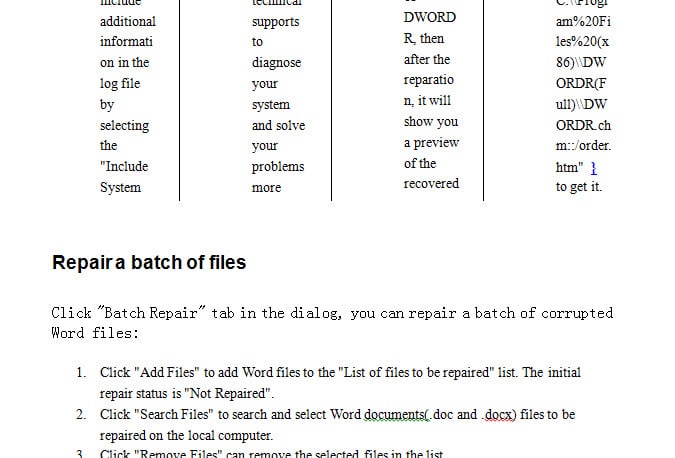
Varundage alati kõigepealt
Kuigi Word on võimeline paljude funktsioonide jaoks, peaksite seda alati meeles pidama, st oluliste failide varundamiseks. Sest võite Wordi uurimise käigus kogemata oma failivormingut muuta. Ja mis veelgi hullem, Word võib sobimatute toimingute tõttu kokku kukkuda. Sellistel asjaoludel säästab varukoopia teid paljudest probleemidest, sealhulgas kõigist probleemidest sõna taastamine.
Autori sissejuhatus:
Vera Chen on andmete taastamise ekspert DataNumen, Inc., mis on maailmas juhtiv andmete taastamise tehnoloogiate, sealhulgas Exceli taastamine ja pdf tarkvaratooted. Lisateabe saamiseks külastage www.datanumenCom