
Järgmises artiklis pakutakse teile välja 3 erinevat meetodit teksti pööramiseks Wordi dokumendis.
Mõnikord soovite oma Wordi dokumendi hõlpsaks muuta. Ausalt öeldes võib piltide lisamine dokumenti olla hea valik. Mida sa siis nende lihttekstidega peale hakkad? Kuidas muuta need atraktiivsemaks? Seda kavatseme siin arutada: pöörake Wordi dokumendis teksti.
Siiski võite teada, et te ei saa teksti otse pöörata. Siin on 3 lahendust – tekstikasti sisestamiseks, WordArti sisestamiseks ja teksti teisendamiseks pildiks.
1. meetod: sisestage tekstikast
- Alguses klõpsake nuppu "Sisesta".
- Seejärel klõpsake rühmas "Tekst" nuppu "Tekstikast".
- Järgmisena valige ripploendi suvanditest "Lihtne tekstikast".
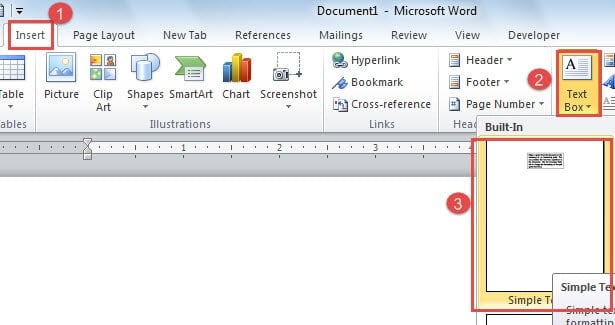
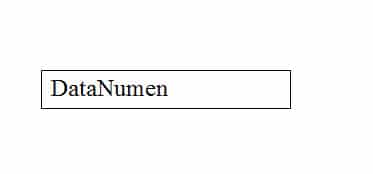
- Sisestage tekst tekstiväljale.
- Valige tekst.
- Klõpsake nuppu "Kodu".
- Seejärel valige teksti jaoks sobiv "Fonti suurus", näiteks allpool:

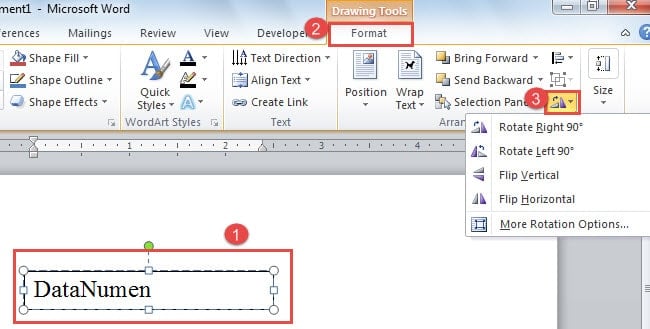
- Nüüd klõpsake selle valimiseks tekstikasti.
- Klõpsake lindil nuppu "Vorminda".
- Grupis "Korralda" on valik "Pööra". Klõpsake seda.
- Valige oma teksti jaoks üks pööramisvalik, mis teile meeldib. Või kui olete 8. sammu lõpetanud, asetate kursori rohelisele käepidemele.

- Klõpsake seda.
- Hoidke nuppu all.
- Nüüd saate tekstikasti lohistada, et pöörata soovitud kraadi mis tahes suunas.

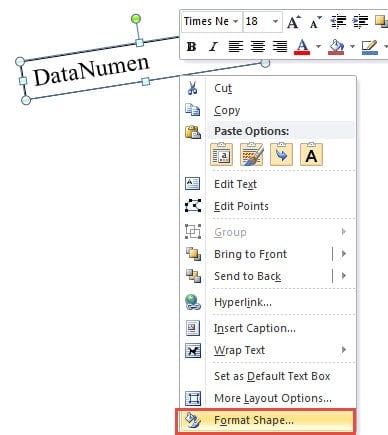
- Tõenäoliselt võite leida, et tekstikasti read on teie teel. Seejärel paremklõpsake tekstikasti.
- Valige "Vorminda kuju".

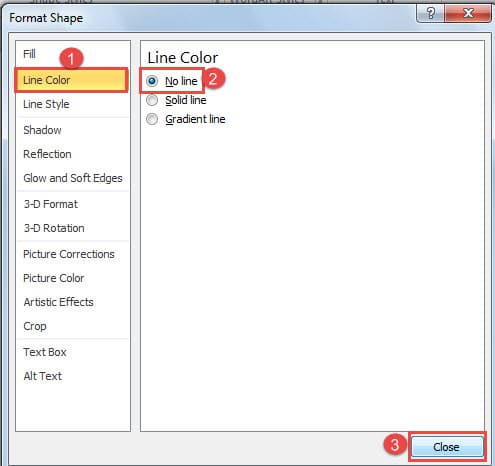
- Klõpsake aknas "Vorminda kuju" nuppu "Jooni värv".
- Valige "Ei rida".
- Seejärel klõpsake nuppu "Sule".

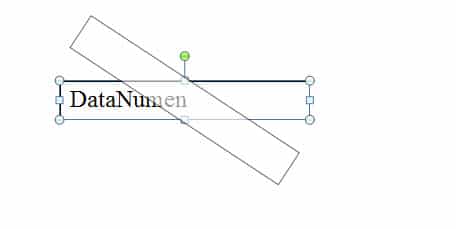
Allpool on efekt: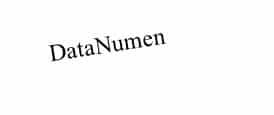
2. meetod: sisestage WordArt
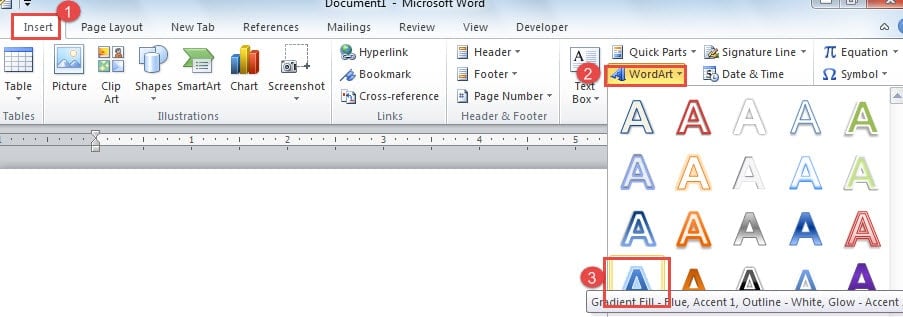
- Kõigepealt klõpsake nuppu "Sisesta".
- Seejärel klõpsake "WordArt".
- Valige stiil.

- Ja tippige kasti.
- Korrake 11. meetodi punktist 14 kuni 1. sammuni.


3. meetod: teisendage tekst pildiks
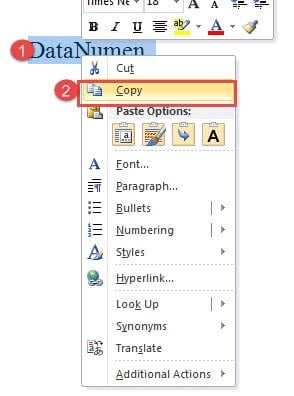
- Valige tekst, mida soovite pöörata.
- Paremklõps.
- Seejärel valige "Kopeeri".

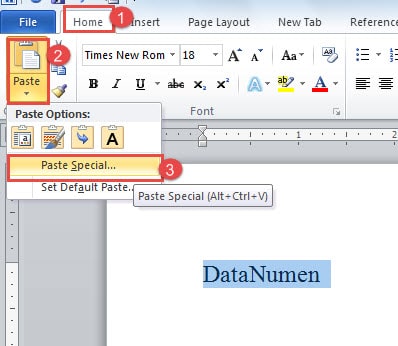
- Järgmisena klõpsake nuppu "Kodu".
- Seejärel klõpsake nuppu "kleebi".
- Valige suvand "Kleebi eriliselt".

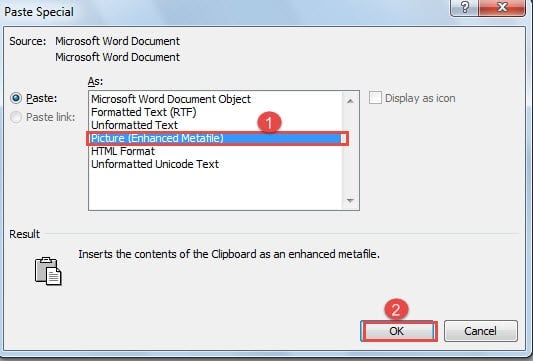
- Nüüd valige aknas "Paste Special" "Pilt (täiustatud metafail)".
- Seejärel klõpsake nuppu "OK".

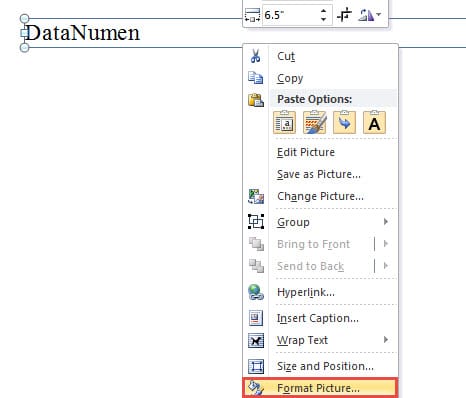
- Klõpsake tekstil ja leiate, et see on teisendatud pildiks.
- Järgmisena paremklõpsake.
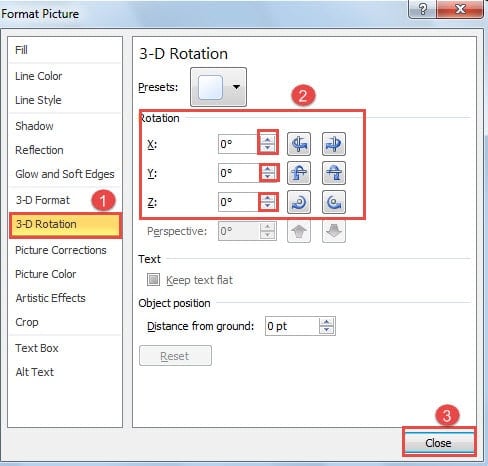
- Valige "Vorminda pilt".

- Klõpsake vasakus servas "3-D Rotation".
- Paremal küljel saate sisestada kindla kraadi või klõpsata neid üles/alla noolenuppe, et pöörata pilti ümber X-, Y- või Z-telje.
- Lõpuks klõpsake nuppu "Sule".

Efekti nägemiseks vaadake allolevat videot:
3 meetodi võrdlus
| Meetodid | Sarnasused | Eelised | Puudused |
| Sisestage tekstikast | 1. Kõik kolm meetodit võimaldavad teil teksti pöörata.
2. Kõik kolm meetodit võimaldavad teil teksti mis tahes kraadi võrra pöörata. |
lihtne | 1. Saate saavutada ainult 2-D pööramise.
2. Peate eemaldama tekstikasti read. |
| Sisestage WordArt | See on kõige kiirem. | 3. Saate saavutada ainult 2-D pööramise.
|
|
| Teisendage tekst pildiks | Seda meetodit kasutades saate saavutada 3D-pööramise. | Kui pöörate teksti mõne kraadi võrra, ei pruugi selget vaadet saada. |
Sõna võib alistuda valedele toimingutele
Uskuge või mitte, Word jookseb kokku peamiselt kasutajate valede toimingute tõttu. Seega, kui te ei soovi aega raisata sõnaparandus, peaksite õppima vältima mõningaid halbu harjumusi, näiteks ebaõiget sulgemist.
Autori sissejuhatus:
Vera Chen on andmete taastamise ekspert DataNumen, Inc., mis on maailmas juhtiv andmete taastamise tehnoloogiate, sealhulgas Exceli taastamine ja pdf tarkvaratooted. Lisateabe saamiseks külastage www.datanumenCom