
Kas teate, et Outlookis on päeviku funktsioon, mis võimaldab meil päevikut pidada? Vaikimisi on see pakkunud meile mõningaid levinumaid kirjetüüpe, nagu "telefonikõne", "ülesanne" ja "koosolek" jne. See artikkel õpetab teid looma kohandatud päevikukirje tüüpi, nagu "Ostlus".
Lisaks meilidele, kalendrile ja ülesannetele on Outlookil hea funktsioon nimega "Journal", mis võimaldab meil Outlookis isiklikku päevikut pidada. Kui lubate kõik "Ctrl + 6" abil näidatud kaustad, leiate selle. Vaikimisi on Outlook meile esitanud mõned sageli kasutatavad päevikukirjete tüübid. Kuid kui soovite luua isikupärastatud reklaame, näiteks „Shopping”, järgige alltoodud samme.
Looge Outlookis kohandatud päevikukirje tüüp
- Alguses hoidke Outlook suletuna ja minge jaotisse "Start Menüü”.
- Ja tippige otsinguväljale "regedit" ja vajutage "Enter" nuppu.
- Pärast seda sisenete registriredaktorisse, kust peate leidma järjekorras järgmised võtmed: "HKEY_CURRENT_USER" > "Tarkvara" > "Microsoft" > "Jagatud tööriistad" > "Outlook" > "Journaling".
- Seejärel peate looma kohandatud päevikukirje tüübi jaoks uue võtme, näiteks „Ostlus“. Paremklõpsake klahvi "Journaling" ja valige paremklõpsavast menüüst "New" > "Key". Ja määrake see "Ostlemiseks".
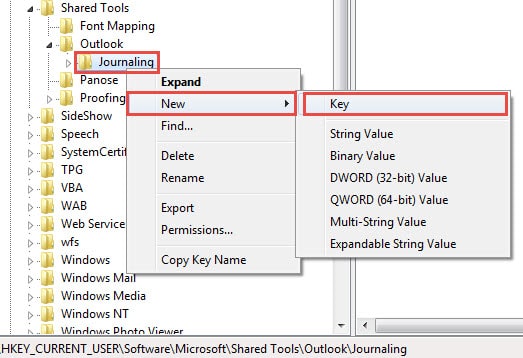
- Järgmisena peaksite klõpsama vastloodud võtmel "Shopping" ja jätkama selle võtme all kolme väärtuse loomist. Palun järgige allolevaid samme.
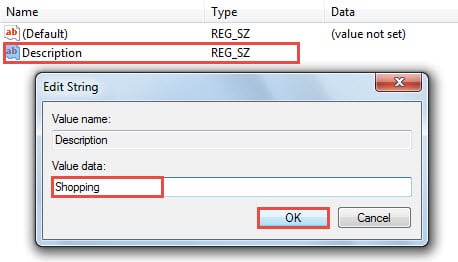
- Paremklõpsake klahvi "Shopping" ja valige "Uus" > "Stringi väärtus". Seejärel pange parempoolses paanis sellele nimeks "Kirjeldus". Topeltklõpsake uut väärtust ja tippige kohandatud päevikukirje tüübi nimi, näiteks "Ostlus". Selle salvestamiseks klõpsake "OK".

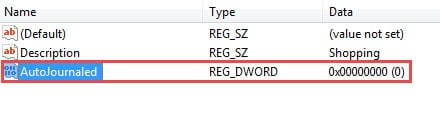
- Seejärel paremklõpsake uuesti klahvi "Shopping" ja valige "Uus" > "DWORD väärtus". Ja nimetage väärtuseks "Automaatne avaldamine". Te ei pea selle väärtusandmeid muutma, lihtsalt jätke need vaikeandmeteks "0".

- Viimane väärtus on stringi väärtus, mida nimetatakse suureks ikooniks. Sarnaselt sammuga (1) looge jaotises "Ostlus" väärtus "Suur ikoon". Topeltklõpsake seda ja seejärel peaksite sisestama soovitud ikooni väärtuse väljale "Väärtuse andmed". Järgmine ekraanipilt näitab ülevaadet kõigist ikoonidest ja nende erinevast väärtusest.

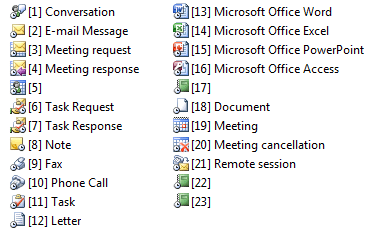
Näiteks võite väärtusandmetes täita "[22]". Lõpuks klõpsake nuppu "OK".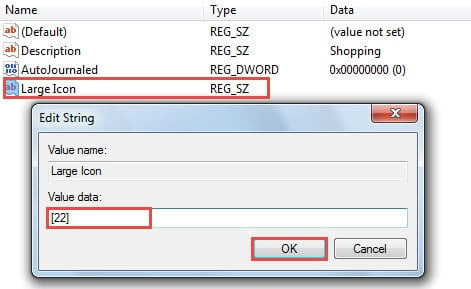
- Lõpuks saate registriredaktorist väljuda. Nüüd saate start Outlook, et proovida.
Kontrollige, kas on olnud „Ostupäeviku” kirje tüüp:
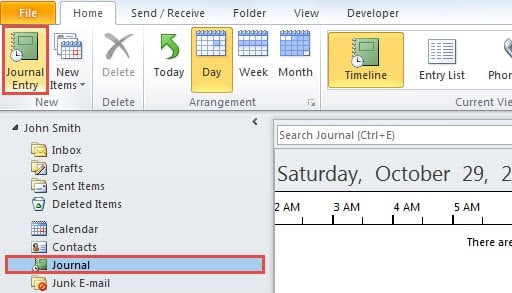
- Kõigepealt minge kausta "Journal". Kaustaloendi kuvamiseks vajutage klahvikombinatsiooni "Ctrl + 6" ja valige navigeerimispaanil kaust "Journal".
- Seejärel klõpsake vahekaardi "Kodu" all "Uus" rühmas "Uus päevikukanne".

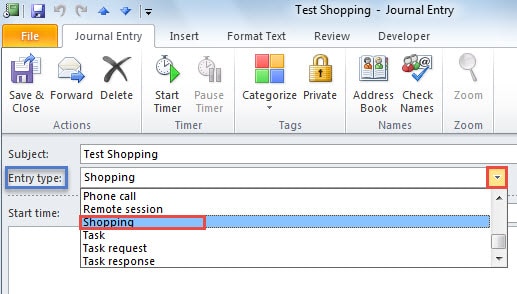
- Järgmisena klõpsake uues aknas väljal „Kirje tüüp” allanoolt. Rippmenüüst peate leidma kohandatud päevikukande tüübi „Shopping”.

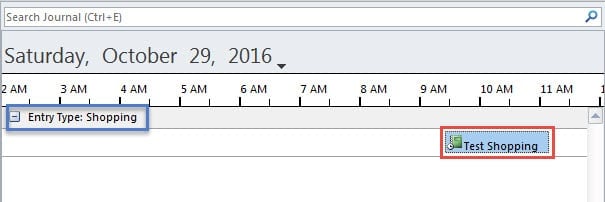
- Pärast uue päevikukirje salvestamist ja sulgemist näete seda ajaskaalal valitud ikoonil.

Outlooki riknemise korral kasutage kolmanda osapoole tööriista
Vaatamata paljudele võimalustele, ei saa Outlook siiski vigadest ja kokkujooksmistest vabad olla. Seega on see varustatud sisseehitatud remonditööriistaga scanpst. Siiski most juhtudel ei saa tööriist abiks olla. Seetõttu on hädavajalik hoida kogenumat kolmandat osapoolt PST remont tööriist läheduses, nagu DataNumen Outlook Repair.
Autori sissejuhatus:
Shirley Zhang on andmete taastamise ekspert DataNumen, Inc., mis on maailmas juhtiv andmete taastamise tehnoloogiate, sealhulgas sql taastamine ja Outlooki remonditarkvaratooted. Lisateabe saamiseks külastage www.datanumenCom