
3-D-efekt on intuitiivsem. Ja siin saate luua ka töölehel 3D-efektiga silindridiagrammi.
Excelis kolmemõõtmelise silinderdiagrammi loomise sammud on väga lihtsad. Kuid efekti paremaks muutmiseks on vaja ka täiendavaid seadistusi.
Looge kolmemõõtmeline silinderdiagramm
Nüüd loome töölehel olevate andmete jaoks 3-D silindridiagrammi.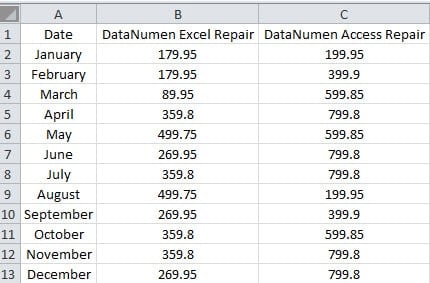
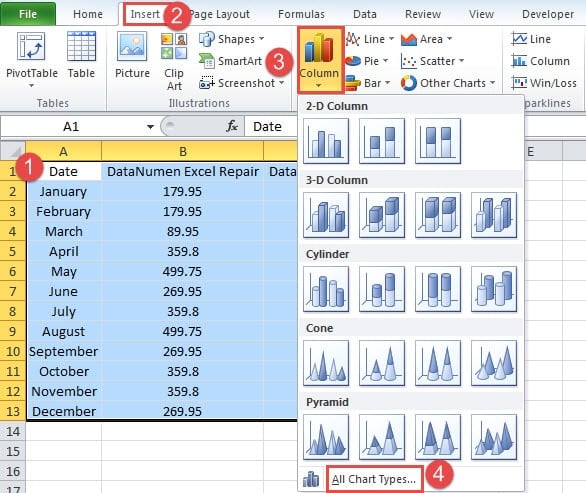
- Valige tarhankige töölehel ala.
- Järgmisena klõpsake lindil vahekaarti "Sisesta".
- Ja seejärel klõpsake nuppu "Veerg".
- Valige rippmenüüst valik "Kõik diagrammitüübid".
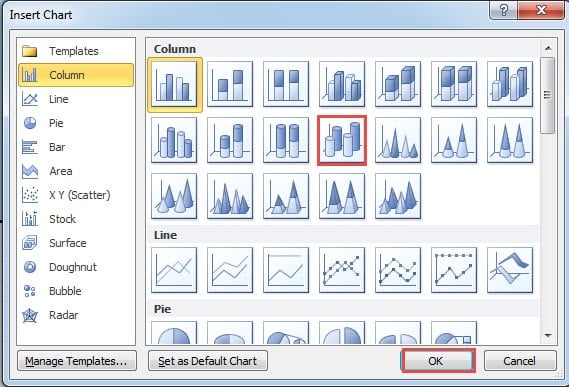
- Valige aknas "Insert Chart" valik "3-D silinder".

- Ja seejärel klõpsake nuppu "OK". Seega ilmub töölehel 3D-silindrite diagramm.
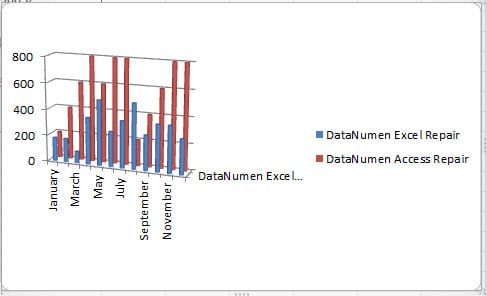
Muutke 3-D silindridiagrammi
Näete, et tegelikult pole see diagramm nii selge. Seetõttu peate diagrammi liidese paremaks muutmiseks tegema täiendavaid muudatusi.
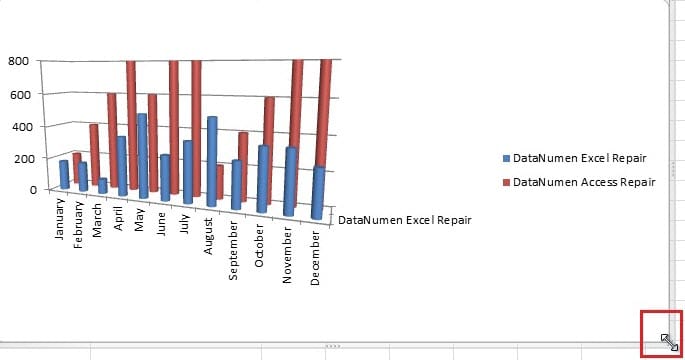
- Liigutage kursor diagrammi servale.
- Järgmisena lohistage diagrammi, et see suuremaks muuta. Võite lohistada vastavalt tegelikule diagrammile.

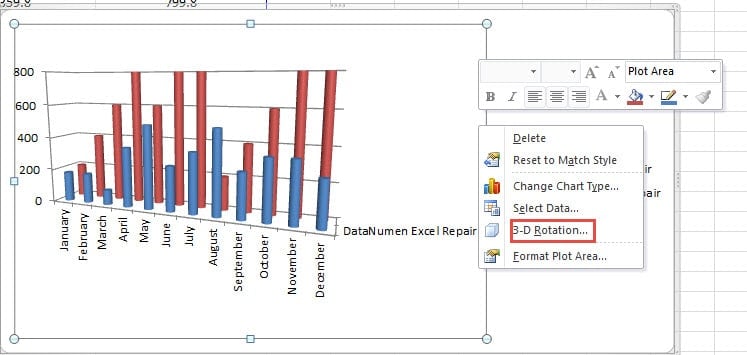
- Noe paremklõpsake diagrammi.
- Valige menüüst suvand "3D Rotation".

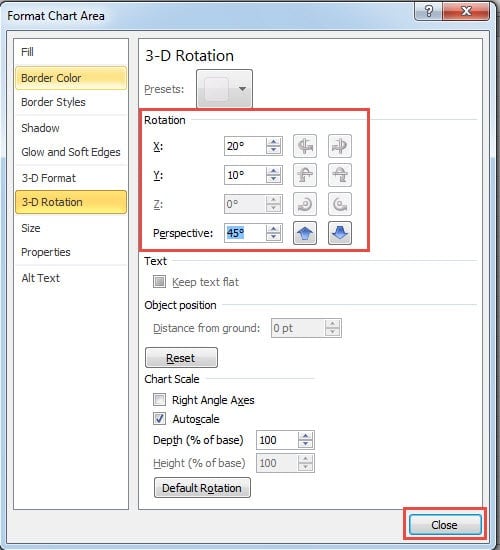
- Nüüd reguleerige jaotises „Vorminda diagrammi ala” X-, Y- ja diagrammi perspektiivi pööramist. Kui muudate pööramist, näete ka diagrammi muutust.

- Kui saate most sobiv pöörlemine, sulgege aken.
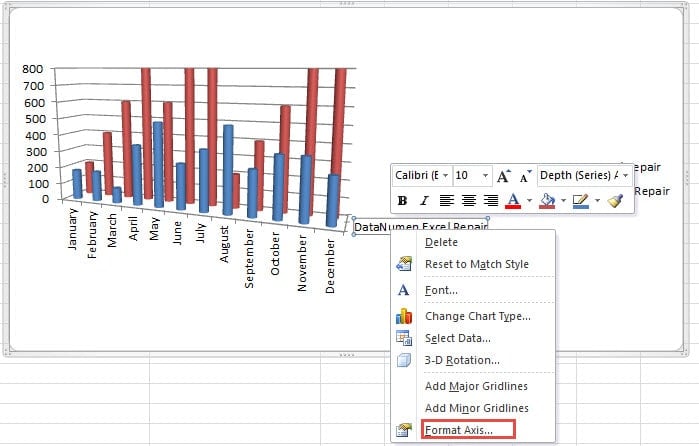
- Nüüd paremklõpsake diagrammil "Sügavuse (seeria) telg".
- Seejärel valige menüüst suvand "Vorminda telge".

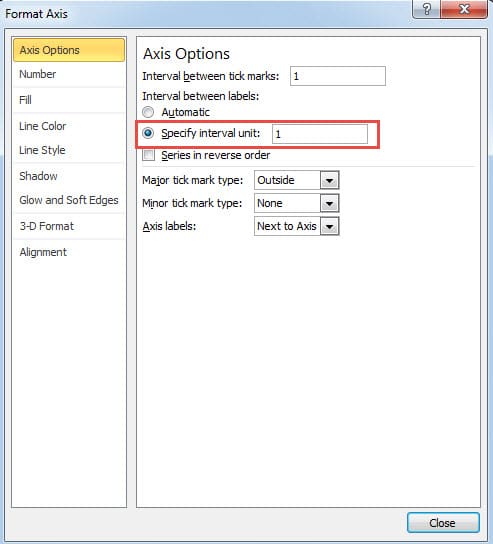
- Nüüd valige aknas valik "Määra intervalli ühik".
- Sisestage number "1" vastavasse tekstikasti. Seega kuvatakse diagrammil andmete sildid.

- Selles etapis sulgege aken.
Pärast kõiki toiminguid saate nüüd uue 3-D silindritabeli.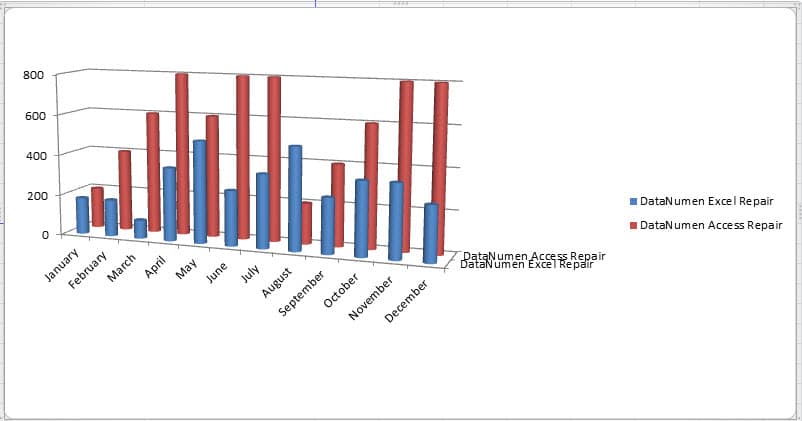
Samuti saate järgida samme ja luua oma töölehel kauni 3-D silinderdiagrammi. Muidugi on diagrammil palju muid sätteid, saate neid funktsioone ka ise proovida.
Selgitage välja Exceli korruptsiooni põhjused
Exceli rikkumistel võib olla palju põhjuseid. Kui olete Exceli korruptsiooniga kohtunud, soovite kindlasti seda teha Exceli parandamine. Kui te aga ei tea põhjust, ei saa te ka lahendust välja pakkuda. Praegu saate abi saamiseks ühendust võtta meie kogenud programmeerijatega. Nendegaost arenenud tehnoloogia, most Exceli vigu saab hõlpsasti lahendada.
Autori sissejuhatus:
Anna Ma on andmete taastamise ekspert DataNumen, Inc., mis on maailmas juhtiv andmete taastamise tehnoloogiate, sealhulgas sõna taastamine ja Outlooki remonditarkvaratooted. Lisateabe saamiseks külastage www.datanumenCom