
Aprenda los 10 mejores consejos para evitar la corrupción de archivos de Word. Ahorre tiempo y evite frustraciones con estas prácticas esenciales de administración de archivos.
Esa sensación de hundimiento cuando tu documento de Word se corrompe y horas de trabajo desaparecen: lo he experimentado yo mismo.
La corrupción de documentos en Word ocurre con más frecuencia de lo que la mayoría de la gente cree. Muchos usuarios se enfrentan a esta pesadilla cuando sus documentos importantes se vuelven ilegibles justo antes de una fecha límite crucial. Esto los deja buscando desesperadamente la manera de recuperar su trabajo.

Tus documentos de Word pueden dañarse por diversas causas: guardado incorrecto, fallos del sistema o problemas de red. Perder tu trabajo es un gran estrés, pero hay solución. La mayoría de los archivos de Word dañados se pueden prevenir con las medidas de seguridad adecuadas. Mi lista completa de consejos probados te ayudará a proteger tus documentos y a trabajar con confianza en Microsoft Word.
Si encuentra un documento de Word dañado, puede repararlo con un potente Herramienta de recuperación de palabras:
1. Utilice una buena estrategia de backup
La primera línea de defensa contra la corrupción de archivos de Word comienza con una estrategia de copias de seguridad sólida. Mi experiencia demuestra que mantener varias copias de seguridad de documentos importantes puede evitar innumerables problemas.
Habilitar la función de copia de seguridad automática
La función de copia de seguridad automática integrada de Word funciona como un salvavidas y deberías habilitarla de inmediato. Esta es mi sugerencia:
- Configurar Autoguardado y Autorrecuperación
- Vaya a Archivo > Opciones > Guardar
- Habilitar el guardado automático para archivos de Microsoft 365
- Establezca el intervalo de recuperación automática en 5 minutos o menos
- Marcar “Crear siempre copia de seguridad”
Una vez habilitado, Word crea automáticamente archivos de respaldo .wbk de sus documentos. Estos archivos de respaldo han salvado mi trabajo muchas veces durante fallas inesperadas.
Creación de copias de seguridad manuales periódicamente
Las copias de seguridad automáticas son geniales, pero también es necesario realizar copias de seguridad manuales de forma periódica. Mi estrategia de copia de seguridad comprobada es la siguiente:
- Las copias de seguridad diarias
- Guardar copias en una ubicación diferente
- Utilice almacenamiento en la nube (OneDrive o SharePoint)
- Cree archivos de respaldo comprimidos para documentos personales
- Copias de seguridad para ocasiones especiales
- Antes de realizar cambios importantes en el documento
- Antes de ejecutar consultas de acción
- Varios usuarios editan el documento
Consejo: Las copias de seguridad deben estar en varias ubicaciones, tanto locales como en la nube. Este enfoque me ayudó a recuperar documentos incluso después de que fallara mi almacenamiento local.
La frecuencia de tus copias de seguridad debe coincidir con tu calendario de actualización de documentos. Yo hago copias de seguridad de mis archivos que edito activamente varias veces al día. Las copias de seguridad mensuales son suficientes para los documentos de referencia que rara vez cambian.
Las soluciones de copia de seguridad modernas ahora ofrecen funciones como copias de seguridad incrementales a nivel de bloque que guardan solo las partes modificadas de sus documentos. Esto hace que la copia de seguridad de archivos grandes sea rápida y eficiente.
Estas estrategias de respaldo han reducido considerablemente el riesgo de perder trabajo importante debido a la corrupción de archivos de Word. Configurar y mantener las copias de seguridad lleva muy poco tiempo en comparación con las horas que se podrían invertir en recrear un documento perdido.
2. Mantén un buen hábito para guardar tu trabajo
Guardar el trabajo con regularidad es una parte fundamental del trabajo con Microsoft Word. La experiencia me ha enseñado que los buenos hábitos de guardado pueden evitar que pierdas horas de trabajo debido a problemas inesperados.
No trabajes durante mucho tiempo sin guardar tu trabajo
Mi método sistemático para guardar documentos nunca me ha fallado. Estos son mis consejos probados en la práctica:
- Utilice atajos de guardado rápido
- Prensa Ctrl + S con frecuencia mientras escribe
- El icono del disquete en la esquina superior izquierda también funciona.
- Guarde su trabajo después de completar cada sección
- Establecer intervalos óptimos de guardado automático
- La mayoría de los documentos funcionan bien con intervalos de 5 a 10 minutos.
- Los archivos más grandes necesitan más tiempo entre guardados
- Equilibrar las necesidades de protección y rendimiento
- Estado de guardado del monitor
- Esté atento al indicador de ahorro en la barra de estado
- Esté atento a cualquier error de guardado
- Realice un seguimiento de su último guardado manual
Guarda tu trabajo cada vez que hagas una pausa
Las pausas naturales le brindan oportunidades perfectas para guardar su trabajo. Esta estrategia funciona bien para guardar el punto de pausa:
- Guardar antes de realizar acciones
- Un rápido guardado antes de dejar el escritorio ayuda
- Guardar antes de cambiar entre aplicaciones
- Las llamadas telefónicas y los descansos son buenos puntos de guardado.
- Crear activadores de guardado
- Conecta el ahorro con tus acciones rutinarias
- Los cambios importantes en los documentos deben guardarse antes y después
- Haga que el guardado sea automático cada vez que haga una pausa
Consejo: Estos hábitos, combinados con una gestión documental adecuada, reducen considerablemente el riesgo de que los archivos de Word se dañen. Mis documentos rara vez se corrompen porque sigo estas prácticas.
Tenga en cuenta que el guardado automático ayuda, pero no debería ser su única estrategia. Estos hábitos de ahorro son como un seguro para su trabajo: pueden parecer innecesarios hasta que llegue el momento en que los necesite.
3. NO edite documentos de Word en unidades USB directamente
He observado que trabajar directamente desde unidades USB suele provocar que los documentos de Word se corrompieran. Después de ayudar a muchos colegas a recuperar sus archivos a lo largo de los años, he aprendido que las unidades USB necesitan un manejo cuidadoso para mantener los datos seguros.

Copiar documentos de Word al disco duro local antes de editarlos
Esto es lo que hago cuando trabajo con unidades USB:
- Crear un directorio de trabajo local
- Configura una carpeta dedicada en tu computadora
- Elija nombres descriptivos que pueda reconocer fácilmente
- Ordena tus copias de trabajo por proyecto
- Transferir archivos correctamente
- Copiar archivos desde USB a la unidad local (no moverlos)
- Revisa bien el texto antes de empezar a editar.
- Editar solo la copia local
- Administrar copias locales
- Consulta tu versión más reciente
- Guarde su trabajo con frecuencia en el disco local
- Utilice un sistema de control de versiones simple
Retire las unidades USB de forma segura después de copiar el documento
Una vez que termine su trabajo, siga estos pasos importantes:
- Guardar y cerrar todos los archivos
- Guarde todos los documentos correctamente
- Salga de Word por completo antes de mover archivos
- Deje que finalicen todos los procesos en segundo plano
- Transferir archivos actualizados
- Copia el archivo editado nuevamente a la unidad USB
- Asegúrese de que la transferencia se complete
- Conserve la copia local hasta que sepa que la versión USB funciona
- Extracción segura de USB
- Busque el icono “Quitar hardware de forma segura”
- Esté atento al mensaje “Es seguro retirarlo”
- Extraiga la unidad USB solo después de seguir estos pasos
Consejo: Las unidades USB suelen durar unos 10,000 XNUMX ciclos de escritura. Este método ayuda a evitar la corrupción de archivos de Word y hace que las unidades USB duren más.
Tenga en cuenta que los documentos de Word dañados en unidades USB rara vez se recuperan correctamente. Por eso, utilizo las unidades USB solo para transferir archivos, no para almacenarlos.
4. NO habilite siempre la función “Control de cambios”
El control de cambios en Microsoft Word puede ser útil y perjudicial para la estabilidad de los documentos. Durante los últimos años, he visto cómo dejar esta función activada todo el tiempo puede arruinar los archivos de Word.
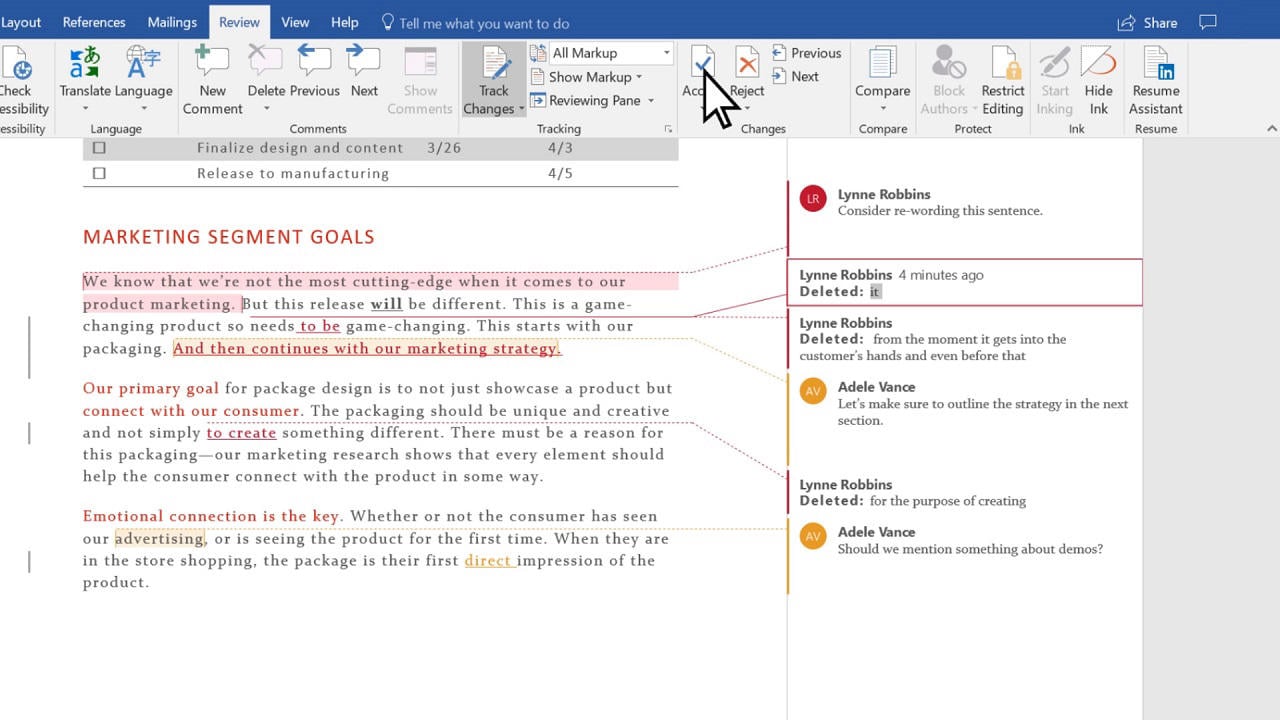
Permítame explicarle por qué debería usar el Control de cambios solo cuando sea necesario:
- Impacto en el rendimiento
- Los documentos se ejecutan hasta un 97% más lento según mis pruebas
- Consume recursos del sistema
- Los archivos grandes se descomponen más fácilmente
- Inflación de archivos
- El tamaño de su archivo aumenta con cada cambio registrado
- Tener muchos historiales de revisión hace que los archivos sean complejos
- Cuanto más grandes sean los archivos, más probabilidades hay de que se rompan.
- Desafíos de colaboración
- Los archivos pueden romperse cuando demasiadas personas realizan un seguimiento de los cambios a la vez
- El control de versiones se vuelve confuso
- La combinación de cambios de diferentes fuentes podría dañar los archivos
- Esfuerzo sobre los recursos del sistema
- El uso de memoria aumenta mucho
- Ahorrar requiere tiempo extra
- El riesgo de sufrir fallos al ahorrar aumenta
Esto es lo que funciona mejor que mantener el Control de cambios activado todo el tiempo:
- Enciéndelo solo durante las revisiones
- Limpiar los documentos aceptando o rechazando cambios con frecuencia
- Seleccione el seguimiento “Solo mío” cuando trabaje con otros
- Guardar PDF copias de versiones rastreadas a mano
Consejo importante: Puedes desactivar el Control de cambios para ediciones pequeñas, pero díselo a tu equipo y no olvides volver a activarlo.
Cuando uso la función Control de cambios, guardo mi trabajo con más frecuencia y hago copias de seguridad adicionales. Si tu documento empieza a funcionar lento, intenta aceptar todos los cambios y empezar de nuevo. Este método me ha evitado perder muchos documentos de Word, sin que otros me hayan resultado ineficaces.
Los documentos grandes funcionan mejor cuando se dividen en partes más pequeñas mientras se usa el control de cambios. Este enfoque ayuda a mantener estables los archivos y también permite realizar un seguimiento de los cambios importantes.
5. Gestión adecuada del tamaño y la estructura de los documentos
La gestión del tamaño y la estructura de los documentos ha transformado mi forma de evitar la corrupción de archivos de Word. Mi experiencia con documentos grandes e inestables me llevó a desarrollar estrategias que mantienen los archivos manejables y estables.

Evitar que los documentos sean demasiado grandes
Estas técnicas de reducción de tamaño funcionan excepcionalmente bien:
- Optimización de imágenes
- La herramienta de compresión incorporada de Word le ayuda a comprimir todas las imágenes
- La opción “Eliminar áreas recortadas de las imágenes” reduce el tamaño del archivo
- La mayoría de los documentos funcionan bien con una resolución predeterminada de 150 ppi.
- Gestión de fuentes
- Incruste fuentes solo cuando sea necesario
- La opción “Incrustar sólo caracteres utilizados en el documento” ahorra espacio
- Las fuentes del sistema común son su mejor opción
- Estructura de archivos
- Los documentos grandes funcionan mejor cuando se dividen en archivos vinculados
- Un formato y estilos limpios marcan la diferencia
- La limpieza periódica del historial de documentos ayuda
Controlar la complejidad de los documentos
Mis años de experiencia demuestran que la complejidad de los documentos es un factor vital para prevenir la corrupción. Este enfoque funciona mejor:
- Un formato simple y consistente le ahorrará problemas
- Los estilos funcionan mejor que el formato directo
- Su documento no necesita definiciones de estilos no utilizadas
- Los documentos complejos necesitan secciones adecuadas
- Los objetos flotantes y los cuadros de texto deben ser mínimos.
Importante: Los documentos con estructuras más simples rara vez se corrompen durante la edición compartida.
NO agregue demasiadas notas finales
Mis pautas para las notas finales son sencillas:
- Gestión de notas finales
- Cada documento debe tener menos de 150 notas finales.
- Las secciones ayudan a organizar mejor las notas finales
- Los documentos con muchas notas funcionan mejor cuando se dividen
- Optimización de performance
- El texto normal puede reemplazar notas finales innecesarias
- Los documentos grandes necesitan actualizaciones manuales de los campos de notas finales
- Los guardados frecuentes protegen su trabajo con múltiples notas finales
Estas estrategias me ayudan a gestionar documentos de más de 800 páginas, manteniendo la estabilidad y evitando su corrupción. Ten en cuenta que supervisar el tamaño y la complejidad de tus documentos te permite solucionar problemas antes de que surjan.
6. Utilice MS Word correctamente
El mantenimiento del software desempeña un papel fundamental para evitar la corrupción de documentos. Mi experiencia demuestra que las versiones obsoletas de Word y el software incompatible suelen provocar problemas de corrupción de archivos.

Mantenga MS Word actualizado
Las actualizaciones de seguridad protegen sus documentos de manera eficaz. Las actualizaciones de Word corrigen vulnerabilidades que podrían dañar sus archivos. El proceso de actualización que utilizo funciona bien:
- Configurar actualizaciones automáticas
- Habilitar Microsoft Update
- Marca la opción “Dame actualizaciones para otros productos de Microsoft”
- Configurar actualizaciones para que se instalen automáticamente
- Verificar el estado de actualización
- Abra Word y vaya a Archivo> Cuenta
- Consultar información del producto
- Haga clic en Opciones de actualización > Actualizar ahora
Importante: Mi computadora permanece encendida durante los horarios de actualización programados. Esto evita instalaciones incompletas.
NO utilice versiones de Word incompatibles
Mis años de experiencia demuestran que la incompatibilidad de versiones suele arruinar los documentos de Word. Esto es lo que funciona para gestionar la compatibilidad:
Problemas de compatibilidad de documentos:
- Las funciones más nuevas no funcionan en versiones anteriores
- El formato complejo se rompe en diferentes versiones
- Algunos elementos se convierten en imágenes estáticas o texto en versiones anteriores.
Mejores prácticas que sigo:
- Los documentos se guardan en formatos compatibles (como .docx)
- El Comprobador de compatibilidad se ejecuta antes de compartir
- Las nuevas funciones no se utilizan cuando se trabaja con versiones anteriores
Es necesario verificar la versión de Word del destinatario antes de compartir documentos. Una copia con un formato especial ayuda a que las versiones anteriores funcionen mejor. Este método evita la corrupción de archivos durante el trabajo en equipo.
Consejo: Las versiones actualizadas de Word evitan la corrupción y funcionan mejor con archivos compartidos. Es necesario comprobar primero la compatibilidad de versiones cuando aparecen problemas de formato.
7. Prevenir ataques de virus
Proteger sus documentos de ataques de virus ayuda a prevenir la corrupción de archivos de Word. He visto muchos casos en los que el malware convirtió documentos importantes en un galimatías. Aquí le dejo mi enfoque completo para mantener sus archivos de Word a salvo de amenazas virales.

- Habilitar protección en tiempo real
El antivirus Microsoft Defender debe permanecer activo y en ejecución en el sistema. Esto le brinda protección continua contra malware que podría dañar archivos de Word. - Manejo inteligente del correo electrónico
Los archivos adjuntos en los correos electrónicos requieren una atención especial. Verifico la autenticidad del remitente antes de descargar o abrir cualquier documento de Word. - Seguridad macro
Mi configuración de Word mantiene las macros deshabilitadas de forma predeterminada. Solo las habilito para documentos confiables de fuentes verificadas. Esto evita que los virus de macro dañen los archivos. - Protección de pantalla inteligente
Windows SmartScreen me advierte sobre descargas potencialmente maliciosas. Esta función me ha protegido de la descarga de archivos de Word corruptos muchas veces. - Red de Seguridad
Las redes públicas requieren un firewall de Windows y una VPN. Estas herramientas bloquean el tráfico no deseado que podría comprometer los documentos de Word. - Escaneo de documentos
Mi software antivirus analiza todos los archivos de Word de fuentes externas. Este paso adicional ayuda a identificar rápidamente los documentos infectados. - Prácticas seguras de documentación
No es seguro abrir documentos de Word directamente desde archivos adjuntos de correo electrónico. Guárdelos en una carpeta local y escanéelos primero. - Actualizaciones periódicas
Las actualizaciones de seguridad de Windows y Microsoft 365 son vitales para protegerse contra nuevas amenazas que podrían dañar los archivos de Word. - Configuración del filtro antispam
Los filtros antispam potentes detectan los correos electrónicos sospechosos con archivos adjuntos de Word. Esto reduce el riesgo de encontrar archivos infectados. - Copia de seguridad antes de abrir
Las fuentes desconocidas requieren que primero hagas una copia de seguridad de los documentos importantes. Conservarás tu trabajo si un archivo malicioso daña tu sistema.
Consejo: Estas medidas de seguridad combinadas con el manejo adecuado de los documentos reducen sustancialmente el riesgo de corrupción de archivos de Word a causa de virus.
Tenga en cuenta que las amenazas modernas suelen atacar específicamente los documentos de Word. La prevención es más eficaz que intentar recuperar archivos dañados posteriormente, así que manténgase alerta.
8. Evitar la actualización o el reinicio automático del sistema.
Mi experiencia con las actualizaciones automáticas del sistema y los reinicios inesperados me ha causado muchos problemas con documentos de Word dañados. Controlar estas actualizaciones es fundamental para proteger tu trabajo.

Desactive la actualización automática del sistema y el reinicio automático.
Estas son algunas de las formas más rápidas de evitar que actualizaciones inesperadas del sistema interrumpan su trabajo:
- Configurar los ajustes de la política de grupo
- Presione Windows + R y escriba
gpedit.msc - Ir directamente a Configuración del equipo > Plantillas administrativas > Componentes de Windows > Windows Update
- Habilitar “No reiniciar automáticamente con usuarios conectados”
- Presione Windows + R y escriba
- Modificar la configuración de actualización
- Abra Configuración de Windows > Actualización y seguridad
- Seleccione “Pausar actualizaciones” por hasta 35 días
- Configure las horas activas para evitar el reinicio durante el horario laboral.
- Configuración del servicio
- Servicios abiertos (services.msc)
- Localizar el servicio Windows Update
- Establezca el tipo de inicio en Manual
- Modificación del Registro (Úselo con precaución)
- Cree una carpeta “Reboot” en UpdateOrchestrator
- Cambie el nombre del archivo Reboot original para evitar el reinicio automático.
- Esto evita que Windows fuerce reinicios.
Actualizar y reiniciar el sistema manualmente.
Mi enfoque sistemático para gestionar actualizaciones mantiene los documentos de Word seguros:
- Horarios de actualización del calendario
- Seleccione horarios en los que no haya documentos abiertos
- Guarde y cierre todos los archivos de Word antes de actualizar
- Crea copias de seguridad antes de iniciar las actualizaciones.
- Proceso de actualización manual
- Busque actualizaciones a través de la configuración de Windows
- Revise minuciosamente las actualizaciones disponibles
- Instala actualizaciones cuando te resulte conveniente
- Procedimiento de reinicio seguro
- Cerrar todos los documentos de Word correctamente
- Guardar trabajo en múltiples ubicaciones
- Comprueba que todos los archivos se hayan guardado antes de reiniciar.
Consejo: Programar actualizaciones durante las primeras horas de la mañana, cuando no estoy trabajando en documentos importantes, me ha ayudado a evitar muchos problemas de corrupción de archivos.
Tenga en cuenta que las actualizaciones de Windows mejoran la seguridad, pero controlar el momento en que se realizan es fundamental para evitar la corrupción de archivos de Word. Si se hace cargo del proceso de actualización, en lugar de confiar en la automatización, se reduce sustancialmente el riesgo de perder el trabajo.
9. Protección del hardware y del sistema
La fiabilidad del hardware es fundamental para evitar la corrupción de archivos de Word. Mis años ayudando a usuarios a recuperar documentos perdidos debido a fallos de hardware me han enseñado que un mantenimiento adecuado del sistema es tan importante como tener buenos hábitos de guardado.

Prevención de fallos del sistema
Las fallas del sistema se pueden prevenir con un mantenimiento adecuado:
- Mantenimiento regular del sistema
- Ejecutar la limpieza del disco mensualmente
- Desfragmentar los discos duros trimestralmente
- Monitorizar la temperatura del sistema
- Mantenga al menos un 20% de espacio libre en la unidad del sistema
Compruebe el sistema de archivos para detectar posibles problemas
Las comprobaciones periódicas del sistema de archivos ayudan a evitar la corrupción de los documentos. Esto es lo que funciona mejor:
- Ejecutar CHKDSK regularly
- Programar comprobaciones automáticas del disco
- Supervisar los registros del sistema en busca de advertencias
- Abordar los errores del sistema de archivos inmediatamente
Utilice dispositivos de almacenamiento fiables
Los dispositivos de almacenamiento varían mucho en cuanto a calidad. Estas recomendaciones protegerán sus documentos de Word:
- Utilice SSD de nivel empresarial para el almacenamiento principal
- Invierta en unidades externas de alta calidad
- Reemplace los discos duros cada 3 o 4 años
- Supervise el estado de la unidad con herramientas de diagnóstico.
Estabilidad del suministro de energía
Los problemas de energía provocan daños en los archivos de Word con más frecuencia de lo que cree. A continuación, se muestra una estrategia completa de protección de energía:
- Protección de energía esencial
- Instalar un SAI (sistema de alimentación ininterrumpida) de alta calidad
- Utilice protectores de sobretensión para todos los equipos.
- Configurar alertas de software de UPS
- Mantenimiento periódico de la batería del SAI
- Configuración de administración de energía
- Habilitar la hibernación para computadoras portátiles
- Configure los ajustes de energía para un rendimiento óptimo
- Configurar el apagado automático durante eventos de energía
Consejo: Un UPS confiable combinado con configuraciones de energía adecuadas redujo los incidentes de corrupción de archivos de Word en casi un 90% según mi experiencia.
Las herramientas integradas de Windows y el software de terceros ayudan a realizar un seguimiento del rendimiento del sistema e identificar posibles problemas antes de que dañen los documentos. Este enfoque proactivo salvó innumerables documentos de la corrupción relacionada con el hardware.
10. Descargar Documentos Word de Forma Estable
Descargar documentos de Word de forma segura es tan importante como cuidar el hardware. Mi experiencia con innumerables archivos dañados durante las descargas me llevó a desarrollar un sistema que funciona siempre.
Utilice una conexión de red confiable
La estabilidad de la red afecta directamente a la integridad de los archivos. Estas medidas de seguridad para descargas han demostrado ser eficaces:
- Preparación de la red
- Pruebe la velocidad de su conexión antes de realizar descargas grandes
- Debes utilizar conexiones por cable para documentos importantes
- Manténgase alejado de las redes Wi-Fi públicas para guardar archivos confidenciales
- Configuración de descarga
- Elija “Guardar como” en lugar de abrir directamente
- Elija una carpeta de destino local
- Asegúrese de tener suficiente espacio en disco
- Verificación de archivos
- Mira el tamaño del archivo después de la descarga
- Si es posible, coincida con el tamaño del archivo de origen
- Ejecutar un análisis de virus en los archivos descargados
- Prácticas de almacenamiento seguro
- Configurar una carpeta de descarga dedicada
- Coloque los archivos en ubicaciones permanentes después de la verificación
- Mantén tus descargas ordenadas por fecha
Cierre su navegador después de que se complete la descarga
El manejo del navegador desempeña un papel fundamental para evitar la corrupción de archivos de Word. Este enfoque sistemático funciona bien:
- Durante la descarga
- Mira el progreso de la descarga
- Deje que el proceso se complete
- Mantener activa la ventana del navegador
- Pasos posteriores a la descarga
- Espere el mensaje de finalización
- Cierre todas las pestañas adicionales del navegador
- Salir del navegador por completo
- Verificación de documentos
- Cargue el archivo descargado en Word
- Busque problemas de formato
- Guarde una copia de trabajo de inmediato
Consejo: Según mi experiencia, descargar documentos importantes durante horas de menor actividad y con menos tráfico de red ha reducido sustancialmente los casos de corrupción.
El almacenamiento en la nube o las descargas de archivos adjuntos de correo electrónico requieren atención especial:
- Quédate con los botones de descarga oficiales
- Haga clic una vez y espere.
- Deje que finalice la transferencia de archivos
Comprueba tus archivos descargados de inmediato. La detección temprana de problemas te evita encontrar archivos dañados cuando más los necesitas.
Importante: Maneje varios documentos a la vez. Mi experiencia demuestra que descargar archivos simultáneamente suele sobrecargar el sistema y provocar daños.
11. Reparar un archivo Word dañado
A veces, los archivos de Word se corrompen a pesar de nuestros esfuerzos de prevención. Por lo tanto, necesitamos una herramienta eficaz para reparar documentos de Word dañados:
12. Conclusión
La corrupción de archivos de Word puede arruinar tu trabajo y causarte mucho estrés. He aprendido que puedes evitarlo con algunas medidas prácticas. Estos son los consejos clave que he encontrado que te ayudarán a proteger tus documentos:
- Configure planes de respaldo completos con copias de seguridad automáticas y manuales
- Guarde su trabajo con frecuencia usando atajos de teclado cuando haga una pausa natural
- No edite documentos directamente en unidades USB
- Utilice el control de cambios de forma inteligente y borre el historial de documentos con frecuencia
- Controle el tamaño del documento comprimiendo imágenes y formateándolas correctamente
- Mantenga Microsoft Word actualizado mientras administra las actualizaciones automáticas del sistema
- Protéjase contra los virus con análisis actualizados y hábitos de correo electrónico seguros
- Mantenga su hardware en buen estado con controles regulares del sistema y protección de energía
- Descargar documentos utilizando conexiones a Internet estables
- Conozca los métodos de reparación de archivos como su última opción para documentos dañados

Estos hábitos me han ayudado a evitar innumerables problemas de corrupción de archivos a lo largo de los años. Los pasos pueden llevar más tiempo al principio, pero pronto se vuelven automáticos. Unos minutos de prevención pueden ahorrarle horas de trabajo de recuperación más adelante.
La protección de documentos requiere una atención constante. Debe revisar estas prácticas periódicamente y adaptarlas a su estilo y entorno de trabajo. Mi experiencia demuestra que seguir estos métodos de manera constante mantiene su trabajo importante a salvo de la corrupción de archivos.
Referencias:

Sobre la autora
Vivian Stevens Es experta en Microsoft Office con más de 12 años de experiencia dando soporte a usuarios y equipos de TI en los sectores corporativo, sanitario y educativo. Ha guiado a miles de profesionales en la recuperación de archivos de Office, la prevención de pérdida de datos y la optimización de la productividad.
Vivian se centra en brindar orientación paso a paso que funciona en entornos reales. Valida periódicamente los procedimientos de solución de problemas con varias versiones de Microsoft 365 y supervisa de cerca las actualizaciones de Office que puedan afectar la estabilidad de los archivos.
¿Te resultó útil esta guía o tienes algún problema con un archivo de Office que no se aborda aquí? Vivian te da la bienvenida. comentarios y sugerencias para hacer que estos recursos sean más útiles para todos.