
Repara archivos STL con nuestra guía completa de 2026, que incluye consejos de recuperación gratuitos, métodos avanzados y herramientas profesionales.
1. Introducción
1.1 ¿Qué es un archivo STL?
STL (estereolitografía) es el formato de archivo dominante para la impresión 3D, la creación rápida de prototipos y la fabricación asistida por ordenador, y es compatible con prácticamente todas las herramientas CAD y de edición de mallas.
1.2 Por qué necesitamos reparar los archivos STL antes de imprimirlos
Los archivos STL suelen contener errores que impiden que el programa de laminado genere una trayectoria de herramienta correcta o provocan que la impresión falle por completo. Las principales razones por las que un archivo puede necesitar reparación son:
- Errores de conversión de malla. Los diseñadores 3D crean modelos utilizando curvas suaves y splines. Al exportar un modelo a STL, estas superficies se convierten en una malla triangulada. Si la conversión se realiza incorrectamente, se generan agujeros, aristas no manifold, normales invertidas y fragmentos flotantes.
- Geometría no estanca o no multicanal. No todos los archivos STL son herméticos o completos. Un programa de laminado no puede distinguir correctamente una superficie interna de una externa en un archivo defectuoso, lo que imposibilita determinar dónde se debe depositar el material.
- Rechazo o mala interpretación del cortador. El software de laminado rechaza o interpreta erróneamente los modelos corruptos o no manifold. La geometría corrupta provoca fallos de impresión, desperdicio de material y pérdida de tiempo.
- Errores de modelado y flujo de trabajo. Las operaciones booleanas en el software CAD, los artefactos del escaneo 3D, el uso de kits (copiar y pegar fragmentos de malla de varios archivos) y el mal funcionamiento de los exportadores en herramientas como Blender o SketchUp producen geometría no válida.
- Corrupción a nivel de archivo. Los datos binarios o las estructuras del archivo STL se dañan debido a fallos de hardware, bloqueos de software, errores de transferencia, malware, etc., lo que hace que el archivo sea ilegible para cualquier software de laminado o herramienta de edición. Esto requiere una solución fundamentalmente diferente a la reparación de la geometría de la malla.
2. Errores comunes en la geometría de la malla
Los errores de geometría de malla son problemas en la estructura interna del archivo STL que impiden que el programa de laminado interprete correctamente el modelo. El archivo se puede abrir, pero su geometría no es válida, por lo que es necesario repararlo. A continuación, se describen los tipos más comunes.
2.1 Agujeros y huecos en la malla (no impermeable)
El error más frecuente en los archivos STL es una malla que no es estanca: presenta bordes abiertos donde faltan caras triangulares, dejando agujeros en la superficie. Una impresora 3D no puede distinguir entre la superficie interior y la exterior sin una malla completamente cerrada. Los agujeros se producen por cortes booleanos incompletos, modelado incompleto o espacios de escaneo sobre superficies oscuras o reflectantes.

2.2 Geometría no manifold
Una malla manifold requiere que cada arista sea compartida por exactamente dos caras. La geometría no manifold se produce cuando las aristas son compartidas por más de dos caras, o cuando aristas idénticas se apilan directamente una encima de la otra. Esto suele ser consecuencia de extruir caras o aristas sin moverlas. La estructura es geométricamente ambigua —análoga a los dibujos imposibles de M. C. Escher— y las impresoras 3D no pueden resolverla.

2.3 Cáscaras y superficies flotantes
Las capas flotantes son fragmentos de malla desconectados que no están unidos al cuerpo principal del modelo. Son un artefacto común del escaneo 3D, donde estructuras inadecuadas —como cabello, superficies muy oscuras o materiales reflectantes— generan geometría no deseada. Las capas flotantes deben eliminarse o fusionarse antes del laminado; la mayoría de los programas de laminado las ignoran o generan trayectorias de herramienta incorrectas a su alrededor.

2.4 Paredes delgadas
Si el grosor de una pared es inferior a la capacidad mínima de extrusión de la impresora, el programa de laminado puede omitirla por completo o generar una impresión estructuralmente débil. El grosor de la pared debe ser suficiente para soportar la estructura general y obtener una impresión robusta con un consumo económico de material.

2.5 Normales invertidas y triángulos superpuestos
Cada triángulo en un archivo STL tiene un vector normal que indica qué lado es el exterior. Cuando las normales apuntan hacia adentro, los programas de laminado se confunden sobre qué superficie tratar como exterior. Los triángulos superpuestos o que se intersecan —algo común al combinar objetos de malla— requieren recalcular secciones completas de la malla. Las caras y los vértices duplicados añaden geometría redundante que aumenta el tamaño del archivo y provoca errores de laminado.

2.6 Archivo de gran tamaño
Los servicios de impresión 3D en la nube suelen imponer límites de carga de 50 a 100 MB. Un elevado número de triángulos procedentes de modelos escaneados o exportaciones con teselación excesiva supera fácilmente estos límites. La simplificación o la reducción de triángulos disminuye el número de triángulos sin una pérdida significativa de fidelidad visual.
3. Corrupción a nivel de archivo
La corrupción a nivel de archivo es fundamentalmente diferente de los errores de geometría de malla. En lugar de problemas geométricos internos, los datos binarios o las estructuras del propio archivo STL están dañados. A diferencia de un error de malla, que permite abrir el archivo pero invalida la geometría, un archivo STL corrupto no puede abrirse con herramientas de laminado ni de reparación/edición de mallas.
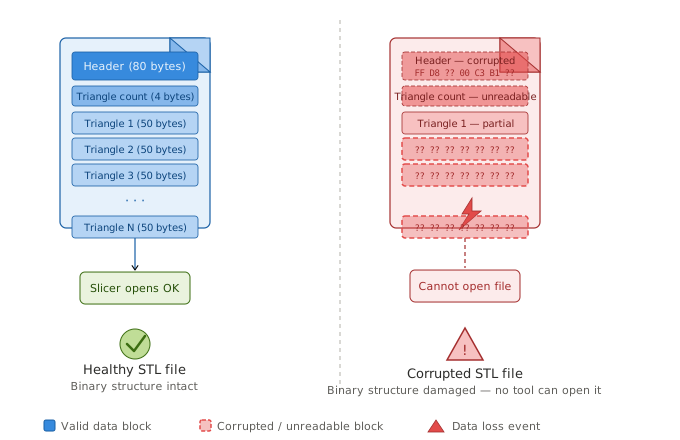
Los datos o estructuras binarias en un archivo STL se corrompen debido a:
- Fallo del software, apagado incorrecto o corte de energía durante las operaciones de archivo.
- Fallos de hardware (disco duro defectuoso, memoria dañada)
- Virus o infección de malware
- Interrupción durante la transferencia de archivos
Las herramientas de reparación de mallas como Meshmixer, MeshLab y FreeCAD no pueden abrir un archivo con datos binarios o estructuras dañadas. Necesita utilizar una herramienta específica. herramienta de recuperación de datos (ver Método 19) para reparar primero el archivo STL corrupto para que cumpla al 100% con la especificación STL, luego usar otros métodos para corregir los errores de geometría de la malla.
4. Cómo identificar errores STL
4.1 Advertencias y mensajes de error del Slicer
La mayoría de los programas de laminado modernos detectan problemas de malla al importarlos y los notifican:
- PrusaSlicer: Repara automáticamente los errores menores durante la importación e informa la cantidad ("Errores reparados automáticamente N"). Para una reparación manual, utilice Archivo -> Reparar archivo STL.
- Bambú Estudio (Windows): Repara automáticamente los errores al importar. La versión para macOS no realiza la reparación automática y requiere una herramienta externa.
- Curación: Más permisivo que PrusaSlicer; carga muchos modelos no manifold sin una advertencia explícita, aunque la impresión resultante puede fallar.
- Rebanador Creality: Muestra una advertencia para bordes no manifold con un Modelo fijo aviso en la parte inferior de la interfaz.
4.2 Herramientas de inspección especializadas
Para un análisis más detallado antes de comprometerse con la reparación:
- Meshmixer: Análisis -> Inspector Muestra un mapa de errores codificado por colores: azul para defectos menores, rojo para problemas graves y magenta para pequeños detalles innecesarios. Los umbrales son ajustables.
- FreeCAD: Cambia a la sección de Diseño de malla espacio de trabajo y ejecución mallas -> Analizar -> Evaluar y reparar la malla para identificar errores antes de intentar la reparación.
- Formularios en líneaAnaliza automáticamente el archivo al cargarlo y muestra un resumen de errores con una vista previa del modelo antes de aplicar cualquier reparación.
4.3 Las herramientas de corte y reparación/edición de mallas no pueden abrir los archivos.
Cuando los datos binarios o las estructuras del archivo STL están dañados, el archivo no se puede abrir en absoluto, ni con programas de laminado como PrusaSlicer, Bambu Studio, Cura o Creality Slicer, ni con herramientas de reparación de mallas como Meshmixer, MeshLab, Blender o FreeCAD. En tal caso, herramienta especializada de recuperación de datos se requiere.
5. Flujo de trabajo de reparación de archivos STL
El proceso completo de reparación sigue estos pasos secuenciales. La mayoría de las herramientas automatizadas gestionan internamente los pasos 1 a 6; la intervención manual solo es necesaria cuando la reparación automatizada resulta insuficiente.
- Reparación de automóviles. Ejecute el asistente de reparación automática del software. Este se encarga de agujeros, carcasas separadas e intersecciones, y es suficiente para la mayoría de los modelos con errores menores.
- Separe y retire las cáscaras. Una malla puede contener múltiples superficies desconectadas. Mantenga juntas las superficies que pertenecen al mismo grupo; elimine los fragmentos flotantes.
- Cerrar agujeros y puentes. Rellene las áreas restantes utilizando métodos de relleno de agujeros planos, tangentes, reglados o de forma libre, según la geometría. Herramientas como Meshmixer y Magics permiten aplicar diferentes estrategias para cada agujero.
- Resuelva las superposiciones e intersecciones. Recalcular las secciones de la malla donde se intersecan las geometrías. En Meshmixer, Editar -> Hacer sólido Fusiona cuerpos superpuestos en un único objeto estanco.
- Corrige las normales, las caras dobles y los triángulos puntiagudos. Filtra las normales invertidas, las caras duplicadas, los vértices duplicados y los triángulos degenerados (afilados o estrechos).
- Coser los bordes abiertos. Cierre cualquier borde que quede abierto después de seguir los pasos anteriores para obtener una malla completamente sellada.
- Reparación manual. Para errores localizados que las herramientas automatizadas no pueden resolver, elimine y vuelva a crear los triángulos individualmente de forma manual.
- Remallar y exportar. Optimiza la cantidad y distribución de triángulos mediante el remallado. Exporta en formato STL binario (más pequeño que ASCII) o en un formato alternativo como AMF, OBJ o PLY si necesitas datos de color, material o UV.
- Repare los archivos STL dañados con una herramienta profesional de recuperación de datos. Si ningún programa de segmentación o reparación de mallas puede abrir el archivo, su estructura binaria está dañada. Utilice una herramienta de recuperación de datos específica para recuperar el archivo antes de proceder con la reparación de la malla.

6. Reparar archivos STL: 19 métodos
Los métodos que se describen a continuación están ordenados por coste: primero las herramientas gratuitas, luego las gratuitas con opciones de pago y, por último, las herramientas exclusivamente de pago. DataNumen La reparación de STL aparece al final, ya que aborda un problema distinto —la corrupción a nivel de archivo— en lugar de errores en la geometría de la malla.
6.1 Método 1: Microsoft 3D Builder (Gratis, Windows)
3D Builder es una aplicación gratuita de Windows preinstalada en muchos sistemas Windows 10. En Windows 11, debe descargarse por separado desde Microsoft Store. Cuando se abre un archivo STL, 3D Builder muestra una vista previa del modelo y resalta en rojo cualquier error. Aparece un mensaje que dice: Haga clic aquí para repararLa reparación se ejecuta automáticamente sin mostrar información detallada; cuando finaliza, el contorno cambia de rojo a azul, lo que confirma que el archivo es válido. Guarde el archivo reparado usando Archivo -> Guardar en formato STL o 3MF.
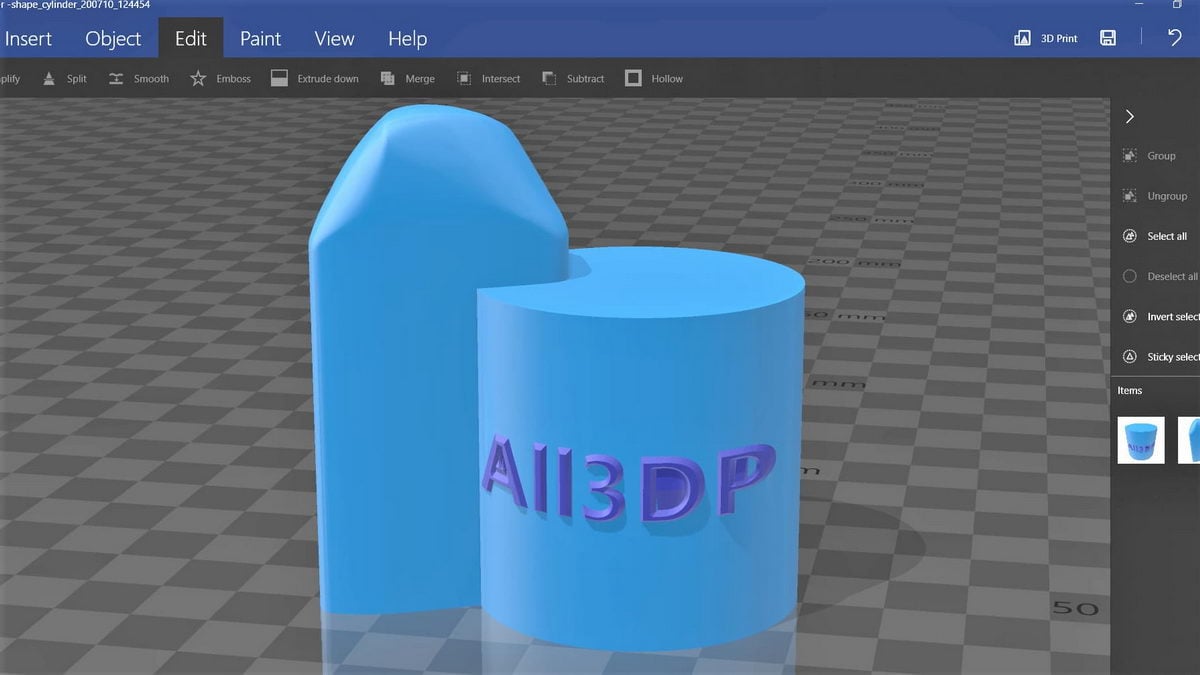
Dos herramientas adicionales ayudan a finalizar el modelo: Pagar aplana el modelo sobre la plataforma de construcción y Simplificar Reduce el número de triángulos y el tamaño del archivo. Varios usuarios de la comunidad califican a 3D Builder como la opción de reparación gratuita menos problemática para modelos definidos incorrectamente, con un éxito constante en la mayoría de los errores estándar.
6.2 Método 2: PrusaSlicer / SuperSlicer / Orca Slicer (Todos gratuitos)
PrusaSlicer Repara automáticamente los errores menores de la malla durante la importación e informa la cantidad corregida. Para una pasada manual, seleccione Archivo -> Reparar archivo STL. supercortador, una bifurcación comunitaria de PrusaSlicer, aplica la misma reparación automática bajo carga. Rebanador de mejillas, otra bifurcación de PrusaSlicer, incluye una función de reparación integrada en Windows que maneja el relleno de pequeños agujeros y normales invertidas; la versión de Orca Slicer para macOS no incluye esta función.
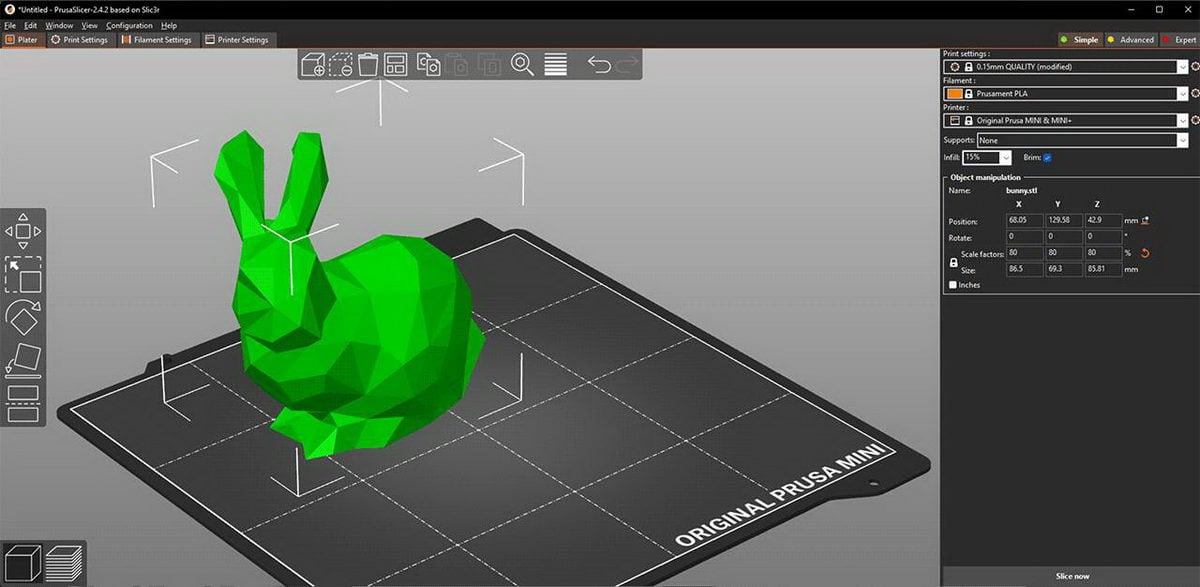
Las tres herramientas son más adecuadas para realizar correcciones rápidas en archivos que están a punto de imprimirse y no funcionan como herramientas de reparación independientes para modelos gravemente dañados.
6.3 Método 3: Bambu Studio (Gratis)
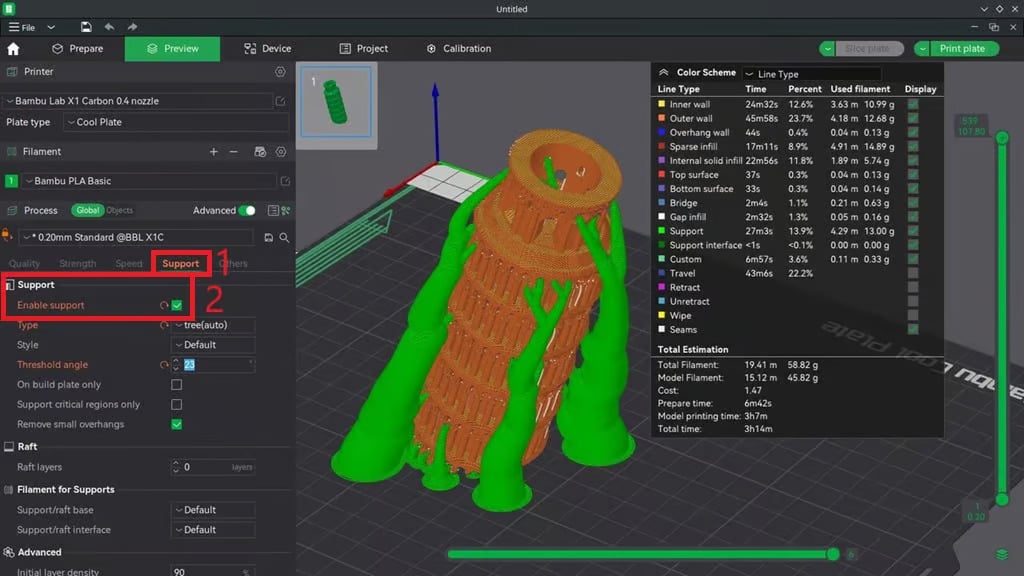
Bambú EstudioLa versión para Windows detecta y repara automáticamente los errores de malla al importar, integrando la corrección directamente en el flujo de trabajo de laminado sin necesidad de un paso de exportación adicional. La versión para macOS no realiza la reparación automática; los usuarios de macOS deben reparar el archivo con una herramienta externa antes de importarlo a Bambu Studio.
6.4 Método 4: Meshmixer (Gratis)
Desarrollado por Autodesk, Meshmixer es la herramienta gratuita de reparación de STL más potente y completa, a pesar de que ya no está en desarrollo activo. Cargue el STL y abra Análisis -> Inspector. Cambiar a la Rayos X sombreador bajo Shaders para una mejor visibilidad interior. El Inspector muestra un mapa de errores codificado por colores: azul para defectos menores, rojo para problemas graves, magenta para geometría pequeña innecesaria. Corrija los errores individuales haciendo clic en los indicadores de puntos correspondientes o haga clic Reparación de automóviles para resolver todos los problemas detectados en una sola pasada.
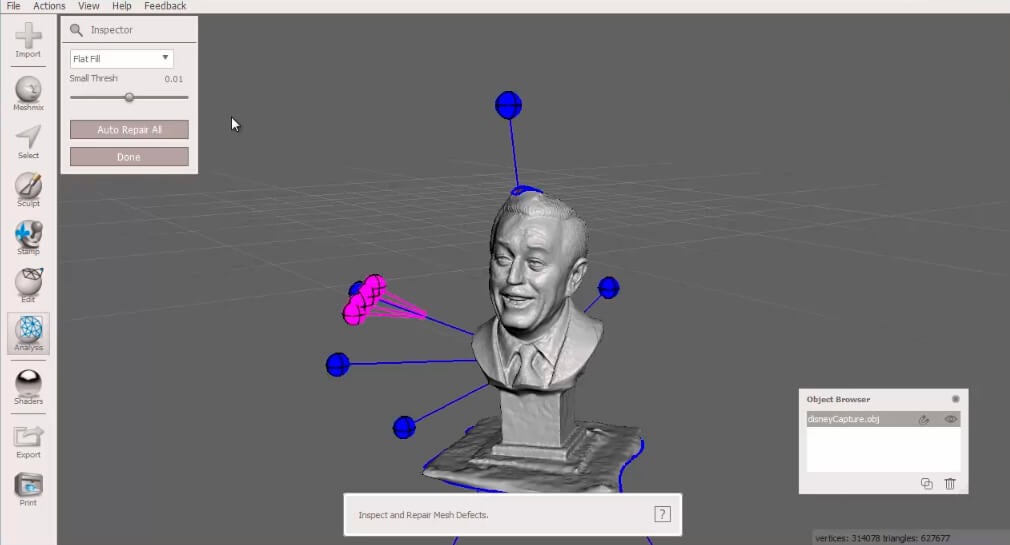
Para modelos con geometría superpuesta, comunes en modelos de kits modificados o escaneados, utilice Editar -> Hacer sólido Para fusionar todos los cuerpos superpuestos en un único sólido hermético. Meshmixer también admite el remodelado, el remallado avanzado y la exportación directa, lo que lo convierte en un entorno completo de reparación y preparación en una sola herramienta gratuita.
6.5 Método 5: Licuadora (Gratis)
Batidora de vaso - Blender es una aplicación de modelado 3D gratuita y de código abierto. Su complemento 3D Print Toolbox, incluido con Blender pero que requiere activación manual, detecta bordes no manifold, paredes delgadas y caras que se intersecan. Habilítelo en Editar -> Preferencias -> Add-ons y la busque de Caja de herramientas de impresión 3DDespués de ejecutar las comprobaciones de la caja de herramientas, utilice Malla -> Limpiar -> Fusionar por distancia para eliminar vértices duplicados. El Remesh En muchos casos, este modificador puede regenerar una malla de variedad a partir de una defectuosa.
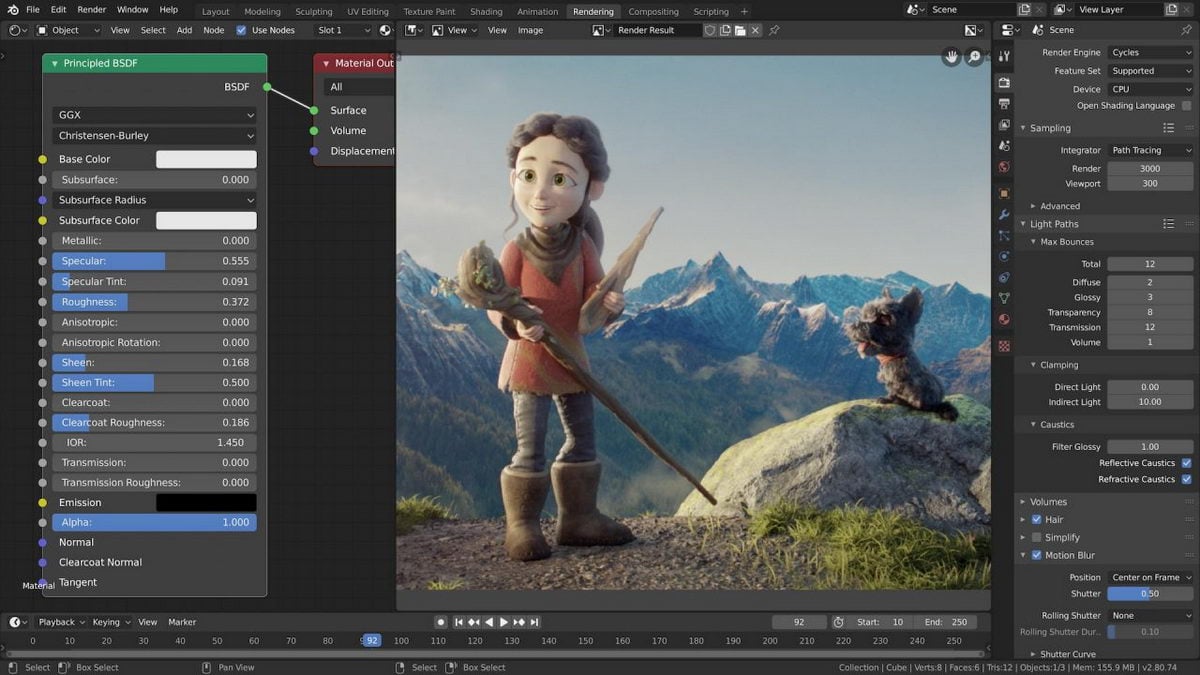
Blender tiene una curva de aprendizaje pronunciada y requiere un ordenador potente para modelos de alta densidad poligonal. Es más adecuado para usuarios familiarizados con su interfaz.
6.6 Método 6: MeshLab (Gratis)
MeshLab Es una herramienta gratuita de código abierto para el procesamiento de mallas, utilizada principalmente por profesionales que trabajan con archivos grandes y datos de nubes de puntos. Entre sus funciones se incluyen el análisis de mallas, la corrección de errores, el remallado, la reconstrucción de superficies, el suavizado automático y la inspección visual. Los scripts avanzados de remallado permiten una optimización significativa de la malla, y se pueden combinar varias mallas para generar nuevos modelos.
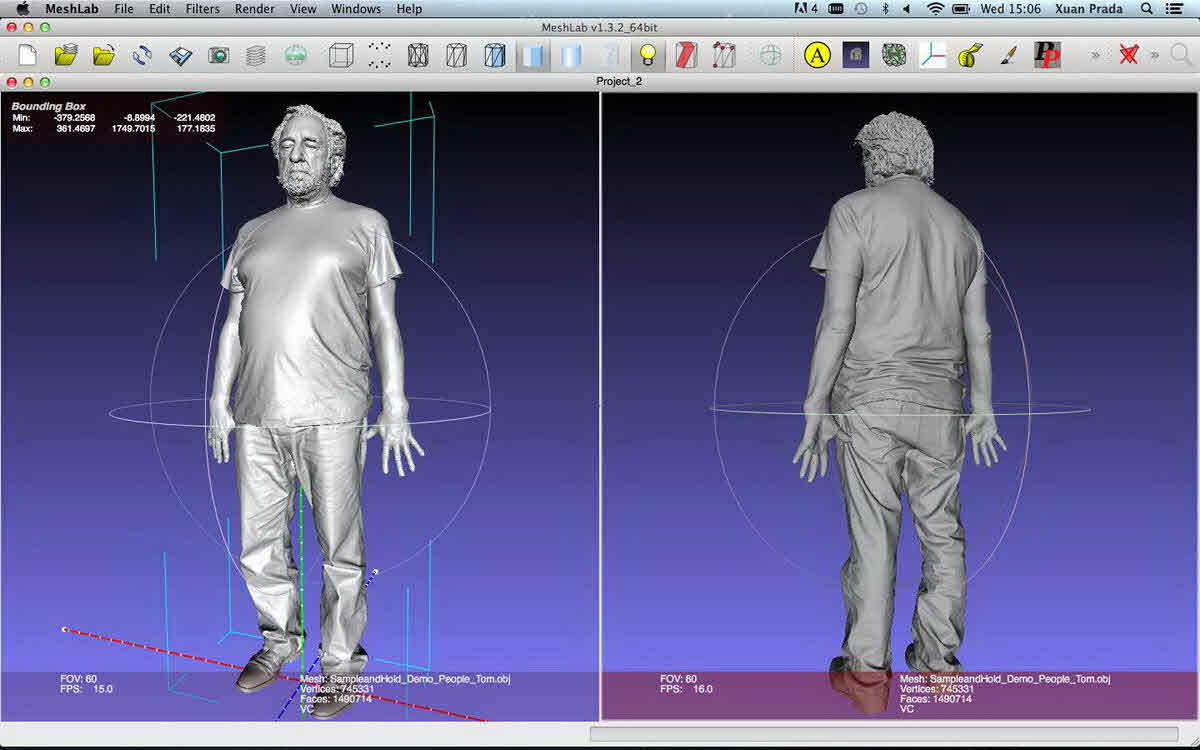
MeshLab ofrece una capacidad de reparación menos automatizada que Meshmixer y requiere una configuración más manual, lo que lo hace menos práctico para reparaciones rápidas, pero valioso para trabajos de malla complejos y a gran escala.
6.7 Método 7: FreeCAD (Gratis)
FreeCAD es una aplicación CAD paramétrica de código abierto. Para corregir un archivo STL:
- Abra el archivo STL en FreeCAD.
- Cambie a la Diseño de malla espacio de trabajo
- Ejecutar mallas -> Analizar -> Evaluar y reparar la malla para identificar errores.
- Aplicar Reparación repetitiva para solucionar automáticamente los problemas detectados.
- Exportar la malla reparada mediante mallas -> Exportar malla.
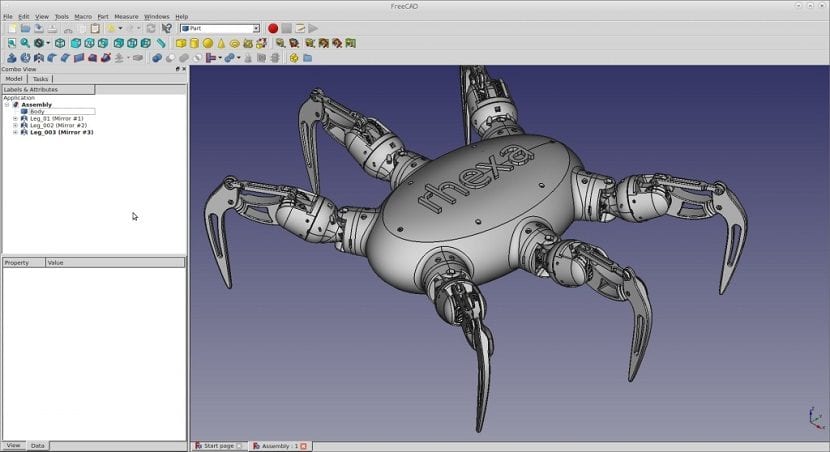
FreeCAD es menos eficaz con archivos gravemente dañados y puede requerir varias pasadas de reparación. Es más adecuado para usuarios que necesitan realizar ediciones a nivel de diseño junto con la reparación de la malla.
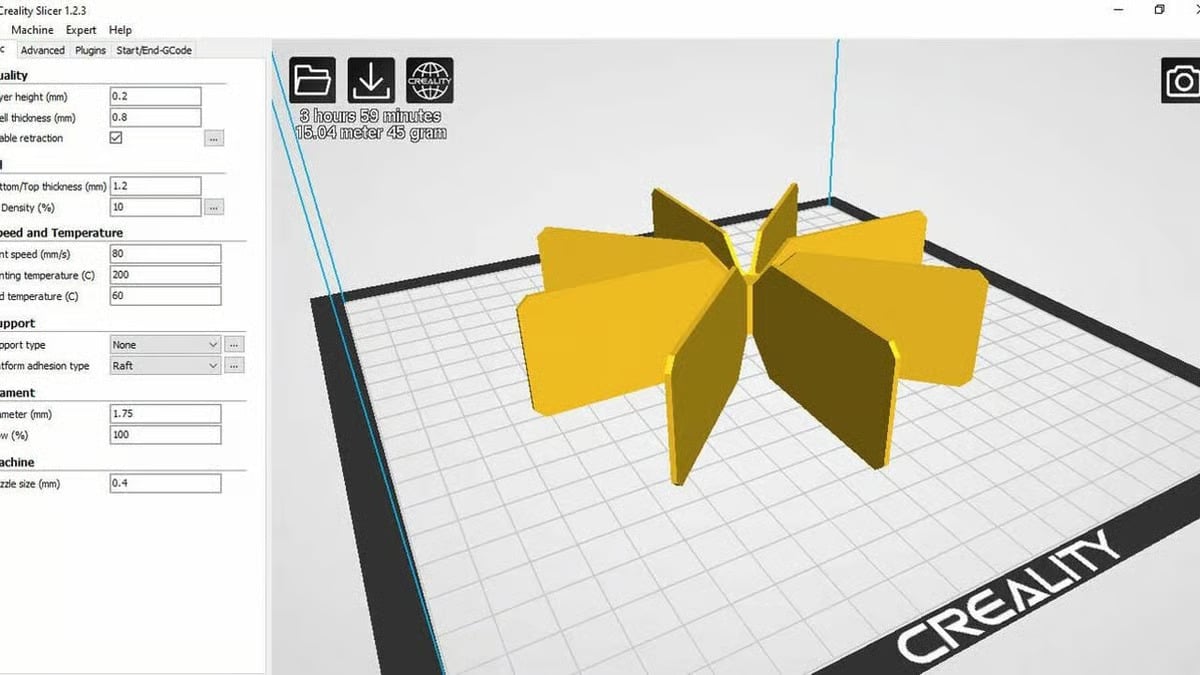
6.8 Método 8: Creality Slicer (Gratis)
Rebanador Creality es un programa de laminado gratuito diseñado para impresoras Creality. Cuando se importa un archivo con bordes no manifold, el programa de laminado muestra una advertencia. Modelo fijo Aparece un aviso en la parte inferior de la interfaz; al hacer clic en él, se aplica una corrección automática y se borra la advertencia. Esta es una opción práctica para los usuarios de impresoras Creality que desean una solución rápida dentro del programa de laminado sin necesidad de abrir una aplicación de reparación aparte.
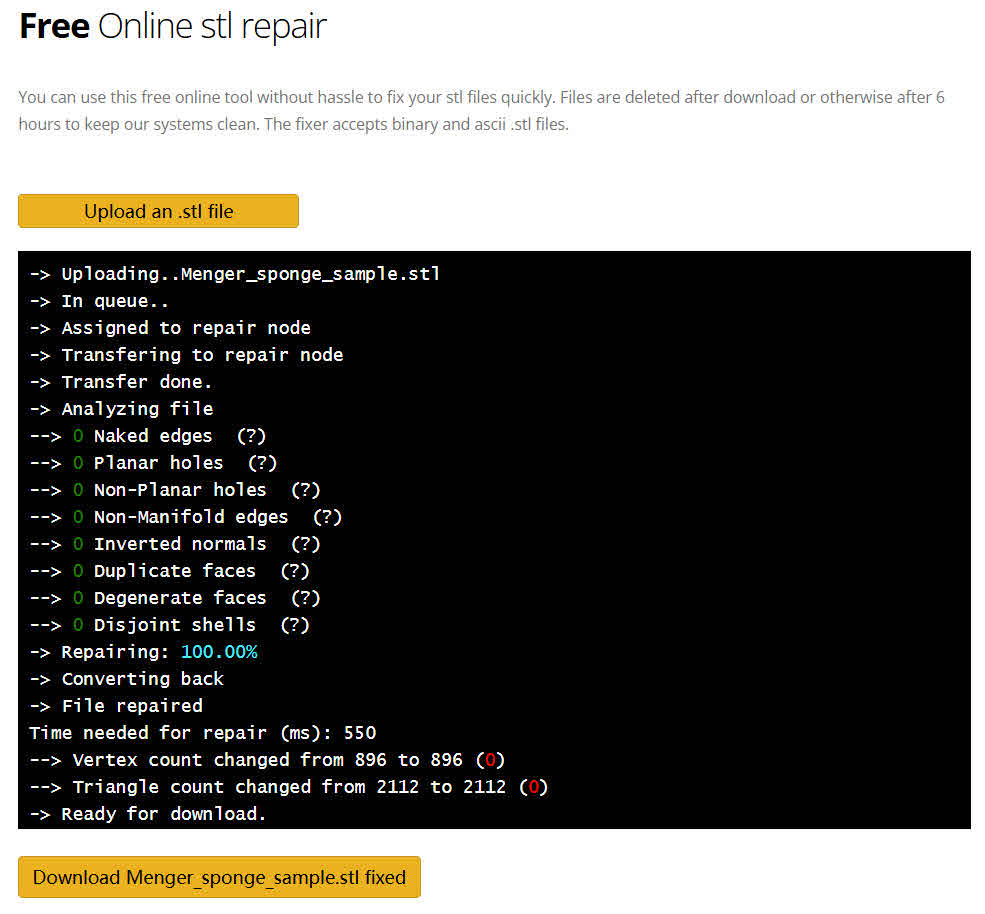
6.9 Método 9: Herramienta en línea Formware (versión gratuita / de pago)
Herramienta de reparación en línea de Formware Funciona en el navegador y no requiere registro. Simplemente suba un archivo STL y la herramienta lo analizará automáticamente, aplicará las reparaciones y mostrará un resumen de las correcciones junto con una vista previa del modelo. La versión gratuita tiene un límite de tamaño de archivo de 50 MB y un límite de procesamiento de 4 minutos; los archivos más grandes o complejos pueden agotar el tiempo de espera. La licencia completa de Formware Slicer cuesta aproximadamente $145 (uso personal) o $300 (uso comercial). Esta herramienta es ideal para reparaciones rápidas sin necesidad de instalar software, especialmente para modelos pequeños y bien estructurados.
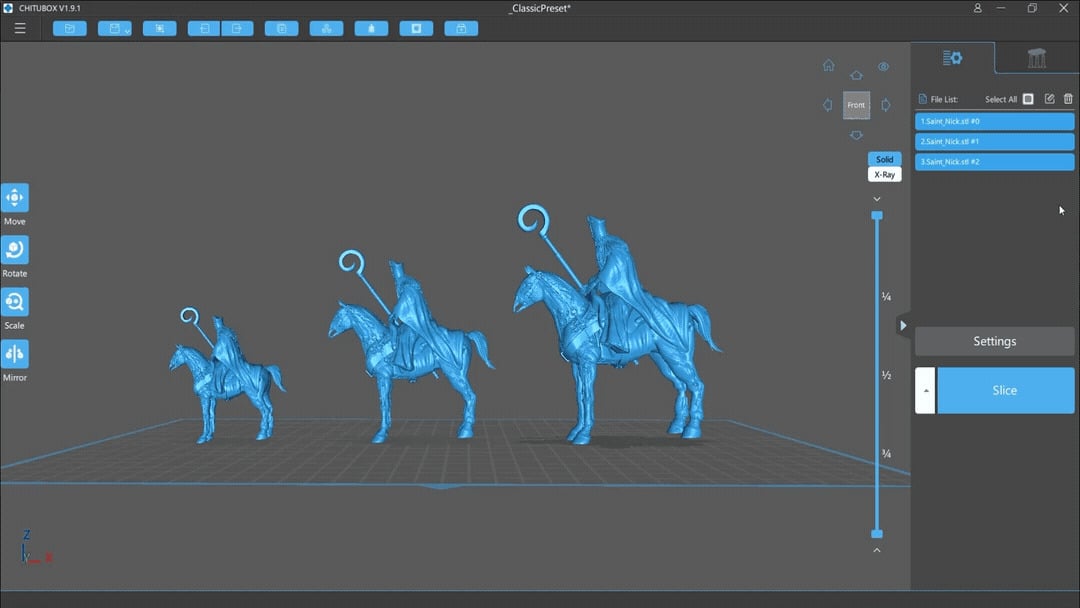
6.10 Método 10: Chitubox (Básico gratuito / De pago)
Chitbox Es un software de laminado orientado a impresoras de resina con una herramienta de reparación integrada. La versión básica gratuita cubre la mayoría de las tareas de reparación. El software ha sufrido cambios en la interfaz de usuario en versiones recientes que algunos usuarios consideran menos intuitivas que las versiones anteriores. Es más adecuado para usuarios de impresoras de resina que ya trabajan con el flujo de trabajo de Chitubox.
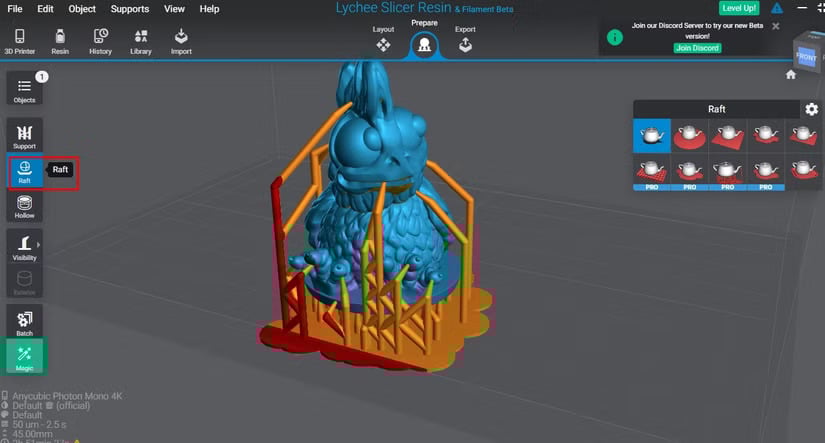
6.11 Método 11: Cortador de lichi (Nivel gratuito / De pago)
Cortador de lichi Es un programa de laminado orientado a impresoras de resina, cuya comunidad de usuarios de herramientas de reparación valora como competente y eficaz. Ofrece una versión gratuita; las funciones avanzadas requieren una suscripción de pago. Al igual que Chitubox, es ideal para usuarios de impresoras de resina que desean reparar archivos STL dentro de su flujo de trabajo habitual.
6.12 Método 12: Fusion 360 (Gratis para uso personal / De pago)
Fusión 360 es la plataforma CAD profesional de Autodesk. La licencia gratuita para uso personal incluye la funcionalidad de reparación de mallas. Para reparar un archivo STL:
- Importa el archivo a través de recuadro -> Malla de inserción.
- Seleccione el cuerpo de malla en el navegador.
- Abra Malla -> Reparar para ejecutar la reparación automatizada.
- Exportar el resultado mediante Archivo -> Exportar.
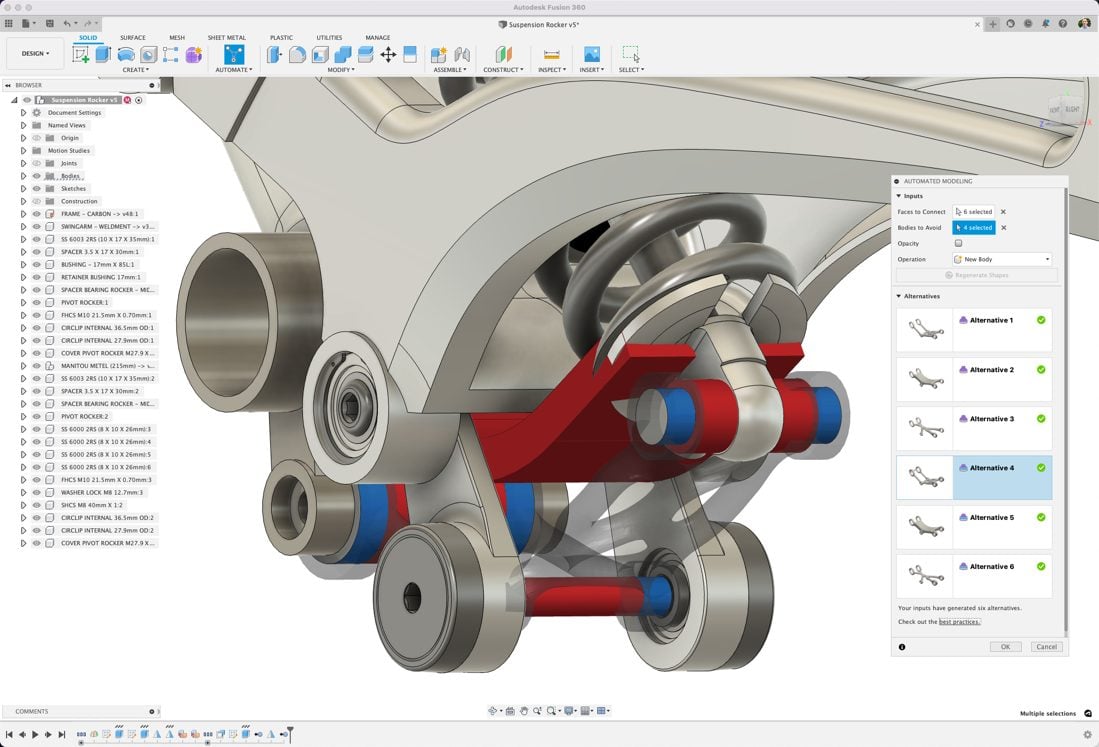
La licencia personal limita los documentos activos a 10 a la vez. Alternar documentos entre Editable y Solo lectura Para sortear este límite, los documentos de solo lectura no se contabilizan dentro del límite de uso. La licencia tiene una duración de tres años y es renovable. La compleja interfaz de Fusion 360 dificulta su uso en comparación con herramientas de reparación especializadas para usuarios poco familiarizados con la plataforma.
6.13 Método 13: SketchUp (Gratis / De pago)
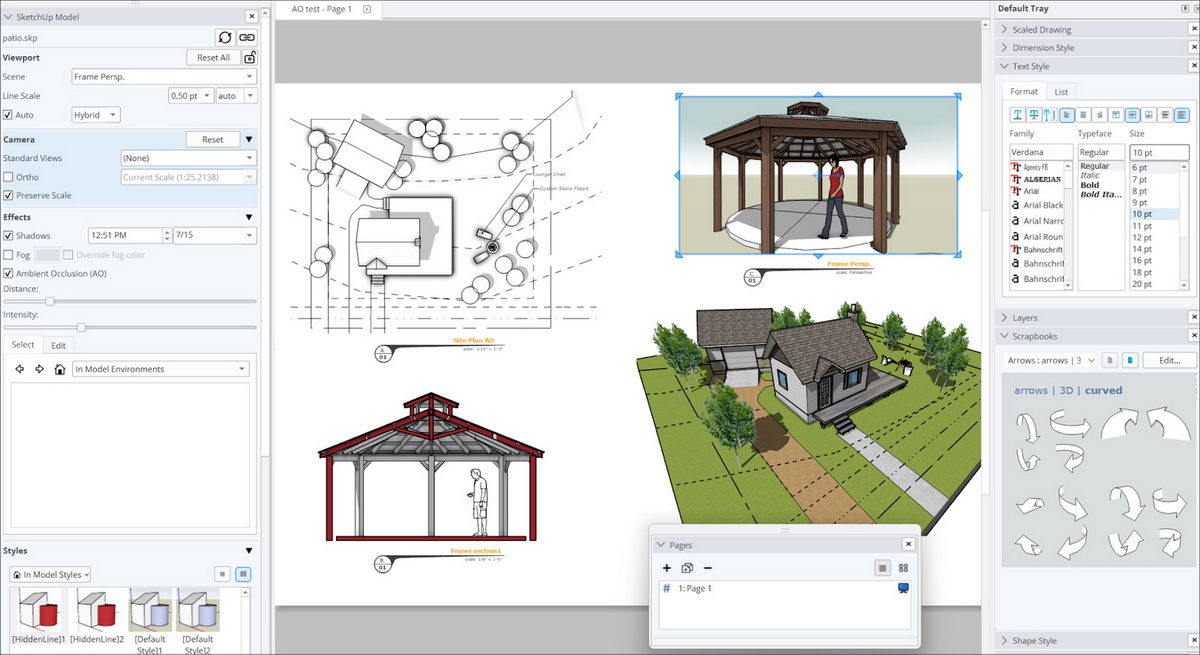
SketchUp SketchUp Make (gratuito; SketchUp Pro de pago) permite reparar archivos STL, y algunos usuarios informan de buenos resultados con la corrección manual de la malla. Sin embargo, carece de funciones clave para la edición de STL: no puede crear objetos sólidos directamente ni convertir una malla triangular en cuadriláteros para facilitar la edición. Es más adecuado para usuarios familiarizados con SketchUp que necesiten realizar reparaciones sencillas ocasionalmente.
6.14 Método 14: Autodesk Netfabb (de pago)
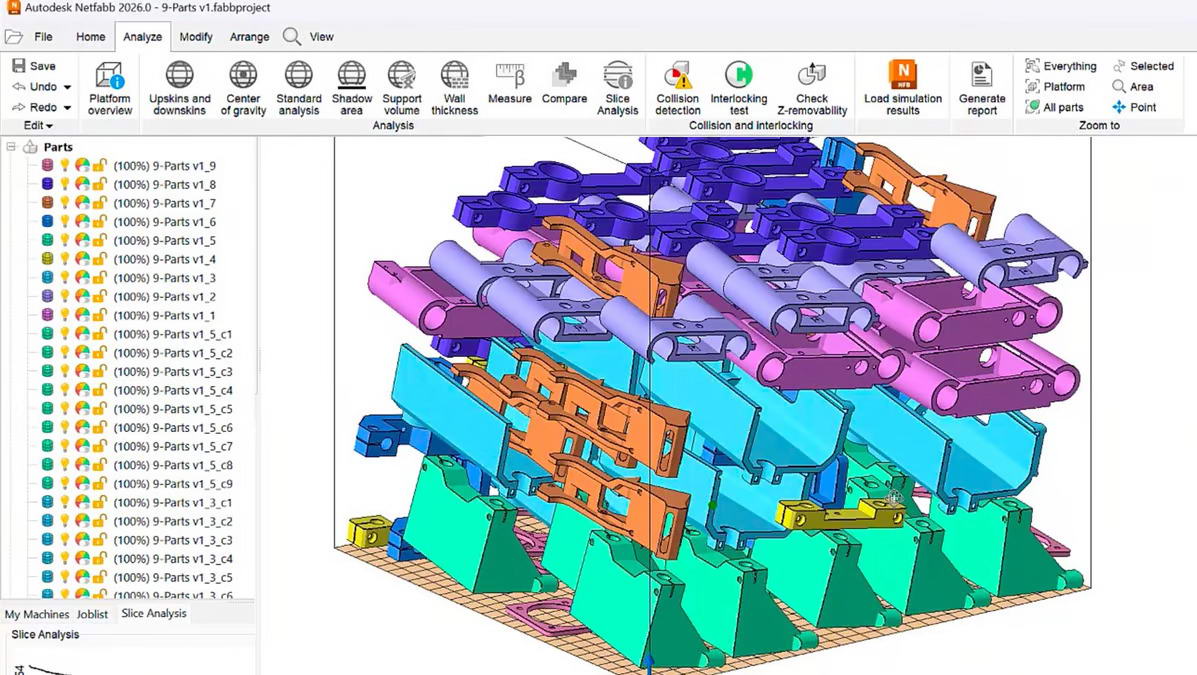
Netfabb Es una plataforma profesional para la reparación de archivos STL y la preparación de impresión. Originalmente una aplicación independiente, se ha integrado en el paquete de software de pago de Autodesk. Ofrece funciones avanzadas de reparación, generación de relleno y estructuras de soporte, y está dirigida a ingenieros que preparan archivos para impresión 3D industrial. Se ofrece una licencia educativa gratuita; el uso personal y comercial requiere una suscripción de pago.
6.15 Método 15: Materializar Magias (De pago)
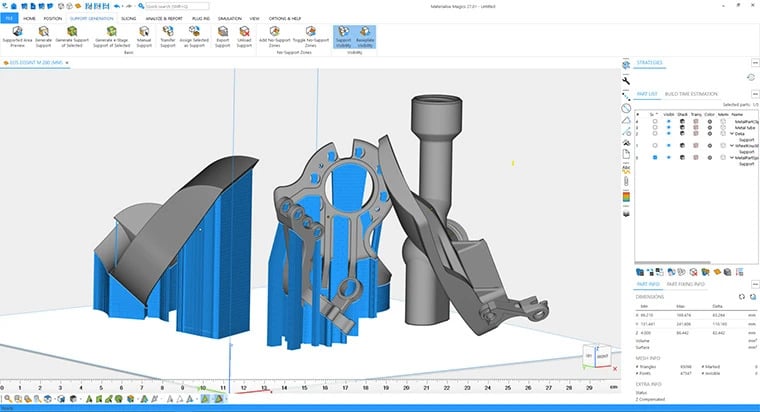
Magias Es un editor STL profesional de Materialise con la gama más amplia de funciones de reparación manual disponibles en una sola herramienta. Admite geometrías complejas y ofrece una amplia compatibilidad de formatos. Sin embargo, a menudo requiere más trabajo manual que las herramientas automatizadas, lo que puede resultar laborioso para reparaciones sencillas. Su elevado coste lo hace más adecuado para ingenieros de fabricación e imprentas profesionales que manejan modelos industriales complejos.
6.16 Método 16: CUR3D (Pagado)
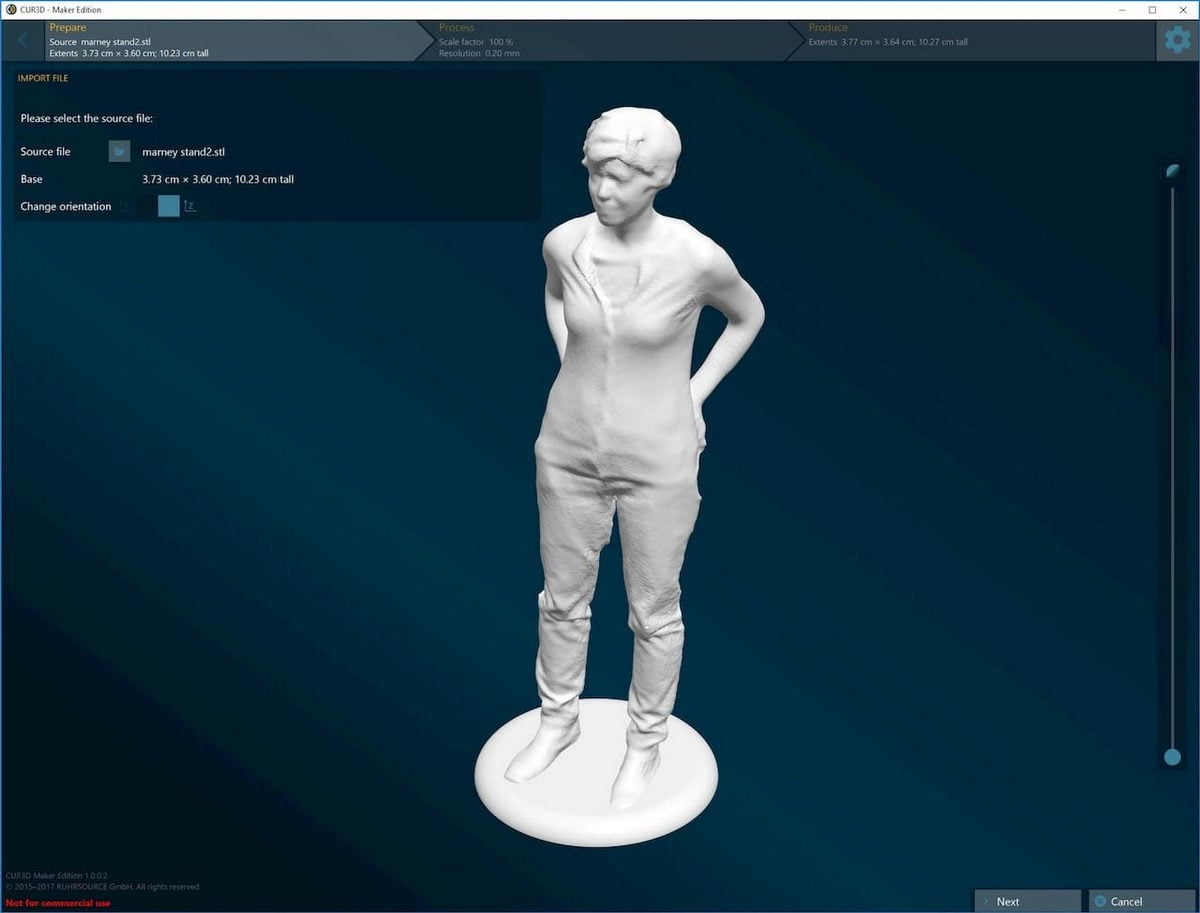
CUR3D Es una herramienta especializada para reparar archivos STL, disponible en Steam a un precio aproximado de 80 AUD. Procesa un archivo STL a la vez, lo que la hace tediosa para tiradas de impresión grandes con 10 o más piezas. Los usuarios han reportado problemas de licencia y la ausencia de instrucciones integradas. La opinión de la comunidad es mixta en relación con su precio, dado el conjunto limitado de funciones de la herramienta en comparación con alternativas gratuitas. Es ideal para usuarios que necesitan una herramienta de reparación especializada y están preparados para estas limitaciones.
6.17 Método 17: Rinoceronte (de pago)
rinoceronte (rinoceronte)Desarrollada por Robert McNeel & Associates, es una aplicación profesional de modelado NURBS y poligonal. Su principal ventaja en la reparación de archivos STL reside en su precisión geométrica: parcheo de bordes, relleno de huecos manteniendo una exactitud dimensional precisa y corrección de errores topológicos en modelos de ingeniería.
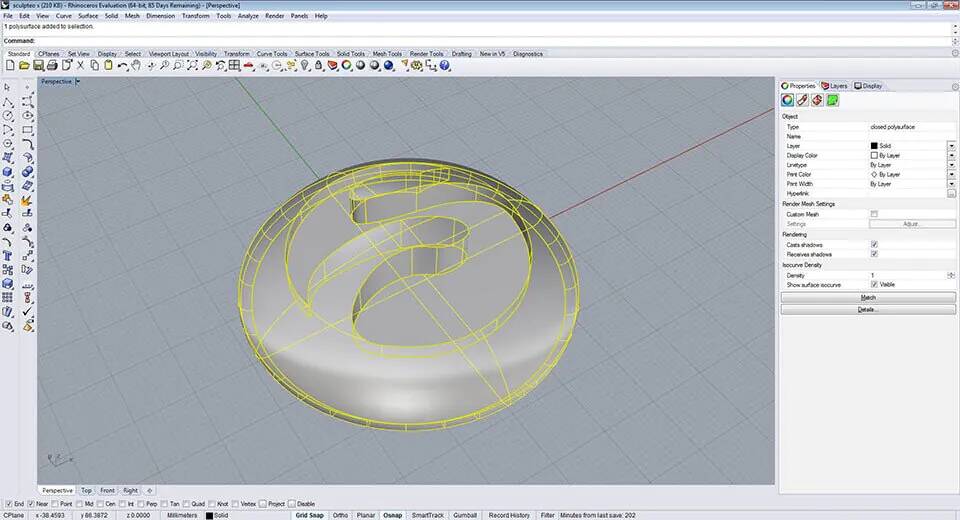
Grasshopper, un plugin de programación visual integrado en Rhinoceros, amplía aún más esta precisión. Al definir la geometría de reparación paramétricamente —utilizando relaciones matemáticas en lugar de modelado manual— Grasshopper puede reconstruir superficies faltantes sin ninguna desviación geométrica respecto al diseño original. Esto convierte al flujo de trabajo Rhinoceros + Grasshopper en el método de reparación de STL más preciso disponible, aunque también en el más exigente de aprender. Rhinoceros es ideal para ingenieros y diseñadores industriales que ya trabajan con Rhino y necesitan reparar modelos con requisitos dimensionales estrictos.
6.18 Método 18: ZBrush (de pago)
ZBrushDesarrollada por Maxon, es una aplicación de escultura digital optimizada para trabajar con mallas orgánicas de alto número de polígonos. En la reparación de archivos STL, destaca en la resolución de los problemas más comunes en la salida de escaneos 3D: rellenar agujeros en superficies irregulares, suavizar las transiciones entre la geometría reparada y la original, y reconstruir secciones faltantes de formas orgánicas como personajes, figuras o modelos anatómicos.
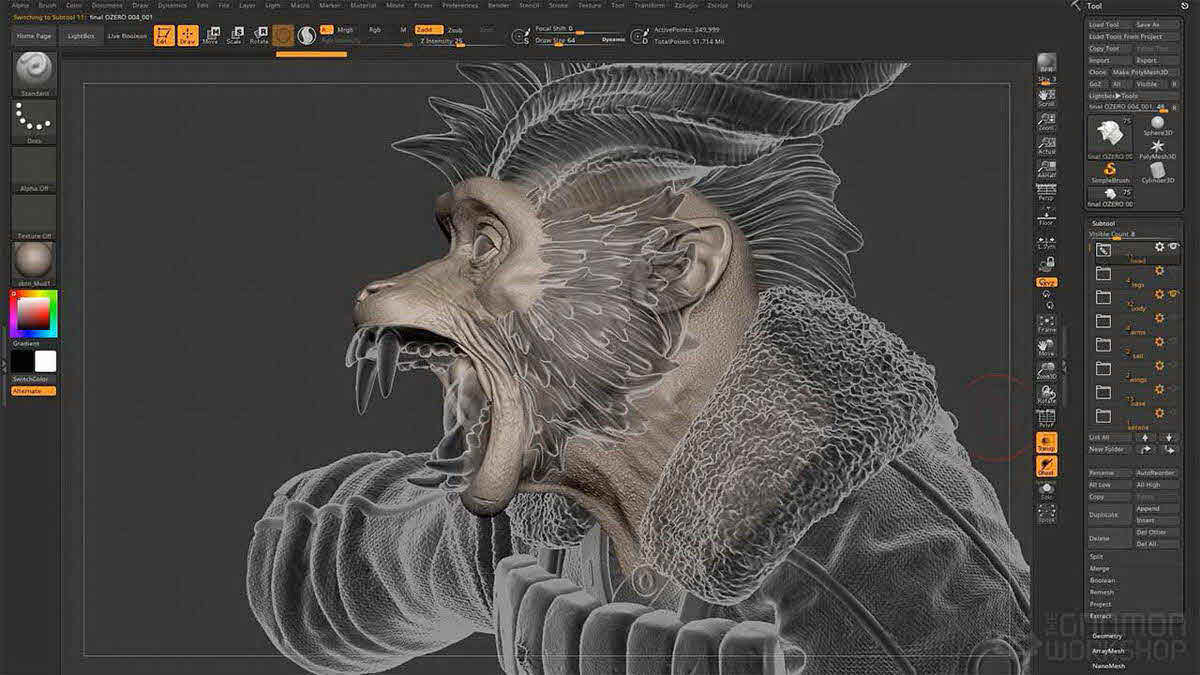
La pérdida de geometría con ZBrush es mínima en comparación con las herramientas de reparación automatizadas, pero su precisión dimensional es menor que la de Rhinoceros: las reparaciones esculpidas siguen la forma visual en lugar de la definición matemática. ZBrush es más adecuado para modelos escaneados o artísticos donde restaurar la silueta y el flujo de la superficie correctos es más importante que las medidas exactas.
6.19 Método 19: DataNumen Reparación de STL (Pagada)
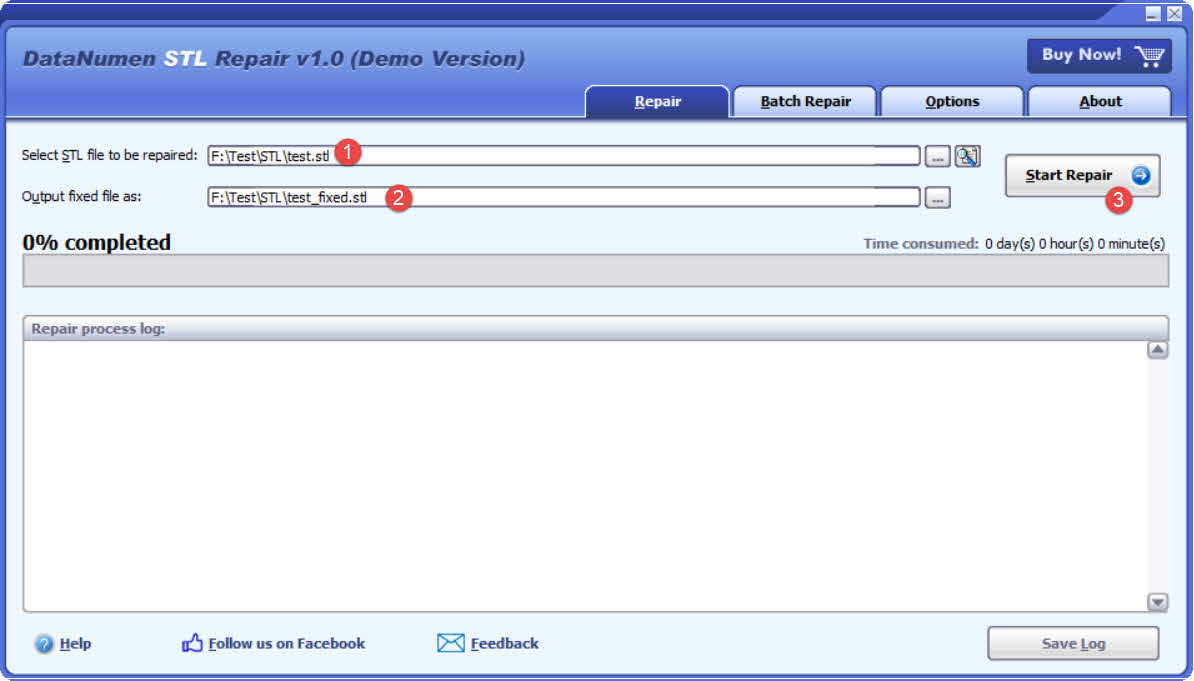
DataNumen Reparación de STL es una herramienta profesional de recuperación de datos para archivos STL que están tan corruptos que ningún otro software puede abrirlos. Cuando los programas de corte y las herramientas de edición de malla no logran cargar un archivo, DataNumen STL Repair puede recuperar los datos subyacentes y generar un archivo STL legible. A continuación se detallan los pasos:
- Seleccione el archivo STL de origen dañado.
- Establezca el nombre fijo del archivo STL.
- Haga clic en Empezar a reparar para comenzar el proceso de reparación.
- Tras la reparación, el archivo corregido cumplirá con la especificación STL, pero aún podría contener errores en la geometría de la malla. Por lo tanto, utilice alguna de las herramientas de reparación de malla mencionadas anteriormente, como Meshmixer o 3D Builder, para corregir cualquier problema geométrico restante antes de imprimir.
7. Comparación de software de reparación STL
| Costo | Plataforma | Reparación de automóviles | Reparación manual | Remallado | Uso recomendado | |
|---|---|---|---|---|---|---|
| Constructor 3D de Microsoft | Free | Windows | Sí: | No | No (Simplificar) | Soluciones rápidas con un solo clic |
| PrusaSlicer / SuperSlicer / Orca Slicer | Free | Windows/Mac/Linux (Reparación de Orca: solo Windows) | Sí (en la importación) | Archivo -> Reparar | No | Reparación previa a la impresión en el programa de laminado |
| Bambú Estudio | Free | Windows (Mac: no automático) | Sí (Gana) | No | No | Flujos de trabajo de la impresora Bambu |
| Meshmixer | Free | Win / Mac | Sí: | Sí: | Sí (avanzado) | La mayoría de los casos de uso; modelos escaneados |
| Batidora de vaso - Blender | Free | Win / Mac / Linux | No | Sí: | Sí: | Usuarios en flujos de trabajo de gráficos por computadora/modelado |
| MeshLab | Free | Win / Mac / Linux | No | Sí: | Sí (avanzado) | Profesionales; archivos grandes |
| FreeCAD | Free | Win / Mac / Linux | Parcial | Sí: | No | Diseño + reparación combinados |
| Rebanador Creality | Free | Windows | Sí (en la importación) | No | No | Usuarios de impresoras Creality |
| Formularios en línea | Gratis (limitado) | Navegador | Sí: | No | No | Reparación rápida en línea, archivos pequeños |
| Chitbox | Gratis / Pagado | Win / Mac | Sí: | No | No | Usuarios de impresoras de resina |
| Cortador de lichi | Gratis / Pagado | Win / Mac | Sí: | No | No | Usuarios de impresoras de resina |
| Fusión 360 | Personal gratuito / De pago | Win / Mac | Sí: | Sí: | No | Usuarios que necesitan reparación + edición CAD |
| SketchUp | Gratis / Pagado | Win / Mac | No | Sí: | No | Reparación sencilla para usuarios de SketchUp |
| Netfabb | De pago (educación gratuita) | Win / Mac | Sí: | Sí: | Sí: | Ingenieros; preparación de impresión |
| Magias | Respiro | Windows | Sí: | Sí: | Sí: | Industrial/profesional |
| CUR3D | Respiro | Windows | Sí: | No | No | Reparación independiente; un archivo STL a la vez. |
| Rinoceronte | Respiro | Win / Mac | No | Sí: | No | Modelos de ingeniería; geometría exacta |
| ZBrush | Respiro | Win / Mac | No | Sí: | No | Modelos orgánicos/escaneados; fidelidad de forma |
| DataNumen Reparación de STL | Respiro | Windows | N/A | N/A | No | Archivos corruptos que ninguna otra herramienta puede abrir. |
8. Consejos para prevenir la reparación de archivos STL
8.1 Asegurar el espesor de pared adecuado desde el principio
Durante el modelado, ajuste el grosor de la pared a un valor que soporte la estructura general y sea adecuado para el material de destino. Antes de exportar, verifique el grosor mínimo de pared imprimible con las capacidades de la impresora; las paredes demasiado delgadas serán omitidas por el programa de laminado o fallarán durante la impresión.
8.2 Verificación de geometría no manifold durante el modelado
Ejecute comprobaciones de topología en la aplicación de modelado antes de exportar. Evite extruir caras o aristas sin moverlas, ya que esto crea paredes de espesor cero y aristas apiladas. En Blender, habilite y ejecute la Caja de herramientas de impresión 3D antes de exportar. En FreeCAD, utilice mallas -> Analizar -> Evaluar y reparar la malla Para detectar problemas a tiempo.
8.3 Eliminar superficies flotantes antes de la exportación
Limpie el resultado del escaneo 3D antes de imprimir. Elimine los artefactos del escáner, especialmente los producidos por el cabello, superficies muy oscuras y materiales reflectantes, utilizando las herramientas de limpieza de MeshLab o una equivalente. La limpieza automatizada está disponible en la mayoría de las herramientas de reparación de archivos STL.
8.4 Minimizar el tamaño del archivo
Utilice herramientas de reducción de escala o decimación automáticas, como MakePrintable, Materialise Cloud o Meshmixer. Remesh Función: para mantener el tamaño del archivo dentro de los límites de carga de 50 a 100 MB habituales en los servicios de impresión 3D en la nube. Al exportar, elija el formato STL binario en lugar de ASCII; el STL binario produce archivos significativamente más pequeños para el mismo modelo.
8.5 Utilice la función de reparación integrada del cortador en cada importación.
Haz que correr sea un hábito. Archivo -> Reparar archivo STL en PrusaSlicer o abrir Análisis -> Inspector En Meshmixer, cada vez que se importa un nuevo archivo STL, se produce un error. Detectar errores antes de laminar lleva segundos; descubrirlos después de una impresión fallida puede costar horas.
8.6 Mantenimiento de archivos
Para reducir el riesgo de corrupción a nivel de archivo:
- Copias de seguridad regulares. Programe copias de seguridad diarias y almacene copias en una ubicación física separada o en almacenamiento en la nube.
- Prácticas adecuadas para el cierre de la aplicación. Cierre siempre su software STL antes de apagar el ordenador. Nunca finalice la aplicación utilizando Task Manager mientras haya un archivo STL abierto.
- Sistema de alimentación ininterrumpida (UPS) para protección eléctrica. Utilice un sistema de alimentación ininterrumpida para evitar la pérdida de datos por cortes de energía repentinos durante el guardado de archivos.
- Mantenga en buen estado los equipos de almacenamiento. Supervise el estado de las unidades con herramientas de diagnóstico y reemplace los soportes de almacenamiento obsoletos antes de que se produzca un fallo.
9. Preguntas frecuentes
P: ¿Por qué un programa de segmentación muestra un error STL mientras que otro carga el mismo archivo sin problemas?
A: Las distintas aplicaciones aplican diferentes umbrales de tolerancia para determinar qué constituye un error. Algunos programas, como Bambu Studio en Windows y Chitubox, corrigen automáticamente pequeños huecos al importar los archivos. Otros, como Voxeldance Tango, marcan el mismo hueco como un error que requiere intervención manual. Un hueco de 0.001 mm puede ser insignificante para un programa de laminado y fatal para otro.
P: ¿Está disponible Microsoft 3D Builder en Windows 11?
R: Windows 11 incluye el Visor 3D, no el Creador 3D. El Creador 3D debe descargarse por separado desde la Microsoft Store.
P: ¿Puede Blender reparar archivos STL sin ningún complemento?
R: Sí, en parte. El modificador Remesh de Blender puede regenerar una malla de manifold a partir de una defectuosa en muchos casos. Sin embargo, el complemento 3D Print Toolbox, incluido con Blender pero que requiere activación manual, proporciona detección explícita de errores y se recomienda antes de cualquier exportación.
P: ¿Cuál es el límite de tamaño de archivo para las herramientas de reparación STL en línea?
A: La herramienta gratuita en línea de Formware limita las cargas a 50 MB con un límite de procesamiento de 4 minutos. Otros servicios en la nube, como MakePrintable y Materialise Cloud, establecen límites entre 64 MB y 100 MB.
P: ¿Reparar un archivo STL con una herramienta automatizada garantiza una impresión perfecta?
R: No. La reparación automatizada corrige los errores geométricos para que el archivo sea válido para el corte, pero problemas como un grosor de pared insuficiente, interiores huecos o requisitos de soporte excesivamente complejos quedan fuera del alcance de la reparación de la malla y deben abordarse por separado.
P: ¿Qué formato debo usar al guardar un archivo STL reparado?
A: Para obtener el menor tamaño de archivo, guarde el archivo en formato binario STL. Si lo necesita, puede utilizar alternativas como AMF, OBJ o PLY, que ofrecen funciones adicionales (color, material o datos UV).
P: ¿Cuál es la mejor herramienta gratuita para reparar archivos STL?
A: Meshmixer es la mejor opción gratuita en todos los sentidos. Combina una interfaz fácil de usar con inspección de errores codificada por colores, reparación automática y manual, remallado avanzado y una función para crear sólidos que fusiona geometrías superpuestas, todo ello sin coste alguno.
P: ¿Por qué aumentó significativamente el tiempo de impresión después de reparar un archivo STL?
A: Algunas herramientas de reparación, en particular las que remallan el modelo, pueden aumentar el número de triángulos o alterar la geometría de tal manera que el programa de laminado añada más estructuras de soporte o recalcule las trayectorias de la herramienta. Utilice las opciones de simplificación o decimación del programa de laminado después de la reparación para reducir el número de triángulos sin perder detalles importantes.
P: ¿Puedo reparar un archivo STL sin instalar ningún software?
R: Sí. La herramienta de reparación en línea de Formware funciona a través del navegador, no requiere registro y aplica la reparación automática al cargar el archivo. La versión gratuita admite archivos de hasta 50 MB con un límite de procesamiento de 4 minutos. Para archivos más grandes, se requiere una herramienta de escritorio.
P: Mi archivo STL no se puede abrir con ningún programa. ¿Aún se puede recuperar?
R: Si la estructura binaria del archivo está dañada (por un fallo de software, un fallo de hardware, una interrupción de la transferencia o un programa malicioso), las herramientas estándar de reparación de mallas no podrán abrirlo. DataNumen STL Repair está diseñado específicamente para este escenario. Tras la recuperación, el archivo aún puede contener errores de geometría de malla que requieren una reparación adicional con una herramienta como Meshmixer o 3D Builder.
P: ¿Qué causa la presencia de capas flotantes en un archivo STL y es necesario eliminarlas siempre?
A: Las capas flotantes son fragmentos de malla desconectados que no están unidos al cuerpo principal. Suelen originarse durante el escaneo 3D, donde los artefactos del escáner, como el pelo, las superficies reflectantes o los materiales oscuros, generan geometría no deseada. Deben eliminarse antes del laminado; la mayoría de los programas de laminado las ignoran o generan trayectorias de herramienta incorrectas a su alrededor, lo que da como resultado impresiones fallidas o inservibles.
10. Conclusión
La corrección de archivos STL es una parte habitual del flujo de trabajo de impresión 3D. Para la mayoría de los errores de geometría de malla (agujeros, aristas no manifold, superficies flotantes y normales invertidas), herramientas gratuitas como Meshmixer y Microsoft 3D Builder resuelven la mayoría de los problemas con un mínimo esfuerzo. Los usuarios que trabajan con software de laminado pueden utilizar PrusaSlicer, Orca Slicer, Bambu Studio o Creality Slicer para detectar y corregir errores menores durante la importación. Para uso profesional e industrial, Netfabb y Magics ofrecen las capacidades de reparación y preparación más completas.
Cuando un archivo no se puede abrir en absoluto debido a una corrupción a nivel binario, DataNumen Reparación de STL Aborda el problema que ninguna otra herramienta puede solucionar: recuperar la estructura de archivos para que la reparación de la malla pueda continuar.
Independientemente de la herramienta que utilice, la mejor práctica es validar y reparar los archivos STL antes de cada impresión, y desarrollar buenos hábitos durante el modelado y la gestión de archivos para minimizar la necesidad de reparación desde el principio.
Sobre la autora
Taiyi Es especialista en recuperación de imágenes, archivos CAD y STL con más de 12 años de experiencia. Su experiencia práctica abarca el trabajo con funciones de recuperación nativas, herramientas de análisis de estructura de archivos y el desarrollo de métodos sistemáticos para la reparación de imágenes y dibujos complejos.
Gracias a sus conocimientos técnicos y su enfoque práctico, Tai crea guías completas que ayudan tanto a usuarios principiantes como a diseñadores experimentados a resolver eficazmente problemas de corrupción de archivos. Prueba periódicamente métodos de recuperación en diferentes versiones, se mantiene al día con los últimos formatos de archivo y utilidades de reparación, y se asegura de que sus recomendaciones reflejen técnicas probadas con índices de éxito documentados en situaciones reales.
¿Tiene preguntas sobre la recuperación de imágenes, archivos CAD y archivos STL, o necesita ayuda con otros problemas relacionados con imágenes y archivos CAD? Tai le da la bienvenida. comentarios y sugerencias para mejorar estos recursos técnicos.