

PSD Repair es un programa excelente, que vale la pena. En mi caso, recuperó con éxito varios archivos de Photoshop muy dañados que otros programas no habían podido recuperar.
Resumen
Características
Cómo recuperar
Más información
Productos relacionados
Por qué DataNumen PSD Repair?

Nº 1
EN TASA DE RECUPERACIÓN

+10 MILLONES
DE USUARIOS

+20 AÑOS DE
EXPERIENCIA

GARANTÍA DE
SATISFACCIÓN 100 %
Testimonios de nuestros clientes

... Lee mas
PSD Repair es un programa excelente que vale la pena. En mi caso, recuperó con éxito varios archivos de Photoshop muy dañados que otros programas (gratuitos) no pudieron solucionar. Me ahorró mucho tiempo y frustración.
W. de invierno
iconoclasta
Wageningen, Holanda
4 de enero de 2024.
querido DataNumen Personal
Te agradezco por hacer "DataNumen PSD Repair". Tuve una vieja
archivo que he estado guardando desde 2000. Fue creado
querido DataNumen Personal
Te agradezco por hacer "DataNumen PSD Repair". Tuve una vieja
archivo que he estado guardando desde 2000. Fue creado en
PhotoDeluxe, en una versión PDD, Photoshop no pudo leer.
No tienes idea de lo feliz que estaba de volver a consultar, descargar y con éxito
Vuelva a ejecutar su software en este único archivo.
Gracias,
Bruce S.
Hillsborough, Nueva Jersey, EE. UU.
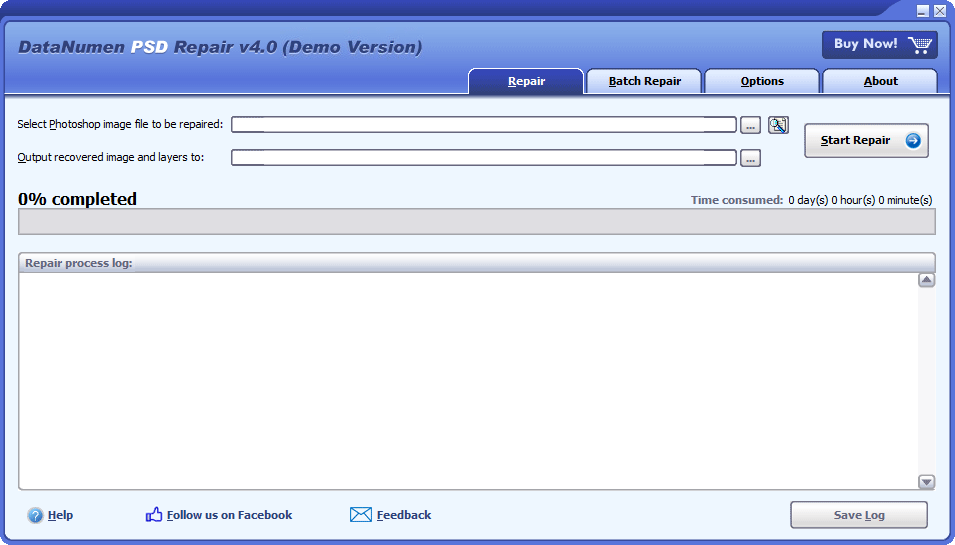
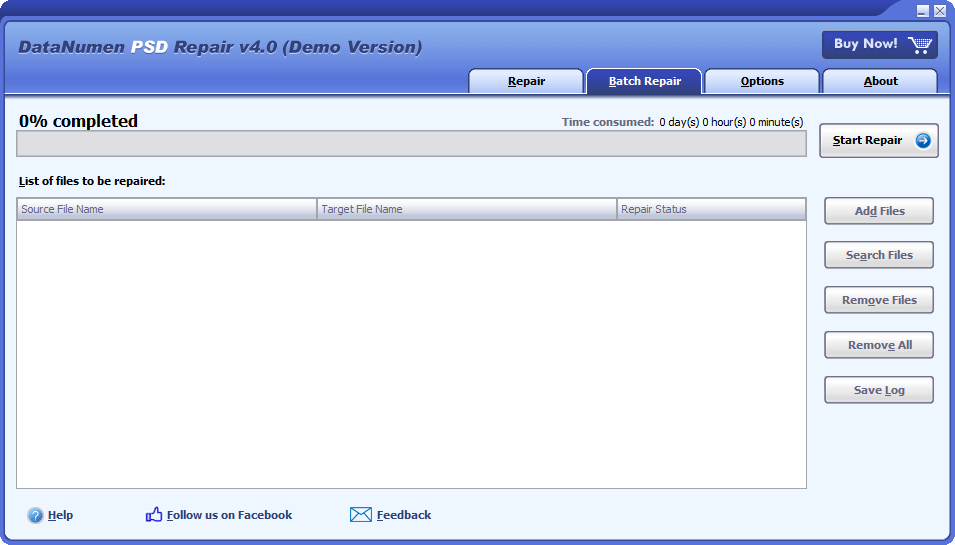
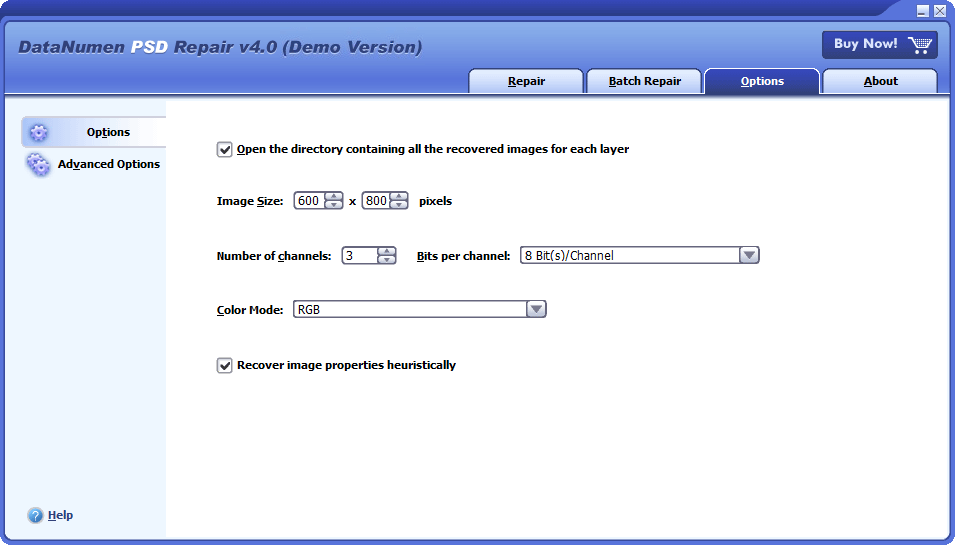
Interfaz extremadamente sencilla
Reparar
Reparar lote
Opciones
Descargar gratisMás de 20 años de experiencia
Comprar ahoraGarantía de satisfacción 100 %
Características principales
- Recuperar PSD archivos y archivos PDD producidos por todas las versiones de Adobe Photoshop.
- Recupera la imagen así como las capas separadas.
- Recupera píxeles, dimensión, profundidad de color y la paleta de la imagen y las capas.
- Recupere imágenes sin comprimir y comprimidas con RLE.
- Recuperar PSD archivos con profundidad de 1, 8, 16, 32 bits por canal.
- Recupere archivos de Photoshop con modo de color de mapa de bits, escala de grises, indexado, RGB, CMYK, multicanal, duotono, laboratorio.
Descargar gratisMás de 20 años de experiencia
Comprar ahoraGarantía de satisfacción 100 %
El uso de DataNumen PSD Repair recuperar imágenes dañadas de Photoshop
Inicie nuestro software de recuperación de archivos de Photoshop.
Nota: Antes de recuperar cualquier daño o corrupción PSD archivo con nuestra herramienta de reparación, cierre Photoshop y cualquier otra aplicación que pueda acceder al archivo.
Seleccione el archivo de Photoshop dañado para repararlo:

Puede ingresar el PSD nombre de archivo directamente o haga clic en el  para navegar y seleccionar el archivo. También puede hacer clic en el botón
  botón para encontrar el PSD archivo para ser reparado en la computadora local.
Por defecto, DataNumen PSD Repair escaneará la fuente PSD , recupere la imagen y las capas fusionadas y guárdelas como archivos de imagen independientes. Los archivos de imagen recuperados se envían a un directorio llamado xxxx_recovered, donde xxxx es el nombre de la fuente PSD archivo. Por ejemplo, para fuente PSD archivo dañado.psd, el directorio de salida predeterminado para los archivos de imagen recuperados será Damaged_recovered. Si desea utilizar otro nombre, selecciónelo o configúrelo en consecuencia:

Puede ingresar el nombre del directorio directamente o hacer clic en el para navegar y seleccionar el directorio.
Haga clic en la pestaña  botón, y nuestro PSD La herramienta de recuperación de archivos comenzará a escanear y reparar la fuente. PSD archivo. Barra de progreso

indicará el progreso de la reparación.
Después del proceso de reparación, si la fuente PSD archivo se puede reparar correctamente, la imagen fusionada y las capas en el PSD El archivo se guardará en el directorio de salida especificado en el paso 3. Y verá un cuadro de mensaje como este:
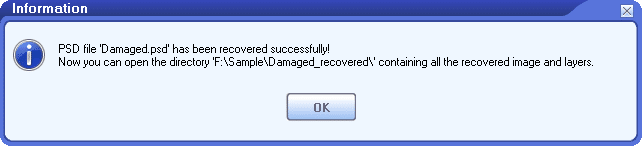
Ahora puede abrir los archivos de imagen recuperados en el directorio de salida con las aplicaciones correspondientes.
Más información
| Versión | 4.0 (Historial de Versiones) |
| Fecha de lanzamiento | 20 de enero de 2024. |
| Bitness | 32 bits |
| Tipos de archivos compatibles | PSD, PDD |
| Versiones de Photoshop compatibles | Todas las versiones |
| Contenido y propiedades recuperables | Imágenes, capas, píxeles, dimensiones, profundidad de bits y paletas |
| Recuperación de imágenes sin comprimir | Soportado |
| Recuperación de imágenes comprimidas RLE | Soportado |
| Profundidades de bits admitidas | 1, 8, 16 y 32 bits por canal |
| Modos de color compatibles | Mapa de bits, escala de grises, indexado, RGB, CMYK, multicanal, duotono y Lab |
| Idiomas soportados | 95 idiomas, |
Requisitos
| Sistema operativo | Windows |
| Procesador | Intel o equivalente (x86, x64) |
| Salud Cerebral | 16 MB mínimo (1 GB recomendados) |
| Espacio en disco | 18.5 MB |
¿Cómo recuperar archivos de Photoshop no guardados?
Hay algunas formas gratuitas de recuperar archivos de Adobe Photoshop no guardados.
1. Recupere archivos de Photoshop no guardados con la función Abrir reciente
Puedes intentar recuperar los no guardados PSD archivos de la lista de archivos recientes de Photoshop, usando la función "Abrir reciente", como se muestra a continuación:
- Inicie Adobe Photoshop.
- Haga clic en Archivo > Abrir reciente.
- Si su archivo de Photoshop no guardado aparece en la lista de archivos recientes, haga clic para abrirlo.
- If Photoshop puede abrir el archivo con éxito, haga clic en Archivo> Guardar como para guardar el archivo con un nuevo nombre de archivo.
Este método funciona tanto para Windows como para macOS.
2. Recupere archivos de Photoshop no guardados con la función Autoguardar
Photoshop tiene una función de guardado automático que guardará automáticamente la información de recuperación cada pocos minutos. En las nuevas versiones de Photoshop, esta función está habilitada de forma predeterminada. Pero en las versiones anteriores, es posible que esta característica no. Por lo tanto, será mejor que confirme que esta opción está habilitada y establezca el intervalo de guardado de la siguiente manera:
- Inicie Photoshop.
- Haga clic en Editar > Preferencias > Manejo de archivos ...
- En el cuadro de diálogo Manejo de archivos sección, en el Opciones para guardar archivos, puedes ver Guardar automáticamente la información de recuperación cada ### minutos.
- Puede cambiar la opción o establecer el intervalo de guardado automático de Photoshop.
Si Photoshop se bloquea antes de guardar la imagen, la próxima vez que inicie Photoshop, recuperará automáticamente la imagen no guardada. PSD archivos de la información de recuperación de Photoshop AutoSave. Pero, si Photoshop no realiza la recuperación automática, puede recuperar los archivos de Photoshop manualmente.
(1) En el sistema Windows:
- Vaya a la carpeta Photoshop AutoSave en C:\Usuarios\###\AppData\Roaming\Adobe\Adobe Photoshop CC 2019\AutoRecover, donde ### es el nombre de usuario actual. Si no está utilizando Photoshop CC 2019, simplemente vaya a C:\Usuarios\###\AppData\Roaming\Adobe\ y busque la carpeta que coincida con su versión de Photoshop.
- Si puede encontrar el archivo deseado en esa carpeta, puede intentar abrirlo en Photoshop.
(2) En el sistema Mac:
- En el cuadro de diálogo Apple menú, haga clic Ir> Ir a la carpeta.
- Introduzca la carpeta Photoshop AutoSave ~/Biblioteca/Soporte de aplicaciones/Adobe/Adobe Photoshop 2020/AutoRecuperación, luego haga clic en Go. Si no está utilizando Photoshop 2020, simplemente vaya a ~/Biblioteca/Soporte de aplicaciones/Adobe/ y busque la carpeta que coincida con su versión.
- En el cuadro de diálogo Autorrecuperación carpeta, busque el archivo de imagen deseado.
- Abra el archivo de imagen en Adobe Photoshop.
- Haga clic en Archivo> Guardar como para guardarlo con un nuevo nombre de archivo.
3. Recuperar archivos de Adobe Photoshop no guardados desde archivos temporales.
Al editar un archivo de imagen, Photoshop también guarda los datos en un archivo temporal. Si se produce un error y no puedes recuperar la imagen a partir de la información de recuperación de Autoguardado, o si la función de Autoguardado no está activada, puedes intentar buscar el archivo temporal de Photoshop en la carpeta temporal y recuperarlo.
(1) En el sistema Windows:
Los archivos temporales creados por el sistema generalmente se colocan en %unidad del sistema%\Windows\Temp carpeta. Y los archivos temporales creados por el usuario cuando ejecuta algún software generalmente se colocan en %perfil de usuario%\AppData\Local\Temp carpeta, o más simple, en la % Temp% carpeta.
En la mayoría de los casos, los archivos temporales creados por Photoshop son específicos de cada usuario. Por lo tanto, debe acceder a la carpeta temporal específica del usuario, como se indica a continuación:
- Haga clic en la pestaña Inicie Menú.
- Entrada % Temp% en el cuadro de búsqueda y presione entrar: para abrir la carpeta temporal.
- También puede ingresar % Temp% en la barra de direcciones del Explorador de archivos para abrir la carpeta temporal.
- En la carpeta temporal, busque el archivo temporal de su imagen.
- Cambiar la extensión del archivo de .tmp a .psd.
- Abre el archivo en Photoshop.
(2) En el sistema Mac:
- Haga clic en Buscador > Aplicación > Terminal para abrir la terminal.
- Entrada abierto $ TMPDIR y pulse entrar:.
- Vaya a Elementos temporalesy busque el archivo temporal de Photoshop para su imagen.
- Cambiar la extensión del archivo a .psd.
- Abra el archivo de imagen con Photoshop.
¿Cómo recuperar archivos de Photoshop eliminados o perdidos?
1. Recupere archivos de Photoshop eliminados de la Papelera de reciclaje
Puede utilizar la Papelera de reciclaje de Windows para recuperar archivos de Photoshop eliminados, de la siguiente manera:
- Abra la papelera de reciclaje del sistema.
- Si el borrado PSD existe en la Papelera de reciclaje, haga clic con el botón derecho en el archivo y seleccione Restaurar para recuperar eliminado PSD .
- Vaya a la ubicación original del archivo y ábralo con Photoshop.
Este método funciona solo en el sistema Windows.
2. Restaurar la carpeta principal a la versión anterior
Otra forma es restaurar la carpeta que contiene el archivo a la versión anterior, como se muestra a continuación:
- Inicio de Windows Explorador de archivos.
- Busque la carpeta que contiene el archivo de Photoshop eliminado en el pasado.
- Haga clic derecho en la carpeta y seleccione Restaurar versiones anteriores para restaurar la carpeta a su versión anterior, así que para recuperar eliminada PSD archivos.
- Después de restaurar la carpeta a la versión anterior, ábrala.
- Si su archivo de Photoshop eliminado se restaura, ábralo con Photoshop.
Este método funciona solo en el sistema Windows.
3. Recuperar archivos de Photoshop eliminados o perdidos mediante Time Machine.
En el sistema Mac, si ha activado Time Machine, también puede usarlo para recuperar archivos de Photoshop perdidos, como se indica a continuación:
- Conecte el disco duro de copia de seguridad de Time Machine a su sistema Mac.
- Haga clic en máquina del tiempo en el muelle.
- En el cuadro de diálogo máquina del tiempoencuentra tu perdido PSD archivo, luego haga clic en Restaurar para recuperar lo perdido PSD archivos.
4. Utilice una herramienta de recuperación de datos para recuperar los datos perdidos. PSD Archivos
Si los dos métodos anteriores no logran recuperar los archivos de Photoshop perdidos o eliminados, puede intentar con un profesional. herramienta de recuperación de datos Escanear todo el disco duro y recuperar los datos perdidos.
Actualmente, nuestra herramienta solo funciona para sistemas Windows. Si necesita recuperar archivos eliminados en macOS, puede buscar en línea para encontrar dicha herramienta.
Cómo deshacer cambios en PSD los archivos?
puedes restaurar PSD archivos a versiones anteriores para deshacer los cambios, como se muestra a continuación:
- Inicio de Windows Explorador de archivos.
- Busque el archivo a restaurar.
- Haga clic derecho en el archivo y seleccione Restaurar versiones anteriores para restaurar PSD archivo a su versión anterior, para deshacer los cambios.
- Después de restaurar PSD archivo a la versión anterior, ábralo en Photoshop.
- Haga clic en Archivo > Guardar como para guardar el PSD archivo como un nuevo nombre de archivo.
¿Qué tipos de archivos son compatibles?
Nuestro software de reparación de archivos es compatible con los formatos de imagen PSD (Photoshop) y PDD (PhotoDeluxe). Además, admite todas las versiones de estos formatos.
¿Qué es el PSD ¿formato de archivo?
PSD es el formato de archivo nativo utilizado por Photoshop. Puede contener múltiples capas, objetos e imágenes. Y admite hasta 30,000 píxeles de alto y ancho.
¿Es compatible con el formato PSB?
PSB se llama formato de imagen grande de Photoshop. Se utiliza para imágenes de más de 30,000 30,000 x 2 XNUMX píxeles de dimensión o XNUMX GB de tamaño. PSB es casi idéntico al PSD formato, excepto que está diseñado para imágenes grandes.
Actualmente, no hemos probado nuestro software de recuperación de archivos con los archivos PSB. Pero dado que el formato PSB tiene una estructura de datos similar a la PSD formato, nuestro software de recuperación de datos también debería funcionar en él.
¿Por qué Photoshop? PSD el archivo se corromperá?
Hay muchas razones que causarán PSD corrupción de archivos, incluidos bloqueos de Photoshop, dimensiones demasiado grandes de las imágenes, archivos de imágenes de gran tamaño, fallas en el disco duro, desenchufar el disco duro externo/unidad flash/tarjeta SD durante la transferencia de datos, interrupción de la conexión de red, virus, etc. Le recomendamos:
- Habilite la función Autoguardar en Photoshop, para que Photoshop guarde automáticamente la información de recuperación por usted, que se puede usar en caso de desastres de datos.
- Tenga a mano nuestra herramienta de reparación de archivos. Entonces, siempre que no pueda abrir archivos de Photoshop dañados, puede usar nuestro software de recuperación de datos para reparar archivos corruptos. PSD archivos. Para recuperar los datos perdidos.
¿Cómo recuperar archivos de Photoshop en sistemas Mac?
Nuestra herramienta de recuperación de Photoshop no puede ejecutarse directamente en sistemas Mac. Pero aún puedes usarlo para recuperar PSD archivos en Mac, como se muestra a continuación:
- Copia el PSD imagen del sistema Mac a un sistema PC/Windows.
- Instale nuestro software de recuperación de archivos en la PC.
- Utilice nuestro software de recuperación de archivos para recuperar el PSD imagen.
- Copie los datos recuperados al sistema Mac.
¿Va a generar un archivo fijo de Photoshop?
No. Actualmente, nuestra herramienta de recuperación de archivos de Photoshop generará la imagen principal y todas las capas en una carpeta.
Cuánto tiempo se tarda en reparar PSD los archivos?
Depende de varios factores reparar PSD archivos con nuestra herramienta de reparación de archivos:
- PSD file El Tamaño.
- La dimensión de la imagen.
- El número total de capas en el PSD .
- La configuración de hardware/software de la computadora.
¿Cuál es la diferencia entre la versión demo y la versión completa?
La versión de demostración agregará una marca de agua "Demo" a todos los archivos de salida. Mientras que la versión completa no tiene tal limitación.
¿Qué versiones de Adobe Photoshop son compatibles?
Nuestros PSD La herramienta de recuperación de archivos no necesita Photoshop para funcionar correctamente. Y puede reparar Photoshop PSD archivos creados por Adobe Photoshop CS, Photoshop CS2, Photoshop CS3, Photoshop CS4, Photoshop CS5, Photoshop CS6 y Photoshop CC/2014/2015/2017/2018/2019/2020/2021/2022.
¿Necesito cerrar la aplicación Photoshop cuando uso su PSD herramienta de recuperación de archivos?
No. Dado que nuestro software de recuperación de datos de Photoshop nunca utilizará la aplicación Photoshop durante el proceso de recuperación, no es necesario que la cierre.
¿Cuáles son los requisitos para instalar su herramienta de reparación?
A continuación se encuentran los requisitos de software para nuestro software de reparación de archivos:
Windows 95/98/ME/NT/2000/XP/Vista/7/8/8.1/10 o Windows Server 2003/2008/2012/2016/2019. Se admiten los sistemas de 32 y 64 bits.
¿Su herramienta de reparación de archivos es compatible con Windows 11?
Sí, la última versión de DataNumen PSD Repair es totalmente compatible con las versiones de 32 bits y 64 bits de Windows 11. Pero aún no hemos incluido esta información en el sitio web oficial.
¿Puede su herramienta de recuperación de archivos de Photoshop corregir el error "El archivo no es compatible con esta versión de Photoshop"?
Sí, puede utilizar nuestra herramienta de reparación para reparar el PSD archivo con tal error. Después del proceso de reparación, la imagen principal y todas las capas se enviarán a una carpeta para que pueda reutilizarlas.
Productos relacionados
 DataNumen PSD Repair