
Reparar corruptos PSD Archiva con nuestra guía completa de 2026, que incluye consejos de recuperación gratuitos, métodos avanzados y herramientas profesionales.
1. Introducción
1.1 ¿Qué es Photoshop? PSD ¿Archivo?
A PSD El archivo (documento de Photoshop) es el formato de archivo nativo de Adobe Photoshop. Almacena todos los datos del proyecto (capas, máscaras, capas de ajuste, modos de fusión y metadatos) en un solo archivo. Porque PSD Aunque los archivos conservan esta compleja estructura en capas, tienden a ser grandes y son más vulnerables a la corrupción que formatos más simples como JPEG o PNG.
1.2 señales de que tu PSD El archivo está dañado.
1.2.1 Mensajes de error comunes
Cuando intentas abrir un archivo dañado PSD Al abrir el archivo, Photoshop suele mostrar uno de los siguientes mensajes de error:
- Se ha encontrado un final de archivo inesperado.
- Error de fin de archivo al abrir
- No se pudo completar su solicitud porque el archivo no es compatible con esta versión de Photoshop.
- “Este archivo contiene capas que parecen estar dañadas”.
1.2.2 Otros síntomas de PSD Corrupción
Además de los mensajes de error, la corrupción también puede presentarse con los siguientes síntomas:
- Anomalías en el tamaño de los archivos: A PSD Si el tamaño de un archivo disminuye drásticamente (por ejemplo, de 500 MB a 7 MB) después de un fallo del sistema, es un claro indicador de que la mayor parte de los datos no se escribieron en el disco.
- La miniatura se muestra correctamente, pero el archivo no se abre: Photoshop inserta una miniatura en el encabezado del archivo. Una miniatura correcta no significa que los datos de la capa estén intactos.
- Capas faltantes o representadas como bandas rojas/negras: La corrupción parcial puede permitir que el archivo se abra, pero con capas que muestren datos de canal corruptos o que falten por completo.
1.3 Causas comunes de PSD Corrupción de archivo
- Error de Photoshop o del sistema durante el guardado: El escenario más común. Photoshop se bloquea o el ordenador se congela mientras se escribe el archivo PSD, dejando el archivo incompleto.
- Fallo repentino de energía durante el guardado: La pérdida de energía interrumpe la operación de escritura; el progreso del archivo se interrumpe en lugar de guardarse.
- Problemas de hardware: La memoria RAM defectuosa, los discos duros averiados o los dispositivos de almacenamiento problemáticos pueden corromper los datos de los archivos a nivel de entrada/salida.
- Errores del software Photoshop: Los fallos técnicos del propio Photoshop pueden provocar errores al guardar los archivos. Algunos usuarios han informado de que los archivos se corrompen simplemente al abrir y cerrar Photoshop.
- Infección por malware y virus: El malware que ataca el sistema o el sistema de archivos puede corromperlo. PSD datos.
2. Método 1: Recuperar archivos mediante la función de recuperación automática de Photoshop
2.1 Localizar y recuperar archivos de recuperación automática
Por defectoPhotoshop guarda periódicamente una copia de recuperación automática de los documentos abiertos en las siguientes ubicaciones predeterminadas:
- ventanas:
%AppData%\Adobe\Adobe Photoshop [version]\AutoRecover\ - Mac OS:
~/Library/Application Support/Adobe/Adobe Photoshop [version]/AutoRecover/
Si Photoshop se bloquea al editar o guardar un archivo, puede intentar recuperar la copia de recuperación automática de ese archivo:
- NO abra Photoshop. El archivo de recuperación automática se elimina cuando Photoshop se vuelve a abrir después de un fallo.
- Navegue directamente a las ubicaciones indicadas anteriormente para encontrar el archivo de recuperación.
- Crea una copia del archivo de recuperación en una ubicación diferente.
- Abre la copia en Photoshop.
- Si se abre correctamente, utilice inmediatamente Archivo -> Guardar como para guardarlo como un nuevo archivo PSD.
2.2 Comprobar o cambiar la configuración de recuperación automática
Puede comprobar o cambiar la configuración de recuperación automática mediante:
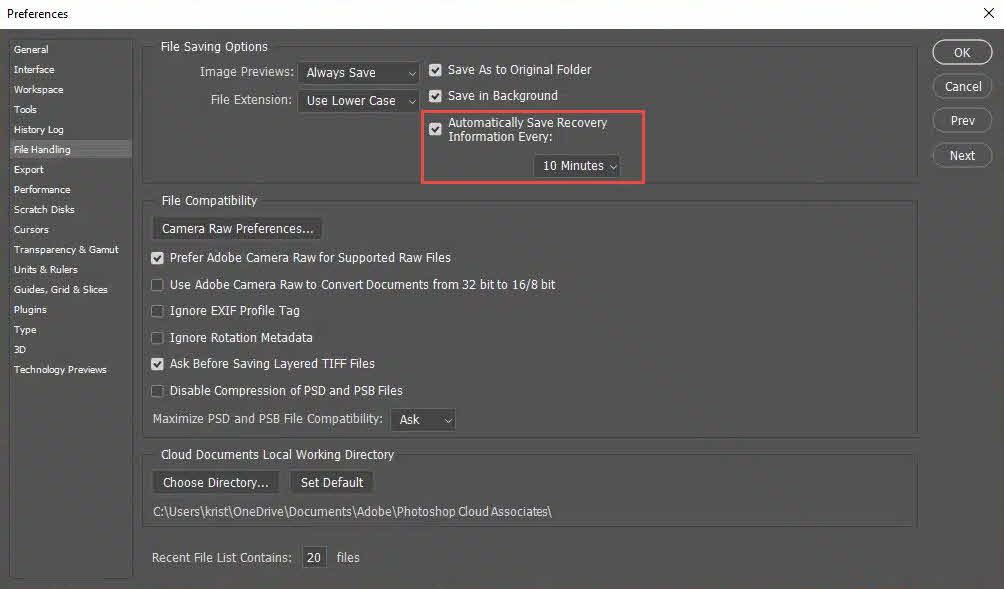
- En Photoshop, vaya a Editar -> Preferencias -> Manejo de archivos
- En el cuadro de diálogo Opciones para guardar archivos sección, confirme que Guarde automáticamente la información de recuperación cada [X] Minutos está chequeado.
- Establezca el intervalo entre 5 y 10 minutos. Para archivos muy grandes, un intervalo demasiado corto puede disminuir el rendimiento.
3. Método 2: Recuperar desde el archivo .temp de Photoshop
Mientras que una PSD Cuando Photoshop está abierto, escribe un archivo .temp de trabajo en el directorio temporal del sistema. Si Photoshop falla, puede intentar recuperarlo. PSD datos del archivo .temp.
3.1 Recuperar desde el archivo .temp de Photoshop (Windows)
- NO abra Photoshop. Al igual que los archivos de recuperación automática, el archivo .temp se elimina cuando Photoshop se vuelve a abrir después de un fallo.
- Prensa Win + R, tipo % Temp%y presione entrar: para abrir la carpeta temporal.

- Localiza un archivo temporal que tenga el mismo nombre base que tu archivo PSD, o un nombre relacionado con Photoshop.
- Cambiar la extensión del archivo temporal a .psd.
- Abra el archivo renombrado en Photoshop. Si se abre, utilice Archivo -> Guardar como para guardarlo inmediatamente en una nueva ubicación.

3.2 Recuperar desde el archivo .temp de Photoshop (macOS)
- NO abra Photoshop. Al igual que los archivos de recuperación automática, el archivo .temp se elimina cuando Photoshop se vuelve a abrir después de un fallo.
- En el Finder, presione Mayús + Comando + G e introduzca
/var/folders/para navegar al directorio temporal. - Localiza el archivo .temp relacionado con Photoshop.
- Cambiar la extensión del archivo temporal a .psd.
- Abra el archivo renombrado en Photoshop y utilice Archivo -> Guardar como para guardarlo en una nueva ubicación si tiene éxito.
4. Método 3: Restaurar a una versión anterior de la PSD Archivo
Si el archivo se almacena en una ubicación que admite control de versiones, es posible que pueda revertirlo a un estado anterior a la corrupción, en lugar de reparar el archivo dañado. PSD Archivo. Los siguientes servicios y herramientas mantienen automáticamente el historial de versiones:
- Historial de archivos de Windows
- Máquina del tiempo de macOS
- Historial de versiones de Google Drive
- Historial de versiones de OneDrive
- Historial de versiones de Dropbox
- Historial de versiones de SharePoint
5. Método 4: Abrir el archivo corrupto PSD en una solicitud alternativa
Aplicaciones de terceros que admiten la PSD A veces, este formato maneja la corrupción parcial de manera más elegante que Photoshop. Después de abrir el archivo correctamente en dichas aplicaciones, expórtelo o guárdelo como un nuevo archivo. PSD inmediatamente.
5.1 Photopea (basado en navegador) PSD Editor)
Photopea es un editor gratuito basado en navegador con amplias funciones. PSD soporte. Es la opción gratuita más reportada para recuperar archivos corruptos. PSD archivos y no requiere instalación.
- Vaya a fotopea.com en un navegador.
- Seleccione Archivo -> Abra y elige lo corrupto PSD .
- Revise las capas recuperadas en el panel Capas.
- Seleccione Archivo -> Guardar como PSD para exportar una copia limpia.
5.2 Krita (Se requiere descarga e instalación)
Krita es una aplicación de pintura gratuita y de código abierto que admite la .psd Se ha informado que puede abrir archivos PSD dañados que Photoshop no puede. Algunos tipos de capas de Photoshop, como los objetos inteligentes o algunas capas de ajuste, podrían no ser totalmente compatibles y generar advertencias o mostrarse de forma diferente.
- Descarga e instala Krita desde krita.org.
- Seleccione Archivo -> Abra y seleccione el archivo PSD dañado.
- Si el archivo se abre, seleccione Archivo -> Guardar como y elija PSD de Photoshop como el formato.
5.3 GIMP (Descarga e instalación necesarias)
GIMP puede abrir PSD Los archivos, y volver a guardarlos desde GIMP, pueden solucionar pequeños problemas de corrupción. Los resultados son inconsistentes para archivos gravemente dañados.
- Descarga e instala GIMP desde gimp.org.
- Seleccione Archivo -> Abra y seleccione el archivo PSD dañado.
- Si el archivo se abre, seleccione Archivo -> Exportar como y ahorra con un .psd extensión.
5.4 Corel Painter (Descarga e instalación necesarias)
Corel Painter admite el .psd Puede que el formato sea compatible y que se abran archivos que Photoshop rechaza. Durante la importación, pueden aparecer advertencias sobre tipos de capa no compatibles.
- Descarga e instala Corel Painter desde pintorartista.com.
- Abra Corel Painter y seleccione Archivo -> Abra .
- Seleccione el dañado PSD .
- Si el archivo se abre, seleccione Archivo -> Guardar como y elija .psd como el formato.
5.5 Abrir el archivo en una versión posterior de Photoshop
Las versiones más recientes de Photoshop pueden ser más tolerantes a la corrupción parcial que la versión en la que se creó el archivo. Si un compañero o un servicio dispone de una instalación más reciente de Photoshop, conviene intentar abrir el archivo dañado con ella antes de concluir que es irrecuperable.
5.6 Adobe Fireworks (Legacy)
Los fuegos artificiales pueden abrirse y volver a guardarse PSD Los archivos se conservan, manteniendo la mayoría de las capas y los datos. Los usuarios informan que este método soluciona muchos casos de corrupción de datos. Tenga en cuenta que Fireworks se ha descontinuado y requiere una instalación previa.
- Abra el corrupto PSD en fuegos artificiales.
- Seleccione Archivo -> Guardar como y guarda el archivo como un .psd con un nuevo nombre de archivo. No sobrescriba el original.
- Abre el archivo recién guardado en Photoshop.
6. Método 5: Abrir una copia plana del archivo PSD
6.1 ¿Qué es una copia plana?
Una copia plana es un compuesto fusionado de una sola capa almacenado dentro del PSD archivo junto con los datos en capas. Representa el documento tal como apareció en la pantalla en el último guardado. Photoshop escribe esta composición solo cuando se guarda un archivo con Maximizar la compatibilidad habilitada.
6.2 Cómo abrir una copia plana
- ventanas: Mantener Alt + Mayús mientras hace clic en el archivo en Photoshop Abra diálogo.
- Mac OS: Mantener Opción + Mayús mientras hace clic en el archivo en Photoshop Abra diálogo.
Esto abre la imagen compuesta sin capas individuales. Es útil cuando los datos de las capas están dañados pero la imagen compuesta está intacta. Una vez abierta, guárdela inmediatamente usando Archivo -> Guardar como.
Limitaciones 6.3
- Se pierde toda la información de las capas individuales; solo se recupera una imagen compuesta aplanada.
- Este método solo funciona si el archivo se guardó previamente con Maximizar la compatibilidad Habilitado en las preferencias de Manejo de archivos de Photoshop. La opción predeterminada es Preguntar, lo que significa que Photoshop siempre te preguntará si deseas habilitarlo. Maximizar la compatibilidad cada vez que guardas un PSD .
7. Método 6: Utilizar un profesional PSD Software de reparación
Si todos los métodos anteriores fallan, puede intentar acudir a un profesional. PSD software de reparación, que utiliza algoritmos avanzados que pueden reparar PSD archivos con corrupción grave.
7.1 Uso DataNumen PSD Repair Para reparar PSD Archivos
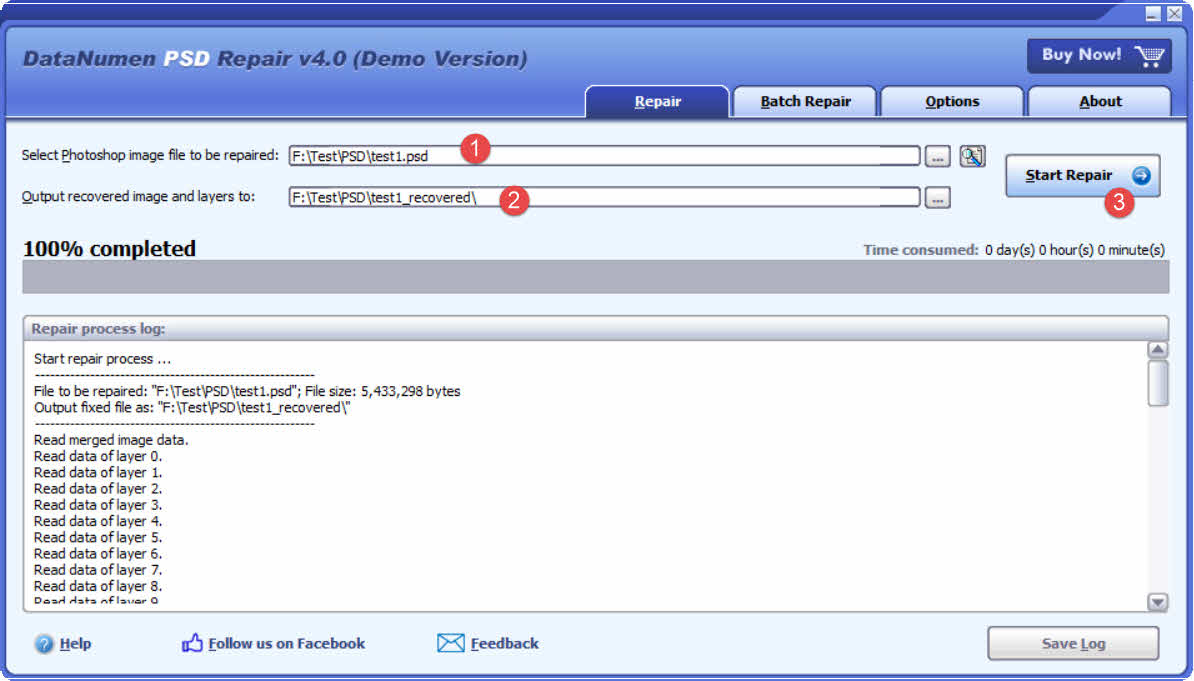
- Descarga e instala DataNumen PSD Repair de su página de inicio.
- Seleccione el dañado PSD archivo a reparar.
- Especifique un directorio de salida para la imagen y las capas recuperadas.
- Haga clic en Empezar a reparar para comenzar el proceso de reparación.
- Una vez finalizado el proceso, abra el directorio de salida para verificar los datos recuperados.
7.2 Recuperar PSD Datos del disco duro, imagen de disco o archivos de respaldo
Los datos PSD se pueden recuperar directamente de discos duros, imágenes de disco o archivos de copia de seguridad si no dispone del original. PSD Ya no hay archivos, por ejemplo:
- Borras el PSD archivar de forma permanente.
- Formatea el disco duro.
- Fallo del disco duro.
- El disco virtual en VMWare o Virtual PC está dañado o dañado.
- El archivo de respaldo en el medio de respaldo está dañado o corrupto y no se puede restaurar. PSD archivo de él.
- El archivo de imagen del disco está dañado o corrupto y no puede recuperarlo PSD archivo de él.
Si tiene la imagen del disco o los archivos de respaldo a mano, puede hacer lo siguiente:
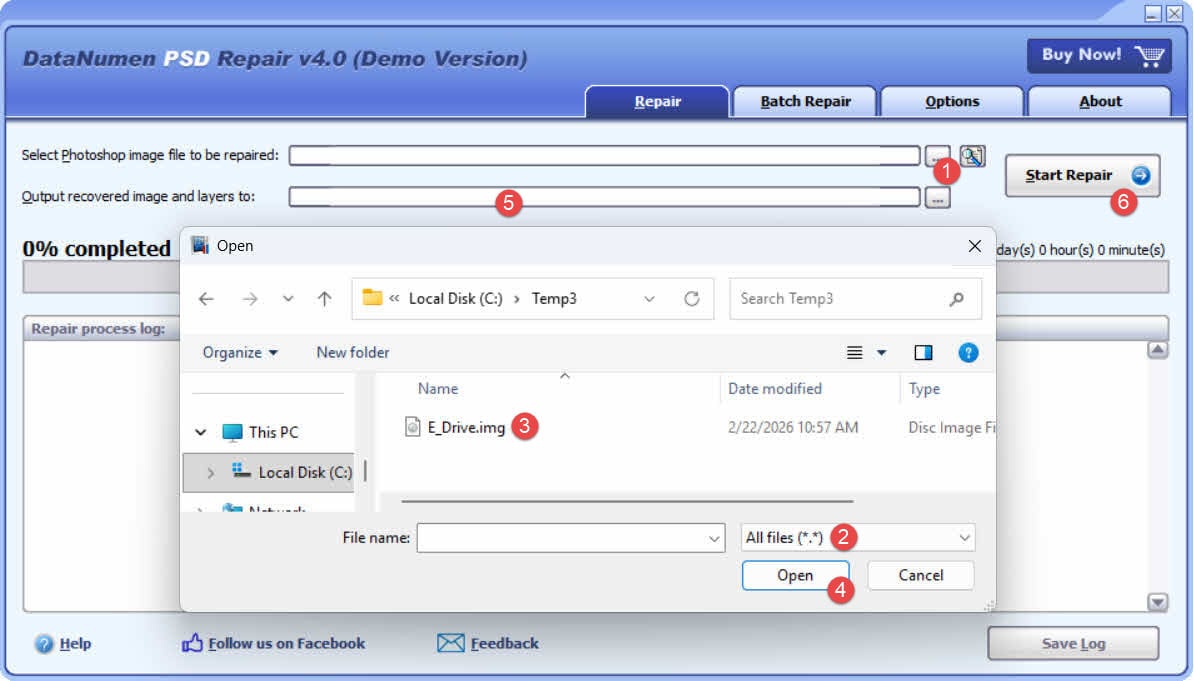
- Haga clic en el botón “…” para seleccionar el archivo de origen.
- En el cuadro de diálogo “Abrir archivo”, seleccione “Todos los archivos (*.*)” como filtro.
- Seleccione la imagen del disco o el archivo de respaldo como el archivo de origen a reparar.
- Establecer el directorio de salida.
- Haz clic en Iniciar reparación para comenzar el proceso de reparación.
- Una vez finalizado el proceso de reparación, abra el directorio de salida.
- Cambie la extensión del archivo recuperado de .img a .psd.
- Abra el panel de .psd archivo en Photoshop.
Si desea recuperar desde el disco duro directamente, debe utilizar DataNumen Disk Image Para crear un archivo de imagen de disco para el disco duro:
- Seleccione el disco duro o disco.
- Establezca el nombre del archivo de imagen de salida.
- Haga clic en el botón "Iniciar clonación" para crear el archivo de imagen de disco desde el disco duro.

7.3 Herramientas de reparación en línea
Los servicios de reparación en línea le permiten cargar un archivo dañado. PSD Descargue archivos a través de un navegador sin necesidad de instalar ningún software. Tenga en cuenta que subir archivos a servidores de terceros conlleva implicaciones de privacidad para las obras de arte protegidas por derechos de autor. Los servicios disponibles incluyen:
- psd.reparación: https://www.psd.repair/
- reparación de archivos en línea: https://www.onlinefile.repair/photoshop
- Caja de herramientas de recuperación para Photoshop Online: https://photoshop.recoverytoolbox.com/online/
- OfficeRecovery en línea: https://online.officerecovery.com/
8. Cómo prevenir PSD Corrupción de archivo
8.1 Habilitar la recuperación automática de Photoshop
Vaya a Editar -> Preferencias -> Manejo de archivos y habilitar Guarde automáticamente la información de recuperación cada [X] Minutos. Establezca el intervalo en 5–10 minutos.
8.2 Guardar de forma incremental con nombres de archivo versionados
Usar Archivo -> Guardar como con un sufijo de versión (por ejemplo, project_v01.psd, project_v02.psd) a intervalos regulares. Elimine las versiones antiguas en lotes para administrar el almacenamiento. El script de código abierto Photoshop-Auto-Save-PSD-script (disponible en GitHub) puede automatizar los guardados incrementales mediante un atajo de teclado configurable.
8.3 Copia de seguridad en almacenamiento en la nube con historial de versiones
OneDrive, Google Drive y Dropbox mantienen un historial de versiones de archivos en sus planes gratuitos o de bajo costo. Almacenar su trabajo PSD Si la carpeta se encuentra en una ubicación de nube sincronizada, cada vez que se guarda se crea automáticamente una versión restaurable.
8.4 Habilitar el Historial de archivos de Windows o Time Machine de macOS
En Windows, configure el Historial de archivos para que realice copias de seguridad en una unidad independiente o en una ubicación de red. En macOS, active Time Machine: crea instantáneas locales cada hora y las conserva en el disco local durante 24 horas. Compruebe el estado de la copia de seguridad inmediatamente después de cualquier error.
8.5 Utilice un SAI para la protección de la alimentación eléctrica.
Un sistema de alimentación ininterrumpida (UPS, por sus siglas en inglés) proporciona batería de respaldo durante los cortes de energía, lo que le da tiempo a Photoshop para completar la operación de guardado actual antes de que el sistema se apague.
8.6 Habilitar “Maximizar compatibilidad” en PSD Guardar opciones
Vaya a Editar -> Preferencias -> Manejo de archivos y establezca Maximice PSD y compatibilidad de archivos PSB a Siempre Esto escribe una composición plana dentro de cada PSD, lo que permite el método de recuperación de copia plana (Método 5) si los datos en capas se corrompen posteriormente.
8.7 Mantén Photoshop y el sistema operativo actualizados.
Las actualizaciones de software corrigen errores conocidos en las rutinas de escritura de archivos. En Photoshop, vaya a Ayuda -> Actualizaciones Para comprobar si hay una versión más reciente e instalarla.
8.8 Mantener el hardware de almacenamiento en buen estado
Realice comprobaciones periódicas del estado del disco utilizando herramientas como CrystalDiskInfo (Windows) o Utilidad de Discos (macOS). Reemplace las unidades que muestren errores SMART de inmediato. Evite trabajar en discos de gran tamaño. PSD Los archivos se pueden guardar directamente desde unidades flash USB, que tienen una resistencia a la escritura limitada y mayores tasas de fallos bajo carga sostenida.
9. Preguntas frecuentes: Reparación de archivos corruptos PSD Archivos
P: ¿Se puede reparar un archivo de Photoshop dañado?
R: Sí, en muchos casos, siempre que se hayan escrito datos de alguna capa en el disco antes del fallo y/o que exista una versión anterior o un archivo temporal. Los archivos en los que el fallo se produjo justo al inicio de la operación de escritura generalmente son irrecuperables.
P: ¿Por qué mi corrupto PSD ¿El archivo muestra una miniatura correcta?
A: Photoshop inserta la miniatura en el encabezado del archivo, que se escribe antes de los datos de la capa. Si el fallo se produjo después del encabezado pero antes de que se escribieran los datos de la capa, la miniatura se conserva, pero el contenido real se pierde.
P: ¿Cuál es la mejor manera gratuita de reparar un archivo corrupto? PSD archivo?
A: Photopea (photopea.com) se considera la opción gratuita más eficaz. Funciona en el navegador, no requiere instalación y ha recuperado archivos que Photoshop y otras herramientas no pudieron abrir. Krita y GIMP también son alternativas gratuitas que vale la pena probar.
P: ¿Cómo arreglo un PSD ¿Archivo que produce un error de "fin de archivo"?
A: Primero compruebe si hay archivos temporales y de recuperación automática. Si no los encuentra, intente abrir el PSD en Photopea o Krita. Si el archivo se abre con contenido parcial, expórtelo como un archivo limpio. PSD inmediatamente.
P: ¿Debería usar un dispositivo dedicado? PSD ¿Reparar el software?
A: Las herramientas especializadas aportan valor cuando las alternativas gratuitas fallan y el contenido del archivo justifica el coste. Úselas como último recurso después de haber agotado los archivos temporales, las versiones anteriores y las aplicaciones alternativas.
P: ¿Cómo puedo evitar perder? PSD ¿Trabajar en el futuro?
A: Habilita la recuperación automática de Photoshop, guarda de forma incremental con nombres de archivo versionados y utiliza un servicio de almacenamiento en la nube que mantenga el historial de versiones. Para proyectos críticos, utiliza un SAI (Sistema de Alimentación Ininterrumpida) para evitar la corrupción de archivos por cortes de energía.
Q: Mi PSD Tras un fallo, el archivo aparece con el tamaño completo, pero sigue sin abrirse. ¿Es posible recuperarlo?
R: No necesariamente. Un tamaño de archivo completo solo significa que se escribió la entrada de la tabla de archivos, no los datos de la capa en sí. Al abrir el archivo con un editor hexadecimal o de texto plano, se mostrarán espacios en blanco o datos basura después del primer fragmento si el contenido nunca se escribió. En ese caso, es improbable que se pueda recuperar a menos que se disponga de un archivo temporal o una versión anterior.
P: Volví a abrir Photoshop después del fallo antes de intentar recuperarlo. ¿He perdido mi archivo temporal?
R: Posiblemente. Photoshop elimina su archivo temporal de trabajo al cerrarse o reabrirse normalmente. Si Photoshop se reinició antes de que se localizara y renombrara el archivo temporal, esa ruta de recuperación ya no estará disponible. En su lugar, compruebe si existen archivos de recuperación automática y versiones anteriores.
Q: Mi PSD Se abrió, pero solo muestra una capa renderizada como una imagen roja. ¿Qué debo hacer?
A: Esto indica una corrupción parcial donde solo se escribieron el encabezado del archivo y una parte de los datos de la capa antes del fallo. Intente abrir el archivo en Photopea o Krita, que pueden reconstruir más capas que Photoshop. También intente el método de copia plana: mantenga presionado Alt + Mayús (Windows) o Opción + Mayús (macOS) al abrir el archivo en Photoshop, para al menos recuperar la imagen compuesta.
P: ¿Qué causa una PSD ¿Archivo dañado?
A: Las causas más comunes son fallos de Photoshop o del sistema durante el guardado, cortes de energía repentinos, fallos en la memoria RAM o el hardware de almacenamiento, errores en el propio Photoshop y malware. En todos los casos, el mecanismo subyacente es el mismo: la operación de escritura de Photoshop se interrumpe antes de que todos los datos del archivo se guarden en el disco.
P: ¿Qué es una copia plana y cuándo debo usarla para reparar una? PSD archivo?
A: Una copia plana es un compuesto fusionado de una sola capa almacenado dentro del PSD junto con los datos en capas. Si los datos en capas están dañados pero la copia plana está intacta, mantener Alt + Mayús (Windows) o Opción + Mayús (macOS) al abrir el archivo en Photoshop se recupera la imagen compuesta. Todas las capas individuales se pierden en este proceso.
P: ¿Se puede abrir un archivo corrupto? PSD ¿Krita recupera más datos que Photopea?
R: Los resultados varían según el archivo. Generalmente se prueba primero Photopea porque no requiere instalación y se informa ampliamente que es eficaz. Krita es un segundo intento que vale la pena, pero no es totalmente compatible con todos los tipos de capas de Photoshop, por lo que algunas capas pueden renderizarse de manera diferente o generar advertencias. Si ambos producen resultados incompletos, pruebe Corel Painter o una herramienta de reparación dedicada como DataNumen PSD Repair.
10. Conclusión
Reparar un error PSD El archivo requiere trabajar a través de métodos de recuperación en orden de menos a más invasivos: comience con los archivos de recuperación automática de Photoshop y los archivos temporales, luego verifique versiones anteriores y copias de seguridad en la nube, luego intente abrir el archivo en aplicaciones alternativas como Photopea o Krita, y finalmente utilice software de reparación dedicado como DataNumen PSD Repair Si todas las demás opciones fallan, el método de copia plana ofrece una solución de último recurso para recuperar la imagen compuesta cuando no se pueden reconstruir los datos de las capas. Para evitar futuras pérdidas de datos, active la recuperación automática, guarde de forma incremental, mantenga copias de seguridad tanto en la nube como locales y asegúrese de que el hardware de almacenamiento esté en buen estado.
Sobre la autora
Taiyi Es especialista en recuperación de imágenes y archivos CAD con más de 12 años de experiencia. Su experiencia práctica abarca el trabajo con funciones de recuperación nativas, herramientas de análisis de estructura de archivos y el desarrollo de enfoques sistemáticos para la reparación de imágenes y dibujos complejos.
Gracias a sus conocimientos técnicos y su enfoque práctico, Tai crea guías completas que ayudan tanto a usuarios principiantes como a diseñadores experimentados a resolver eficazmente problemas de corrupción de archivos. Prueba periódicamente métodos de recuperación en diferentes versiones, se mantiene al día con los últimos formatos de archivo y utilidades de reparación, y se asegura de que sus recomendaciones reflejen técnicas probadas con índices de éxito documentados en situaciones reales.
¿Tiene preguntas sobre la imagen y PSD recuperación de archivos o necesita ayuda con otras imágenes y PSD ¿Desafíos de archivos? Tai da la bienvenida comentarios y sugerencias para mejorar estos recursos técnicos.