
¿Microsoft Outlook se bloquea constantemente? ¡Consigue 15 soluciones probadas ahora! Soluciones paso a paso, desde soluciones rápidas hasta reparaciones avanzadas en Windows.
1. Introducción
Si Microsoft Outlook se bloquea constantemente, no estás solo. Millones de usuarios experimentan bloqueos de Outlook a diario, lo que afecta su productividad y causa frustración. Esta guía completa ofrece 12 soluciones probadas para solucionar los fallos de Outlook, que van desde simples...tarts a técnicas avanzadas de solución de problemas.
Si se produce un bloqueo en starTup, puedes obtener soluciones de Otra guía completaPara todos los demás casos, puede encontrar las soluciones en esta guía.
2. Resolución rápidatart y comprobaciones básicas
Cuando Outlook se bloquea constantemente, el primer paso es realizar comprobaciones básicas que resuelven muchos problemas comunes. Estas sencillas soluciones solucionan aproximadamente el 30 % de los problemas de estabilidad de Outlook.
2.1 Forzar cierre y restarPerspectiva
Si la aplicación Outlook se bloquea con frecuencia, cerrar por completo todos los procesos de Outlook garantiza un resultado limpio.tart:
- Prensa Ctrl + Shift + Esc para abrir el Administrador de tareas
- Haga clic en la pestaña Procesos . Puede
- Busque Outlook en la lista
- Selecciónelo y haga clic en Terminar Tarea
- También terminar cualquier outlook.exe procesos si están presentes
- Espere 30 segundos y luego vuelva a encenderlo.tart Outlook normalmente

2.2 Verificar los recursos del sistema
La falta de recursos del sistema suele provocar que Microsoft Outlook siga fallando:
- Abra el Administrador de tareas y verifique Salud Cerebral personal
- Asegúrese de que la RAM disponible supere los 2 GB
- Verifique que el disco duro tenga al menos 1 GB de espacio libre
- Cierre las aplicaciones innecesarias que consumen memoria
- RestarNo reinicie su computadora si el uso de memoria excede el 80%
2.3 Verificar que Outlook esté actualizado
El software obsoleto con frecuencia provoca problemas de bloqueo continuo de Outlook:
- Abra Outlook y haga clic en Archivo
- Seleccione Cuenta de oficina or Cuenta
- Haga clic en Las opciones de actualización -> Actualizar Ahora
- Permitir que se descarguen e instalen actualizaciones
- Restart Outlook después de completar las actualizaciones

3. Ejecute Outlook en modo seguro
El modo seguro ayuda a identificar si los complementos o las personalizaciones causan que la aplicación Outlook se bloquee constantemente. Este diagnóstico...ostEl método ic aísla la aplicación principal de posibles conflictos.
3.1 Starting Outlook en modo seguro
Existen dos métodos para iniciar Outlook en modo seguro:
Método 1: Ejecutar diálogo
- Prensa Windows + R para abrir el cuadro de diálogo Ejecutar
- Tipo outlook.exe / safe
- Prensa entrar
Método 2: símbolo del sistema
- Prensa Windows + X y seleccione Símbolo del sistema
- Tipo cd “C:\Archivos de programa\Microsoft Office\root\Office16”
- Tipo outlook.exe / safe y pulse entrar

3.2 Prueba de funcionalidad en modo seguro
Una vez que Outlook se inicie en modo seguro, pruebe estas funciones principales:
- Envíe y reciba correos electrónicos
- Abrir el calendario y crear citas
- Acceder a contactos y libreta de direcciones
- Navegar entre carpetas
- Realizar tareas diarias normales durante 10 a 15 minutos.
3.3 Interpretación de los resultados del modo seguro
Si MS Outlook se bloquea en modo seguro, los complementos o extensiones causan el problema. Si los bloqueos persisten, es posible que haya problemas subyacentes del sistema o de instalación que requieran atención mediante las soluciones que se detallan en esta guía.
4. Deshabilitar complementos problemáticos
Los complementos suelen provocar fallos en la aplicación Outlook. Identificar y deshabilitar las extensiones problemáticas resuelve muchos problemas de estabilidad.
4.1 Identificación de complementos problemáticos
Acceda a la interfaz de administración de complementos de Outlook:
- Abra Outlook normalmente
- Haga clic en Archivo -> Opciones
- Seleccione Add-ins desde el panel izquierdo
- Revisar la lista de complementos activos
- Tenga en cuenta cualquier complemento recientemente instalado o desconocido
4.2 Desactivación sistemática de complementos
Cuando Microsoft Outlook sigue fallando, deshabilite sistemáticamente los complementos:
- En el cuadro de diálogo Add-ins , seleccione Complementos COM desde el menú desplegable
- Haga clic en Go
- Desmarque todos los complementos para deshabilitarlos
- Haga clic en OK y restarPerspectiva
- Si los fallos se detienen, vuelva a habilitar los complementos uno por uno
- Pruebe Outlook durante 24 horas después de habilitar cada complemento

4.3 Complementos problemáticos comunes
Estos complementos suelen provocar que Outlook siga fallando:
- Más antiguo PDF vista previa de complementos
- Escáneres de correo electrónico antivirus heredados
- Herramientas de integración de CRM obsoletas
- Utilidades de sincronización de calendario de terceros
- Complementos de conector de redes sociales
5. Cree un nuevo perfil de Outlook
La corrupción del perfil provoca fallos persistentes en Outlook. Crear un nuevo perfil suele solucionar estos problemas por completo.
5.1 Comprensión de la corrupción del perfil
Los perfiles de Outlook almacenan la configuración de la cuenta, las estructuras de carpetas y las preferencias del usuario. La corrupción se produce por:
- Apagados inesperados durante la sincronización del correo electrónico
- Interferencia del antivirus con los archivos de perfil
- Errores del dispositivo de almacenamiento que afectan los datos del perfil
- Instalaciones de oficina conflictivas
5.2 Creación de un nuevo perfil
Cuando la aplicación Outlook sigue fallando debido a problemas de perfil:
- Cerrar Outlook por completo
- Abierto Panel de Control -> Cuentas de usuario
- Haga clic en Correo (Microsoft Outlook)
- Haga clic en Mostrar perfiles
- Haga clic en Añadir para crear un nuevo perfil
- Configura tus cuentas de correo electrónico en el nuevo perfil
- Establecer el nuevo perfil como predeterminado

5.3 Transferencia de datos a un nuevo perfil
Conserve datos importantes al cambiar de perfil:
- Contactos de exportación: Archivo -> Abrir y Exportar -> Import / Export
- Exportar calendario: Seleccionar calendario -> Archivo -> Guardar calendario
- Exportar correos electrónicos: Archivo -> Abrir y Exportar -> Exportar a un archivo
- Importar datos al nuevo perfil utilizando las mismas rutas de menú
6. Reparación de la instalación de la oficina
Los archivos de Office dañados provocan el bloqueo de MS Outlook. La función de reparación integrada repara los archivos de instalación dañados sin perder datos.
Nota: Office 2007 y versiones anteriores tienen un Microsoft Office Diagnostherramienta ics (Menú Inicio -> todos los programas -> Microsoft Office -> Herramientas de Microsoft Office -> Diagnóstico de Microsoft Officeostics), que ha sido reemplazada por la función de reparación incorporada en las nuevas versiones.
6.1 Uso de Reparación rápida
Reparación rápida resuelve problemas comunes de corrupción en la instalación:
- Cerrar todas las aplicaciones de Office
- Abierto Panel de Control -> Programas y características
- Encuentre Microsoft Office en la lista de programas
- Haga clic derecho y seleccione CAMBIAR
- Elija Reparacion rapida
- Haga clic en Reparar y esperar a que se complete
- RestarEncienda su computadora cuando se le solicite

6.2 Reparación en línea (si la reparación rápida falla)
Cuando el bloqueo de la aplicación Outlook persiste después de una reparación rápida:
- Regrese al Programas y características
- Seleccione Microsoft Office y haga clic en CAMBIAR
- Elija Reparación en línea
- Haga clic en Reparar (requiere conexión a internet)
- Permita de 30 a 60 minutos para completarlo
- Restart computadora cuando termina la reparación
6.3 Post-Reparar configuración
Una vez completada la reparación, verifique la funcionalidad de Outlook:
- Inicie Outlook y pruebe las operaciones básicas
- Reconfigure cualquier configuración personalizada si es necesario
- Vuelva a habilitar los complementos esenciales gradualmente
- Monitorizar la estabilidad durante 48 horas
7. Reparar PST dañado/OST Archivos
La corrupción de archivos de datos suele provocar que Microsoft Outlook se bloquee constantemente. Reparar estos archivos restaura la estabilidad y evita la pérdida de datos.
7.1 Entendiendo PST/OST Corrupción
Outlook almacena datos en PST (tabla de almacenamiento personal) y OST Archivos de tabla de almacenamiento sin conexión. Los síntomas de corrupción incluyen:
- Outlook se congela al acceder a carpetas específicas
- Mensajes de error sobre archivos ilegibles
- Faltan correos electrónicos o entradas del calendario
- Rendimiento lento en carpetas específicas
7.2 Utilizando ScanPST.exe
Microsoft proporciona una herramienta de reparación incorporada ScanPST.exe para archivos PST dañados.
7.3 Uso de herramientas profesionales de terceros
ScanPST.exe solo puede reparar archivos PST con daños leves. Para aquellos con daños graves, puede usar una herramienta de terceros como... DataNumen Outlook Repair herramienta de software.
7.4 OST Regeneración de archivos
Cuando Outlook sigue fallando debido a OST corrupción:
- Cierre Outlook y espere 5 minutos.
- Navegue a C: \ Users \ [Nombre de usuario] \ AppData \ Local \ Microsoft \ Outlook
- Eliminar todos .ost archivos (primero haga una copia de seguridad si le preocupa)
- RestarPerspectiva
- Permitir automático OST recreación y sincronización
- Monitor para mejorar la estabilidad
8. Verifique si hay software en conflicto
El software de terceros suele interferir con Outlook, lo que provoca que la aplicación se bloquee inesperadamente. Identificar y resolver conflictos restablece el funcionamiento normal.
8.1 Conflictos del software antivirus
Los programas antivirus frecuentemente causan problemas de bloqueo en Outlook:
- Abra la configuración de su software antivirus
- Busque Protección de correo electrónico or Escaneo en tiempo real
- Agregar la carpeta de instalación de Outlook a las exclusiones
- Excluir C:\Archivos de programa\Microsoft Office
- También excluya su carpeta de perfil: C: \ Users \ [Nombre de usuario] \ AppData \ Local \ Microsoft \ Outlook
- RestarTanto el antivirus como Outlook
8.2 Otros conflictos de software
Software adicional que puede provocar el bloqueo de la aplicación Outlook:
- Clientes de correo electrónico alternativos ejecutándose simultáneamente
- Herramientas de optimización del sistema que modifican el registro
- Software VPN con monitorización de correo electrónico
- Software de respaldo que accede a los archivos de Outlook
- PDF lectores con integración con Outlook
8.3 Configuración de Windows Defender
Configurar Windows Defender para evitar que MS Outlook se bloquee:
- Abierto de seguridad de windows desde Start menú
- Haga clic en Protección contra virus y amenazas
- Seleccione Administrar configuración en la configuración de protección contra virus y amenazas
- Haga clic en Añadir o eliminar exclusiones
- Agregar exclusión de carpetas para el directorio de instalación de Outlook
- Agregar exclusión de proceso para OUTLOOK.EXE
9. Actualice los controladores del dispositivo
Los controladores obsoletos contribuyen a que Outlook se bloquee constantemente. Actualizar los controladores críticos mejora la estabilidad del sistema y el rendimiento de las aplicaciones.
9.1 Actualizaciones del controlador de gráficos
Los controladores de pantalla afectan la representación visual y la estabilidad de Outlook:
- Haga clic derecho en el escritorio y seleccione Ajustes de la pantalla
- Desplázate hacia abajo y haz clic Configuración de visualización avanzada
- Haga clic en Mostrar propiedades del adaptador
- Tenga en cuenta el fabricante de su tarjeta gráfica
- Visita el sitio web del fabricante (NVIDIA, AMD o Intel)
- Descargue e instale los controladores más recientes
- Restart computadora después de la instalación

9.2 Controladores del adaptador de red
Los problemas de conectividad de red pueden provocar que Microsoft Outlook siga fallando durante la sincronización del correo electrónico:
- Haga clic con el botón este PC -> Propiedades
- Haga clic en Administrador de dispositivos
- Expandir Los adaptadores de red
- Haga clic derecho en su adaptador de red
- Seleccione Actualizar controlador
- Elija Buscar conductores automáticamente
10. Ajustar la configuración de compatibilidad de Windows
Problemas de compatibilidad entre Outlook y Windows provocan que la aplicación Outlook se bloquee constantemente. Ajustar esta configuración resuelve los conflictos con sistemas operativos más recientes.
10.1 Ejecución de Outlook en modo de compatibilidad
Cuando Outlook sigue fallando en las versiones más nuevas de Windows:
- Navegue a C: \ Archivos de programa \ Microsoft Office \ root \ Office16
- Haga clic con el botón OUTLOOK.EXE
- Seleccione Propiedades
- Haga clic en la pestaña Compatibilidad . Puede
- Comprobar Ejecuta este programa en modo compatibilidad para:
- Seleccione Windows 8 or Windows 10
- Haga clic en Aplicar y OK
10.2 Privilegios administrativos
Los permisos insuficientes pueden provocar que Outlook siga fallando:
- Haga clic con el botón OUTLOOK.EXE
- Seleccione Propiedades -> Compatibilidad
- Comprobar Ejecutar este programa como administrador años
- Haga clic en Aplicar y OK
- Pruebe la estabilidad de Outlook con privilegios elevados

10.3 Ajuste de configuración de DPI alto
Los problemas de escala de pantalla provocan que la aplicación Outlook se bloquee en monitores de alta resolución:
- Haga clic con el botón OUTLOOK.EXE -> Propiedades
- Haga clic en Compatibilidad . Puede
- Haga clic en Cambiar la configuración alta de DPI
- Comprobar Anular el comportamiento de escalado de DPI alto
- Seleccione System del menú desplegable
- Haga clic en OK en ambos diálogos
11. Borrar la caché y el tempo de Outlookrary Archivos
La acumulación de archivos de caché provoca que MS Outlook se bloquee con el tiempo. Una limpieza regular mantiene un rendimiento y una estabilidad óptimos.
11.1 Borrado de caché de autocompletar
Borrar la caché de Autocompletar que puede provocar fallos:
- Cerrar Outlook por completo
- Prensa Windows + R y el tipo % appdata% \ Microsoft \ Outlook
- Eliminar cualquiera .NK2 archivos encontrados
- También eliminar RoamCache carpeta si está presente
- RestarPerspectiva y estabilidad de las pruebas
11.2 tiemposrary Limpieza de archivos
Quitar temporary archivos que se acumulan durante el funcionamiento de Outlook:
- Cierre Outlook y todas las aplicaciones de Office
- Navegue a C:\Usuarios\[Nombre de usuario]\AppData\Local\Temp
- Eliminar todos los archivos starting con ~ o conteniendo Outlook
- Vaciar Papelera de reciclaje
- Limpiar firma % Temp% carpeta usando el cuadro de diálogo Ejecutar
11.3 Limpieza de la caché del registro
Los usuarios avanzados pueden borrar el caché del registro cuando Microsoft Outlook sigue fallando:
- Prensa Windows + R y el tipo regedit
- Navegue a HKEY_CURRENT_USER \ Software \ Microsoft \ Office \ 16.0 \ Outlook
- Eliminar PerfilesPing clave si está presente
- También eliminar OST subclave debajo Modo en caché
- Cierre el Editor del Registro y restarPerspectiva
12. Modificar la configuración del registro (avanzado)
Las modificaciones del registro solucionan las causas profundas del bloqueo continuo de la aplicación Outlook. Estas soluciones avanzadas requieren una ejecución cuidadosa y procedimientos de copia de seguridad.
12.1 Procedimientos de copia de seguridad del registro
Siempre haga una copia de seguridad del registro antes de realizar cambios:
- Prensa Windows + R y el tipo regedit
- Haga clic en Archivo -> Exportar
- Guardar copia de seguridad como Copia de seguridad del registro de Outlook.reg
- Crear un punto de restauración del sistema: Panel de Control -> Recuperación. -> Crear un punto de restauración
12.2 Correcciones comunes del registro
Estas modificaciones del registro se resuelven cuando Outlook sigue fallando:
Deshabilitar la aceleración de hardware:
- Navegue a HKEY_USUARIO_ACTUAL\SOFTWARE\Microsoft\Office\16.0\Outlook
- Haga clic derecho -> New -> DWORD (bits 32) Valor
- Nombralo Desactivar aceleración de hardware
- Haga doble clic y establezca el valor en 1

Deshabilitar la carga de complementos:
- Vaya a HKEY_USUARIO_ACTUAL\SOFTWARE\Microsoft\Office\16.0\Outlook\Resiliency
- Crear No solicitar complementos DWORD
- Establecer valor a 1
12.3 Restauración del Registro
Si los cambios de registro causan problemas adicionales:
- Haga doble clic en su Copia de seguridad del registro de Outlook.reg presentar
- Haga clic en Sí para restaurar la configuración
- Alternativamente, utilice Restaurar sistema para revertir los cambios
- Restarcomputadora t después de la restauración
13. Reinstalación completa de Outlook
Cuando todas las demás soluciones no logran solucionar el bloqueo de la aplicación Outlook, la reinstalación completa proporciona una solución nueva.tart con archivos de instalación limpios.
13.1 Desinstalación completa de Outlook/Office
Una extracción completa garantiza una reinstalación limpia:
- Utilice la herramienta de Microsoft para Desinstalar Office o Microsoft 365 de tu PC
 .
. - Eliminar manualmente las carpetas restantes: C:\Archivos de programa\Microsoft Office
- Limpiar las entradas del registro usando CCleaner o una herramienta similar
- Restart computadora después de la eliminación completa

13.2 Proceso de instalación nueva
Instalar Office/Outlook desde cero:
- Ejecutar instalador como administrador
- Seleccione una instalación personalizada para excluir programas innecesarios
- Permitir una instalación completa sin interrupciones
- Restart computadora cuando finalice la instalación
13.3 Recuperación de datos después de la reinstalación
Restaurar datos respaldados en una nueva instalación:
- Inicie Outlook y configure cuentas de correo electrónico
- Importar archivos PST exportados previamente
- Restaurar contactos y datos del calendario
- Reconfigurar la configuración y las preferencias de la cuenta
- Pruebe todas las funciones antes del uso diario
14. Solucionar fallos al enviar y recibir correos electrónicos
Si con frecuencia experimenta fallas al enviar o recibir correos electrónicos, pruebe estas soluciones especializadas cuando las soluciones generales anteriores no resuelvan el problema:
14.1 Restablecer la configuración de envío y recepción
La función de envío y recepción de Outlook depende de la configuración almacenada en un archivo SRS. Si este archivo se daña, la función de envío y recepción puede provocar fallos. Restablecer esta configuración suele solucionar el problema.
Siga estos pasos para restablecer la configuración de envío/recepción:
- Cerrar Outlook por completo
- Prensa Windows + R y escribe la siguiente ruta:
- C: \ Users \% username% \ AppData \ Roaming \ Microsoft \ Outlook \
- Prensa entrar para abrir la carpeta
- Localice el archivo con .SRS extensión
- Haga clic derecho en el archivo SRS y seleccione rebautizar
- Cambiar la extensión a .antiguo (por ejemplo: Outlook.SRS.old)
- Restart Outlook y probar la función de envío/recepción
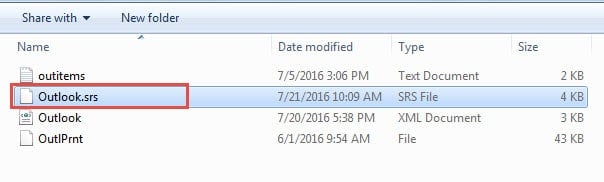
Después de renombrar el archivo, Outlook creará automáticamente una nueva configuración de envío y recepción. Pruebe a enviar un correo electrónico para comprobar si la solución funciona. Si el problema persiste, continúe con la siguiente solución.
14.2 Eliminar correos electrónicos dañados en el servidor de correo
Un mensaje dañado atascado en el servidor de correo puede provocar que Outlook se bloquee durante la sincronización. Este problema, que suele pasarse por alto, impide que la función de envío y recepción funcione correctamente.
Para identificar y eliminar mensajes de servidor dañados:
- Abra su navegador web e inicie sesión en el sitio web de su proveedor de correo electrónico.
- Acceda a su interfaz de correo web (Gmail, Outlook.com, Yahoo, etc.)
- Revise tu Buzón, Elementos enviados y Borradores carpetas
- Busque correos electrónicos que parezcan incompletos, tengan caracteres extraños o no se abran.
- Realice una copia de seguridad y luego elimine cualquier mensaje sospechoso o dañado
- Vaciar su Objetos eliminados carpeta completamente
- Regrese a Outlook y pruebe la función de envío/recepción
Si identifica mensajes dañados en el servidor, eliminarlos debería restaurar la funcionalidad normal de Outlook. Supervise la sincronización de su correo electrónico durante 24 horas para garantizar que se restablezca la estabilidad.
15. Solucionar fallos al seleccionar un correo electrónico específico
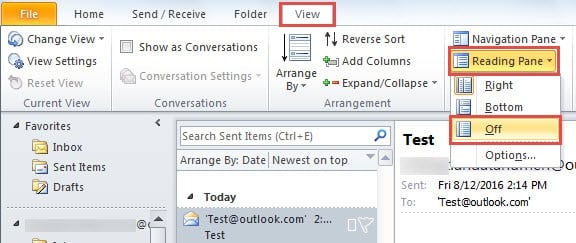
Si Outlook siempre se bloquea al seleccionar un correo electrónico específico, significa que ese correo está dañado, por lo que al seleccionarlo y Outlook intenta mostrar su contenido en el panel de lectura, se bloquea. Para solucionar el problema, debe desactivar el tempo del panel de lectura.rarPara evitar que Outlook lea el correo electrónico dañado:
- En Outlook, vaya a Ver -> Panel de lectura
- Elija DESC para apagar el Panel de lectura
- Haga una copia de seguridad y luego elimine el correo electrónico dañado.
- Active el interruptor Panel de lectura de nuevo.
Si el correo electrónico dañado es el primero en la Bandeja de entrada, provocará que Outlook se bloquee.tartup, ya que de forma predeterminada, Outlook mostrará el primer correo electrónico en la Bandeja de entrada después de starPara solucionar este problema, puedes:
- Start Outlook en modo seguro, que deshabilitará el panel de lectura de forma predeterminada.
- Haga una copia de seguridad y luego elimine el correo electrónico dañado.
- Restart Outlook en modo normal.
Si Outlook siempre se bloquea cuando selecciona cualquier correo electrónico, es posible que su archivo PST esté dañado y no pueda... Arréglalo con herramientas especiales.
16. Consejos de prevención y mantenimiento
Para evitar que Outlook siga fallando en el futuro es necesario realizar un mantenimiento regular y seguir las mejores prácticas.
16.1 Tareas de mantenimiento regular
Realice estas tareas mensualmente para evitar que MS Outlook se bloquee:
- Actualice Office y Windows periódicamente
- Ritmo clarorararchivos y caché
- Archivar correos electrónicos antiguos para reducir el tamaño del PST
- Revisar y eliminar complementos innecesarios
- Ejecutar la limpieza y desfragmentación del disco
- Copia de seguridad de los archivos de datos de Outlook
16.2 Mejores prácticas para el uso de Outlook
Adopte estas prácticas para minimizar los incidentes de bloqueo continuo de la aplicación Outlook:
- Mantenga los archivos PST por debajo de los 10 GB para un rendimiento óptimo
- Evite abrir demasiadas ventanas simultáneamente
- Cierre Outlook correctamente en lugar de forzar el apagado
- Utilice IMAP en lugar de POP3 cuando sea posible
- Vacíe periódicamente la carpeta Elementos eliminados
- Limitar las reglas de correo electrónico y el procesamiento automático
16.3 Cuándo contactar con el soporte técnico de Microsoft
Contacte con soporte profesional si:
- Los bloqueos persisten después de probar las 12 soluciones
- Aparecen códigos de error que no están cubiertos aquí
- La corrupción de datos afecta información empresarial crítica
- Varias aplicaciones de Office se bloquean simultáneamente
- Se producen errores relacionados con el hardware durante la resolución de problemas
17. Preguntas frecuentes
P: ¿Por qué mi Outlook sigue fallando cuando intento enviar correos electrónicos?
R: Los bloqueos de Outlook al enviar correos electrónicos suelen deberse a archivos adjuntos dañados, mensajes demasiado grandes o problemas de conectividad con el servidor SMTP. Intente enviar primero correos sin archivos adjuntos, verifique su conexión a internet y verifique que la configuración de su cuenta de correo electrónico sea correcta.
P: ¿Cómo puedo saber si los complementos están provocando que Microsoft Outlook siga fallando?
COMOtarInicie Outlook en modo seguro con el comando "outlook.exe /safe". Si Outlook se ejecuta correctamente en modo seguro sin fallos, es probable que los complementos sean la causa. Desactive todos los complementos sistemáticamente y vuelva a activarlos uno por uno para identificar la extensión problemática.
P: ¿Puede el software antivirus provocar que la aplicación Outlook siga fallando?
R: Sí, los programas antivirus interfieren frecuentemente con el funcionamiento de Outlook. El análisis de correo electrónico en tiempo real, el filtrado de archivos adjuntos y la supervisión del registro pueden provocar fallos. Agregue las carpetas de instalación y los archivos de datos de Outlook a su lista de exclusión de antivirus para resolver conflictos.
P: ¿Qué debo hacer si Outlook sigue fallando después de las actualizaciones de Windows?
R: Las actualizaciones de Windows pueden causar problemas de compatibilidad con Outlook. Intente ejecutar Outlook en modo de compatibilidad con una versión anterior de Windows, actualice su instalación de Office o use la herramienta de reparación de Office. También puede ser necesario actualizar el controlador de gráficos después de actualizaciones importantes de Windows.
P: ¿Con qué frecuencia debo crear copias de seguridad para evitar la pérdida de datos cuando se produce un bloqueo de MS Outlook?
R: Cree copias de seguridad de Outlook semanalmente para uso personal y diariamente para entornos empresariales. Exporte sus archivos PST, contactos y datos de calendario con regularidad. Considere usar soluciones de copia de seguridad automatizadas que protejan sus datos de Outlook sin intervención manual.
P: ¿Es seguro eliminar? OST ¿Cómo puedo recuperar mis archivos cuando Outlook sigue fallando?
A: Sí, borrando OST Los archivos están seguros porque son copias sin conexión de sus correos electrónicos basados en el servidor. Outlook los recreará automáticamente. OST Archivos y sincronización con su servidor de correo electrónico. Sin embargo, este proceso puede tardar un tiempo dependiendo del tamaño de su buzón y la velocidad de internet.
P: ¿Por qué la aplicación Outlook se bloquea con mayor frecuencia en computadoras antiguas?
R: Las computadoras antiguas suelen carecer de suficiente RAM, tienen procesadores más lentos y pueden usar controladores obsoletos que causan problemas de estabilidad. La falta de recursos del sistema, componentes de hardware antiguos y problemas de compatibilidad con versiones más recientes de Office contribuyen a una mayor frecuencia de bloqueos.
P: ¿Los archivos PST de gran tamaño pueden provocar que Microsoft Outlook siga fallando?
R: Sí, los archivos PST de más de 10 GB pueden causar problemas de rendimiento y bloqueos. Los archivos grandes tardan más en cargar, consumen más memoria y son más susceptibles a la corrupción. Archive los correos electrónicos antiguos o divida los archivos PST grandes en segmentos más pequeños para una mayor estabilidad.
P: ¿Cuál es la diferencia entre Reparación rápida y Reparación en línea para solucionar fallas de Outlook?
R: La Reparación Rápida corrige daños comunes de archivos sin conexión a internet y tarda de 5 a 10 minutos. La Reparación en Línea descarga archivos de instalación nuevos de Microsoft y soluciona problemas más graves, pero requiere internet y tarda de 30 a 60 minutos. Pruebe primero la Reparación Rápida y, si el problema persiste, la Reparación en Línea.
P: ¿Cómo puedo evitar que la aplicación Outlook siga fallando en el futuro?
R: Mantenga actualizaciones periódicas de Office y Windows, limite el tamaño de los archivos PST a menos de 10 GB, evite el exceso de complementos, realice una limpieza de caché mensual, realice copias de seguridad de los datos con regularidad y supervise los recursos del sistema. Cierre Outlook correctamente en lugar de forzar el apagado para evitar la corrupción del perfil.
P: ¿Debo utilizar Outlook de 32 bits o de 64 bits para evitar fallas?
R: Use Outlook de 64 bits si tiene más de 4 GB de RAM y trabaja con buzones de correo grandes. Sin embargo, Outlook de 32 bits ofrece mejor compatibilidad con complementos y puede ser más estable con ciertas extensiones de terceros. Elija la opción según sus necesidades específicas y la configuración del sistema.
P: ¿Los errores de registro pueden provocar que Outlook se bloquee repetidamente?
R: Sí, las entradas de registro dañadas pueden causar bloqueos persistentes. La corrupción del registro afecta el sistema operativo de Outlook.tarProceso de tup, carga de complementos y administración de perfiles. Realice una copia de seguridad del registro antes de realizar cambios y considere la ayuda de un profesional si no está familiarizado con los procedimientos de edición del registro.
P: ¿Qué debo hacer si ninguna de estas soluciones soluciona el bloqueo de MS Outlook?
R: Si las 13 soluciones fallan, contacte con el soporte técnico de Microsoft o con su administrador de TI. El problema puede deberse a problemas de hardware, daños graves en el sistema o configuraciones específicas de la empresa que requieren un diagnóstico profesional. Documente los mensajes de error y los patrones de fallos para ayudar al personal de soporte técnico a identificar la causa raíz.
P: ¿Cuánto tiempo suele tardar en solucionarse los problemas de bloqueo de la aplicación Outlook?
A: Soluciones simples como restarLa instalación o actualización tardan entre 5 y 10 minutos. La creación de perfiles y la resolución de problemas de complementos requieren entre 30 y 60 minutos. Las soluciones avanzadas, como la modificación del registro o la reinstalación completa, pueden tardar entre 2 y 4 horas.ost Los usuarios resuelven los fallos dentro de la primera hora utilizando soluciones básicas.
18. Conclusión
Cuando Outlook sigue fallando, estas 13 soluciones probadas abordan el problemaost Causas comunes de res simplestarts para completar la reinstalación. Most Los usuarios tienen éxito con las primeras seis soluciones, en particular la creación de nuevos perfiles y la desactivación de complementos problemáticos.
Start con soluciones básicas como restarRevisar Outlook y buscar actualizaciones antes de pasar a soluciones avanzadas. Si Microsoft Outlook sigue fallando después de probar varias soluciones, es probable que el problema se deba a conflictos a nivel del sistema que requieren asistencia profesional.
Recuerde que la prevención mediante un mantenimiento regular previene most Problemas de estabilidad. Mantenga Office actualizado, administre los complementos con cuidado y mantenga límites razonables de almacenamiento de correo electrónico para garantizar un rendimiento óptimo de Outlook.
Para obtener soporte técnico adicional, visite el sitio web de soporte oficial de Microsoft o comuníquese con su administrador de TI para entornos empresariales.
Sobre el Autor
xiu xing Es un profesional de TI con más de 8 años de experiencia en sistemas de correo electrónico empresarial y resolución de problemas de Microsoft Office. Ha ayudado a miles de usuarios a resolver problemas complejos de Outlook en diversos entornos corporativos.
Xiu se especializa en migraciones de sistemas de correo electrónico, recuperación de datos y optimización de software de productividad. Su experiencia práctica incluye la gestión de implementaciones de Exchange Server, la resolución de problemas de conectividad MAPI y la implementación de sólidas estrategias de backup para sistemas de correo electrónico críticos.
A través de sus escritos técnicos, Xiu se compromete a hacer accesibles soluciones informáticas complejas a los usuarios habituales. Se mantiene al día con los últimos desarrollos de Office 365 y Exchange Online, así como con las tecnologías de correo electrónico emergentes. Cuando no está resolviendo problemas con el correo electrónico, Xiu disfruta compartiendo consejos técnicos prácticos que ayudan a las personas a trabajar de forma más eficiente.
¿Tienes preguntas sobre esta guía o necesitas ayuda con Outlook? Xiu te da la bienvenida. comentarios y sugerencias para mejorar estos recursos de solución de problemas.