
1. Introducción
Cuando Outlook no recibe correos electrónicos, puede interrumpir su flujo de trabajo y hacer que pierda mensajes importantes. Esta guía completa ofrece 17 soluciones probadas para solucionar problemas de recepción de correo electrónico en todas las plataformas de Outlook.
1.1 Por qué Outlook no puede recibir correos electrónicos
Varios factores pueden impedir que recibas correos electrónicos en Outlook:
- Problemas de conectividad del servidor
- Configuraciones de cuenta incorrectas
- Límites de almacenamiento completos
- Conflictos de filtros y reglas
- Sistemas de seguridad
- Fallos de autenticación
- Perfil o archivo de datos dañado
1.2 Cómo ayuda esta guía
Esta guía ofrece soluciones específicas para Outlook.com, el nuevo Outlook y la versión clásica de Outlook. Cada método incluye instrucciones paso a paso diseñadas para usuarios sin conocimientos técnicos.
1.3 Antes de Start
Antes de solucionar problemas, identifique:
- Su versión de Outlook (web, nueva aplicación o escritorio clásico)
- Si el problema afecta a todos los correos electrónicos o a remitentes específicos
- Cuando ocurrió el problema por primera vez
- Si puede enviar correos electrónicos con éxito
2. Soluciones comunes para todas las variantes de Outlook
Estas soluciones funcionan independientemente de la versión de Outlook que estés utilizando.
2.1 Verifique su conexión a Internet
Una conexión a Internet estable es esencial para recibir correos electrónicos en Outlook.
- Abra su navegador web
- Visita el sitio web del www.microsoft.com
 or www.google.com
 - Si los sitios web no se cargan, restartu enrutador
- Espere 30 segundos antes de volver a enchufar el enrutador.
- Pruebe su conexión nuevamente
2.2 Revisar la carpeta de correo no deseado/spam
Los correos electrónicos legítimos a menudo terminan en la carpeta de correo no deseado debido a filtros demasiado entusiastas.
- Navegue a su Correo electrónico no deseado or Spam .
- Busque correos electrónicos faltantes
- Haga clic derecho en cualquier correo electrónico legítimo
- Seleccione Marcar como no basura or No spam
- Añade remitentes importantes a tu lista de remitentes seguros
2.3 Comprobar correos electrónicos en cuarentena
Los correos electrónicos sospechosos de contener virus, malware o phishing pueden ser puestos en cuarentena por programas antivirus o sistemas de seguridad y trasladados a ubicaciones de cuarentena especiales. Por lo tanto, puede comprobar estas ubicaciones para detectar correos electrónicos faltantes.
2.3.1 Comprobar correos electrónicos en cuarentena en el servidor (Microsoft 365/Exchange Online)
Los sistemas de seguridad de Microsoft pueden poner en cuarentena correos electrónicos sospechosos antes de que lleguen a su Bandeja de entrada.
- Vaya a la Portal de Microsoft Defender at https://security.microsoft.com/
- Navegue a Correo electrónico y colaboración -> Revisar -> Cuarentena
- Haga clic en la pestaña Correo electrónico Pestaña para ver los mensajes en cuarentena
- Busca tus correos electrónicos perdidos en la lista de cuarentena
- Use el botón Filtrar Opciones para buscar por remitente, destinatario o rango de fechas
- Si encuentra correos electrónicos legítimos, selecciónelos y haga clic en tortugitas
- Elija Liberación a todos los destinatarios y haga clic Mensaje de liberación
- Opcionalmente, seleccione Informar que el mensaje no contiene amenazas para evitar bloqueos similares
2.3.2 Comprobar correos electrónicos en cuarentena en el cliente
Los programas antivirus instalados en su computadora pueden poner en cuarentena los correos electrónicos que consideren sospechosos.
2.3.2.1 Comprobar correos electrónicos en cuarentena en Outlook
Para todas las variantes de Outlook:
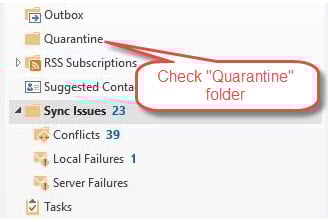
- Comprueba si hay una carpeta llamada Cuarentena, Artículos en cuarentena, Artículos en cuarentena, o algo así.
- Buscando sus correos electrónicos perdidos en estas carpetas.
- Si encuentra el correo electrónico deseado y confirma que es legítimo, muévalo nuevamente a la carpeta normal, como Bandeja de entrada.
2.3.2.2 Comprobar correos electrónicos en cuarentena en el software antivirus
- Abra su software antivirus (Norton, McAfee, Avast, etc.)
- Busca un Cuarentena, Artículos en cuarentena o Bóveda .
- Compruebe si algún correo electrónico legítimo se puso en cuarentena por error
- Si los encuentra, seleccione los correos electrónicos y elija Restaurar or tortugitas
- Añade el remitente a tu antivirus Remitentes seguros or Lista blanca
- Considere ajustar la sensibilidad del escaneo de correo electrónico de su antivirus si es necesario
- Revise sus registros de antivirus para ver si hay notificaciones de bloqueo de correo electrónico
2.4 Revisar el análisis de correo electrónico antivirus
El software antivirus puede impedir que correos electrónicos legítimos lleguen a su bandeja de entrada.
- Abra la configuración de su software antivirus
- TiemporarDeshabilitar las funciones de escaneo de correo electrónico
- Pruebe si Outlook estarts recibiendo correos electrónicos
- Agregar Outlook a la lista de excepciones del antivirus
- Volver a habilitar el escaneo de correo electrónico con las excepciones adecuadas
2.5 Verificar los límites de almacenamiento
Los buzones llenos impiden que lleguen nuevos correos electrónicos.
Para Outlook.com (versión web):
- Haga clic en la pestaña Configuración icono de engranaje en la esquina superior derecha
- Vaya a Cuenta -> Almacenaje
- Verifique el uso actual de su buzón y el espacio disponible
- Eliminar correos electrónicos innecesarios de Buzón, Elementos enviados, y otras carpetas
- Vaciar su Objetos eliminados carpeta completamente
- Elimine los archivos adjuntos grandes o guárdelos en onedrive

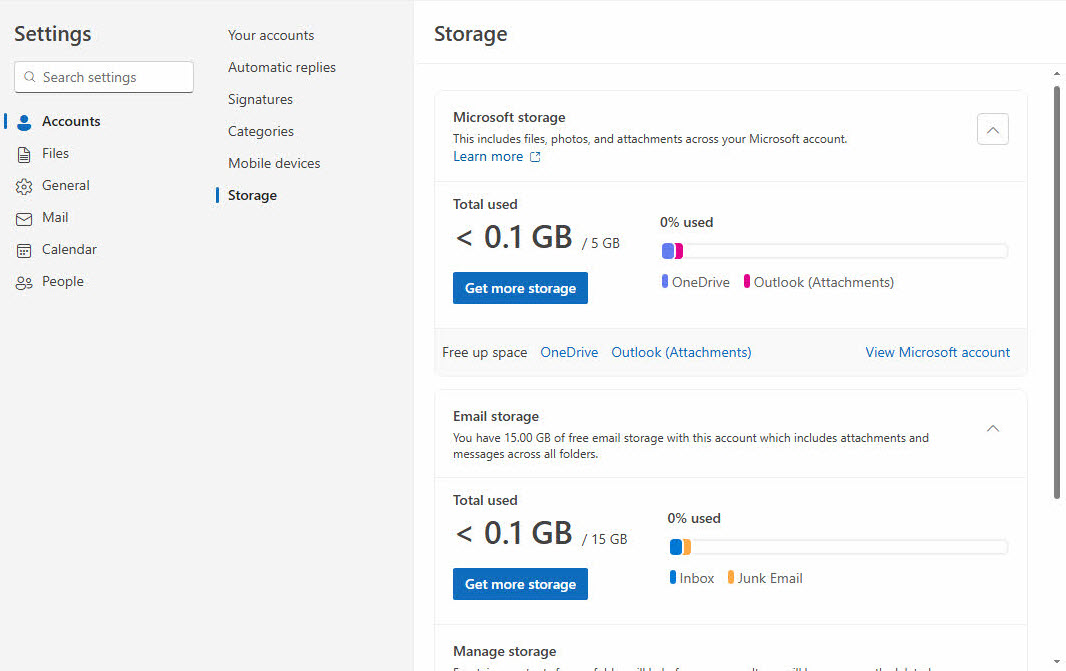
Para el nuevo Outlook (aplicación de Windows):
- Haga clic en Configuración en la navegación superior
- Seleccione Cuentas desde la barra lateral izquierda
- Verifique la información de almacenamiento si se muestra o visite Outlook.com en el navegador para obtener información detallada sobre su uso.
- Eliminar correos electrónicos antiguos de todas las carpetas, incluidas Elementos enviados
- Haga clic con el botón Objetos eliminados y seleccione Carpeta vacía
- Archivar correos electrónicos importantes para reducir el uso actual de almacenamiento
- Eliminar archivos adjuntos grandes de correos electrónicos recientes
Para Outlook clásico (escritorio):
- En Outlook, en el panel de carpetas, haga clic con el botón derecho en el archivo de datos.
- Seleccione Propiedades del archivo de datos

- Obtenga la ruta del archivo de datos y verifique si su tamaño alcanza los límites.

A continuación se muestran los límites de tamaño predeterminados para PST/OST archivos:
- Outlook 97 – 2002: 2 GB.
- Outlook 2003 – 2007: 20 GB.
- Outlook 2010+: 50 GB.
Si el tamaño del archivo de datos alcanza o está cerca del límite, puede:
- Compactar el archivo de datos

- Usa Archive Funciones para archivar correos electrónicos antiguos
- Eliminar correos antiguos y vaciar Objetos eliminados
- Guarde archivos adjuntos grandes externamente y elimine los mensajes originales
- Ajustar los límites de tamaño en el editor de registro de Windows.
2.6 Revisar las reglas y filtros del correo electrónico
Las reglas incorrectas pueden redirigir o eliminar correos electrónicos entrantes automáticamente, lo que provoca el problema de que Outlook no recibe correos electrónicos.
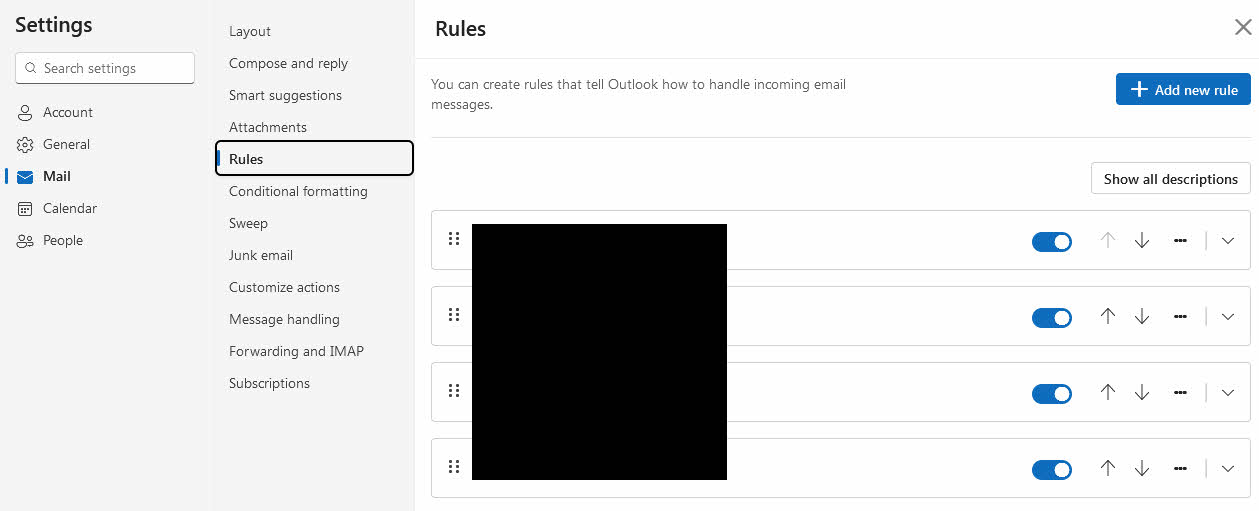
Para Outlook.com (versión web):
- Haga clic en la pestaña Configuración icono de engranaje en la esquina superior derecha
- Seleccione Ver todos los ajustes de Outlook
- Vaya a EMAIL -> Reglas
- Revisar todas las reglas de correo electrónico activas en la lista
- Desactivar reglas sospechosas o hacer clic Eliminar para los no deseados
- Haga clic en Guardar para aplicar cambios
Para el nuevo Outlook (aplicación de Windows):
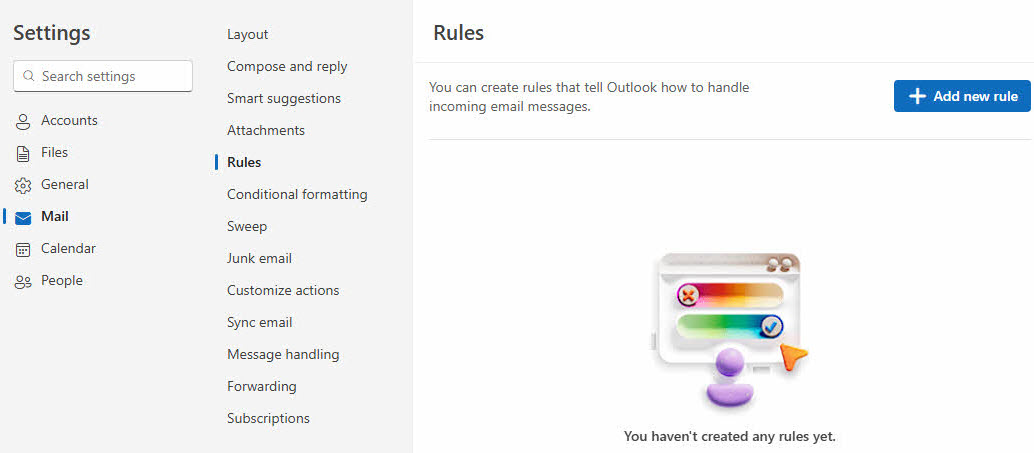
- Haga clic en Configuración en la navegación superior
- Seleccione EMAIL desde la barra lateral izquierda
- Haga clic en Reglas
- Revisar la lista de reglas de correo electrónico activas
- Utilice los interruptores para desactivar las reglas problemáticas
- Elimine reglas innecesarias utilizando el Eliminar botón
Para Outlook clásico (escritorio):
- Vaya a Configuración or Archivo -> Administrar reglas y alertas
- Revisar todas las reglas de correo electrónico activas
- Deshabilitar el tempo de reglas sospechosasrarily
- Eliminar reglas que no recuerdas haber creado
- Pruebe la recepción de correo electrónico después de los cambios

2.7 Consultar la lista de remitentes bloqueados
Los remitentes bloqueados accidentalmente no podrán acceder a su Bandeja de entrada.
Para Outlook.com (versión web):
- Haga clic en la pestaña Configuración icono de engranaje en la esquina superior derecha
- Navegue a EMAIL -> Correo electrónico no deseado
- Haga clic en Remitentes y dominios bloqueados
- Revise la lista de direcciones de correo electrónico bloqueadas incorrectamente
- Seleccione las entradas no deseadas y haga clic Eliminar
- Añade contactos importantes a Remitentes y dominios seguros si es necesario
- Haga clic en Guardar para aplicar cambios
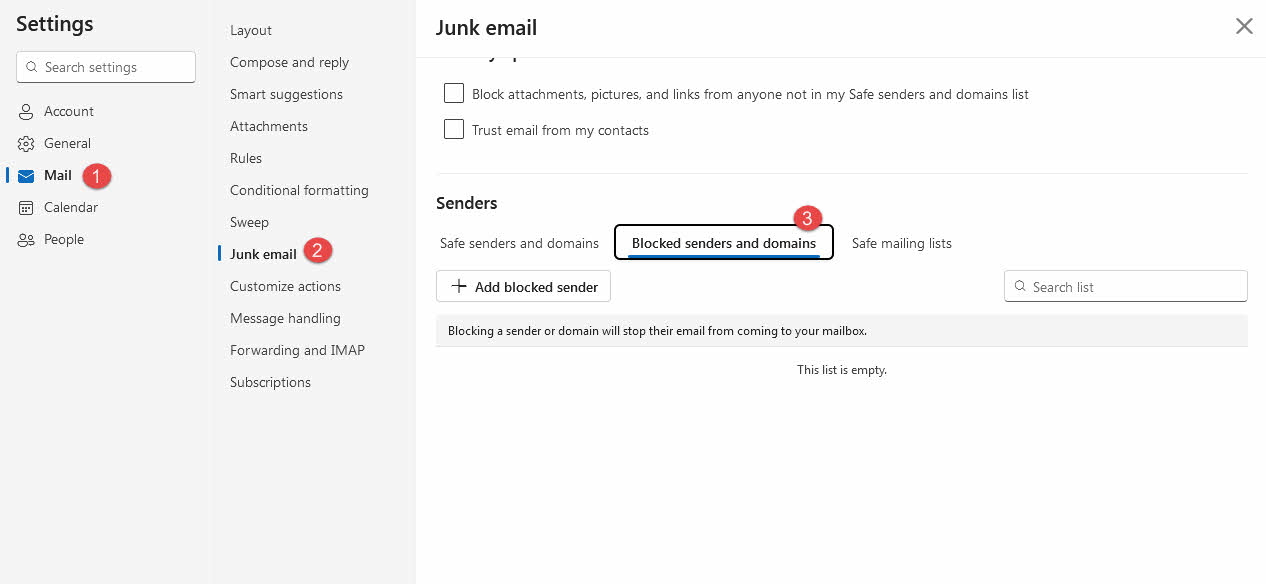
Para el nuevo Outlook (aplicación de Windows):
- Haga clic en Configuración en la navegación superior
- Seleccione EMAIL desde la barra lateral izquierda
- Haga clic en Correo electrónico no deseado
- Vaya a Remitentes sección, luego haga clic Remitentes y dominios bloqueados
- Verifique la lista para ver si hay direcciones bloqueadas incorrectamente
- Usa Eliminar para eliminar bloques no deseados
- Agregue remitentes confiables a Remitentes seguros lista
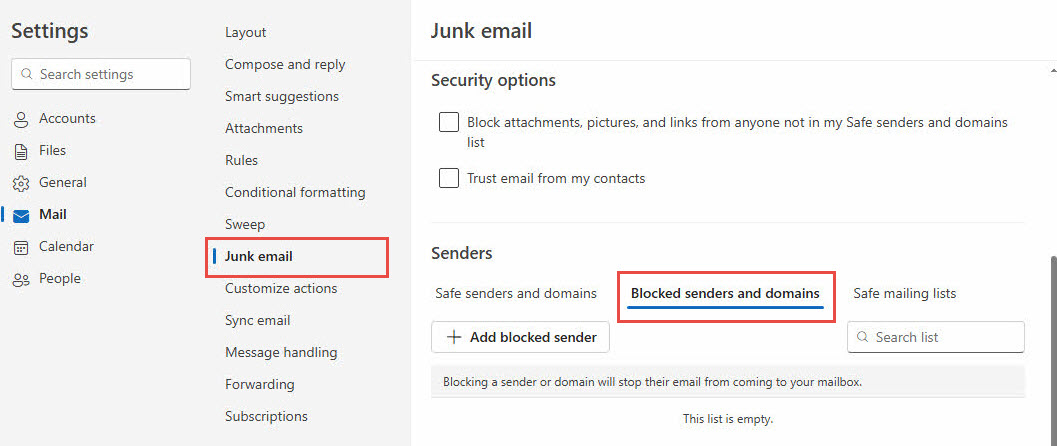
Para Outlook clásico (escritorio):
- Access Pestaña de inicio -> Basura -> Opciones de correo electrónico no deseado

- Abierto Remitentes bloqueados

- Eliminar cualquier dirección de correo electrónico bloqueada incorrectamente
- Añade contactos importantes a Remitentes seguros lista
- Guarde sus cambios
2.8 Borrar caché y restart
A veces, el caché también impedirá que Outlook reciba correos electrónicos.
Para Outlook.com (versión web):
- Abra la configuración de su navegador web
- Navegue a Privacidad y Seguridad or Eliminar datos de navegación
- Seleccione Cookies y otros datos del sitio y Imágenes en caché y archivos
- Elija Todo el tiempo para el rango de tiempo
- Haga clic en Fecha Clear or Eliminar
- Cerrar y restaren tu navegador
- Vuelva a iniciar sesión en Outlook.com y pruebe la recepción de correo electrónico

Para el nuevo Outlook (aplicación de Windows):
- Cierre completamente la nueva aplicación Outlook
- Prensa Windows + R claves
- Tipo %localappdata%\Paquetes\Microsoft.OutlookForWindows_8wekyb3d8bbwe\LocalCache
- Eliminar todos los archivos y carpetas en esta ubicación
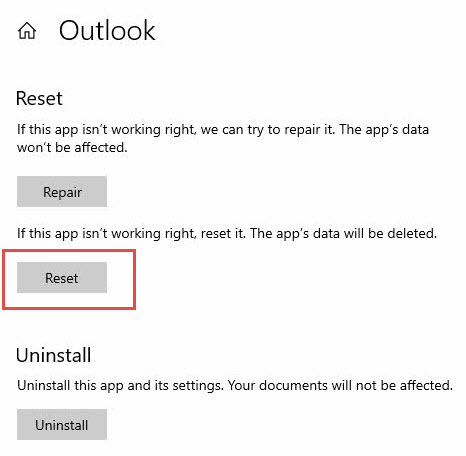
- Alternativamente, vaya a Configuración -> Aplicaciones -> Nueva perspectiva -> Opciones avanzadas -> Restablecer
- RestarLa nueva aplicación Outlook
- Inicie sesión nuevamente y pruebe la funcionalidad del correo electrónico
Para Outlook clásico (escritorio):
- Cerrar Outlook por completo
- Prensa Windows + R claves
- Tipo %localappdata%\Microsoft\Outlook
- Abra el RoamCache .
- Eliminar todos los archivos en la carpeta RoamCache
- Restart Outlook y prueba de recepción de correo electrónico
- Si los problemas persisten, borre también el contenido de la carpeta principal de Outlook (copia de seguridad de archivos PST primero)
2.9 Comprobar el estado del servidor de Microsoft
Las interrupciones del servidor pueden temporarPuede evitar la entrega de correo electrónico, pero los servidores relevantes dependen de su versión de Outlook y de su proveedor de correo electrónico.
Para Outlook.com (versión web):
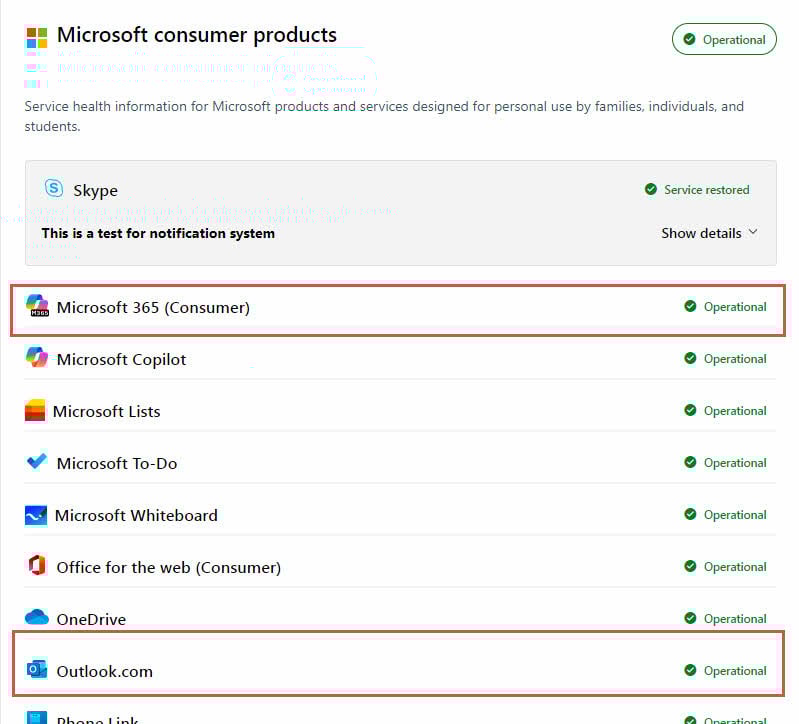
- Visite la sección de Estado de salud del servicio de Microsoft reservaciones
- En Productos de consumo de Microsoft sección, haga clic en mostrar productos.
- Busque Outlook.com en la lista de servicios

- Compruebe los indicadores de estado rojos o amarillos
- Revise todas las notificaciones de mantenimiento en curso
- Consulte las redes sociales (Twitter/X) para #PerspectivasAbajo (aqui)
- Visita el sitio web del downdetector.com/status/outlook para problemas informados por los usuarios

Para el nuevo Outlook (aplicación de Windows):
- Visite la sección de Estado de salud del servicio de Microsoft reservaciones
- Consultar estado para Intercambio en línea y Outlook.com servicios
- Busque cualquier indicador de servicio rojo o amarillo
- Supervise el centro de mensajes de administración de Microsoft 365 si es un usuario empresarial
- Busque informes recientes de interrupciones en las redes sociales
Para Outlook clásico (escritorio):
Para cuentas de Microsoft 365/Outlook.com:
- Siga los mismos pasos que en New Outlook indicados anteriormente.
- Comprobar Intercambio en línea estado del servicio específicamente
- Verifique el estado del servidor Exchange de su organización si utiliza cuentas comerciales
Para Gmail, Yahoo u otras cuentas de terceros:
- Visita la página de estado de tu proveedor de correo electrónico:
- Gmail: estado.cloud.google.com
- Yahoo: yahoo.com/outages
- iCloud de Apple: apple.com/support/systemstatus
- Comprobar downdetector.com para su proveedor de correo electrónico específico
- Busque en las redes sociales informes de interrupciones específicos del proveedor
- Comuníquese con el soporte de su proveedor de correo electrónico si los servidores parecen estar inactivos
Para servidores Exchange locales:
- Comuníquese con su administrador de TI o administrador del sistema
- Comprobar la conectividad de la red interna
- Verifique el estado del servidor Exchange con el equipo de TI de su organización
3. Soluciones para Outlook.com (versión web)
Estas correcciones abordan específicamente problemas con el servicio Outlook.com basado en web.
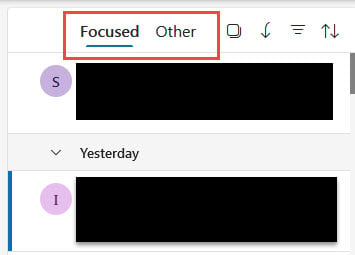
3.1 Consulta la pestaña “Otros” (Bandeja de entrada prioritaria)
La Bandeja de entrada enfocada separa los correos electrónicos en Cliente y Otra .
- Busque el elemento Otra pestaña en tu Bandeja de entrada
- Comprueba si los correos electrónicos que faltan se encuentran allí
- Haga clic derecho en los correos electrónicos que deberían estar en Cliente
- Seleccione Pasar a Enfocado or Muévete siempre hacia lo enfocado
- Deshabilite la Bandeja de entrada prioritaria en la configuración si lo prefiere
3.2 Verificar la configuración de reenvío de correo electrónico
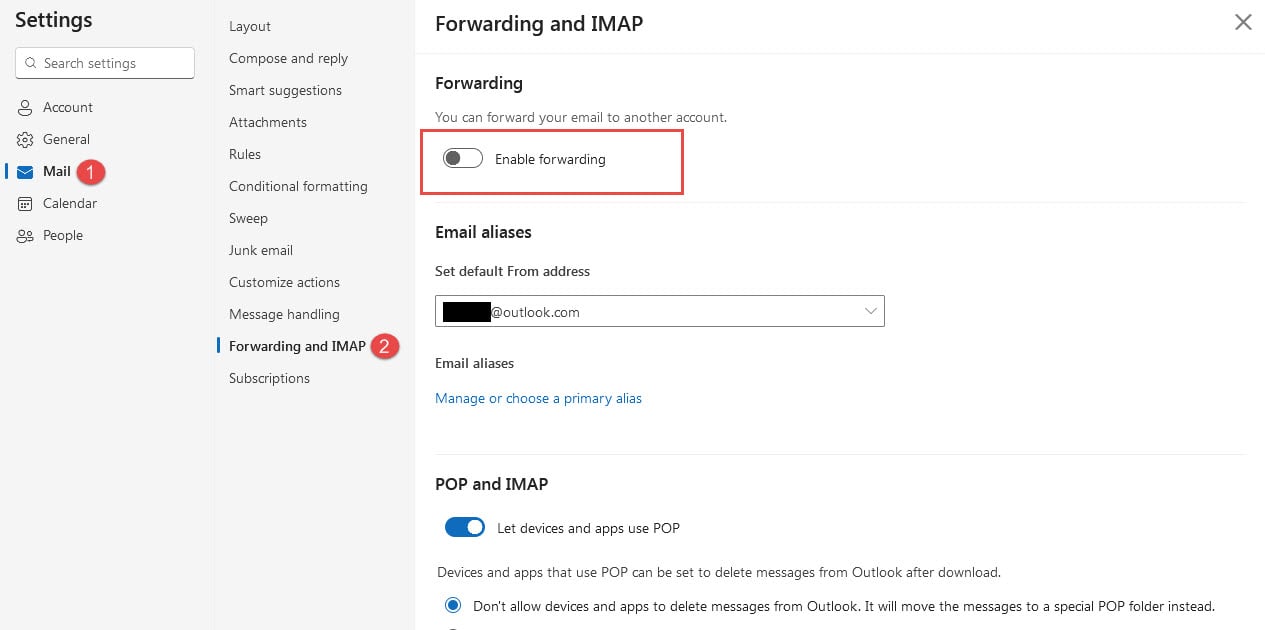
El reenvío automático puede redirigir correos electrónicos fuera de su bandeja de entrada.
- Haga clic en Configuración (icono de engranaje)
- Vaya a EMAIL -> Reenvío
- Comprobar si Habilitar reenvío Está activado
- Deshabilitar el reenvío o corregir la dirección de destino
- Haga clic en Guardar para aplicar cambios
3.3 Revisar la configuración de IMAP/POP
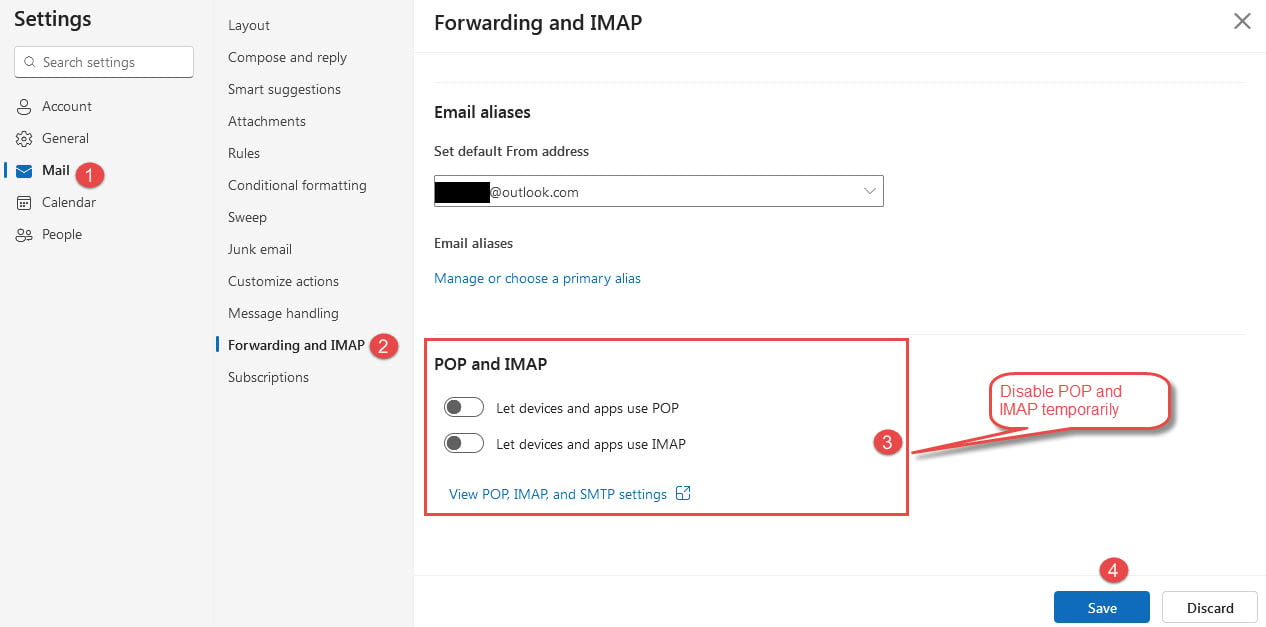
Las aplicaciones de correo electrónico de terceros que utilizan IMAP/POP pueden interferir con el acceso web.
- Navegue a Configuración -> Sincronizar correo electrónico
- Revisar dispositivos y aplicaciones conectados
- Eliminar conexiones no utilizadas o problemáticas
- Deshabilitar POP e IMAP temporarily
- Prueba si los correos electrónicos sontart apareciendo normalmente
3.4 Comprobar bloqueos de cuentas
Las medidas de seguridad pueden temporarBloquea fácilmente tu cuenta para que no reciba correos electrónicos.
- Busque notificaciones de seguridad en su cuenta
- Revisar la actividad de inicio de sesión reciente
- Complete todas las verificaciones de seguridad requeridas
- Actualice su contraseña si se le solicita
- Espere a que las restricciones de la cuenta se levanten automáticamente
3.5 Ordenar mensajes por fecha
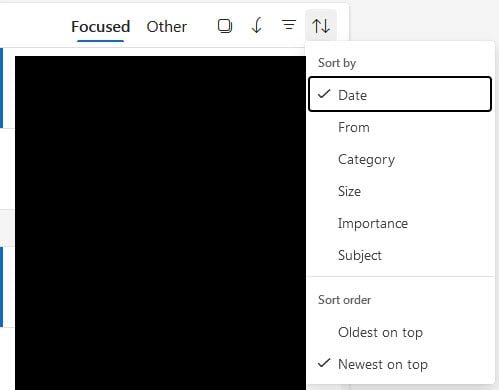
Una clasificación incorrecta puede ocultar correos electrónicos recientes.
- Haga clic en la pestaña Filtrar botón encima de su lista de correo electrónico
- Seleccione Ordenar -> Fecha
- Elija De más nuevo a más antiguo or De más antiguo a más nuevo
- Actualice la página de su navegador
- Comprueba si ahora aparecen los correos electrónicos que faltan
4. Soluciones para el nuevo Outlook (aplicación de Windows)
La nueva aplicación Outlook tiene funciones específicas de sincronización y autenticación que pueden requerir atención.
4.1 Forzar sincronización manual
La sincronización manual puede resolver el temporary problemas de conectividad.
- Abra el Ver pestaña en la cinta
- Haga clic en la pestaña Sincronizar botón
- Esté atento a los mensajes de estado en la parte inferior de la pantalla.
- Espere a que se complete la sincronización
- Comprobar si aparecen nuevos correos electrónicos

4.2 Verificar los límites de archivos adjuntos grandes
Es posible que no se entreguen correos electrónicos con archivos adjuntos de más de 20 MB.
- Vaya a su Mensajes Enviados .
- Abra cualquier mensaje de correo electrónico bloqueado
- Comprobar el tamaño de los archivos adjuntos
- Eliminar archivos adjuntos de más de 20 MB
- Utilice enlaces para compartir en la nube en lugar de archivos grandes
4.3 Actualizar contraseña y autenticación
Las credenciales obsoletas pueden impedir la sincronización del correo electrónico.
- Haga clic en el icono de cuenta junto a su dirección de correo electrónico
- Seleccione Continuar cuando se le solicite iniciar sesión
- introduce tu contraseña actual
- Configure contraseñas específicas para la aplicación si es necesario
- Autenticación completa de dos factores si está habilitada
4.4 Comprobar el estado del almacenamiento en la nube
El almacenamiento en la nube completo de Microsoft impide la entrega de nuevos correos electrónicos.
- Visita la página de almacenamiento de tu cuenta Microsoft
- Comprueba el uso del almacenamiento de OneDrive y del buzón
- Eliminar archivos y correos electrónicos innecesarios
- Considere actualizar su plan de almacenamiento
- Supervise periódicamente los niveles de almacenamiento
5. Soluciones para Outlook clásico (aplicación de escritorio)
Outlook clásico ofrece la most opciones de configuración pero también tiene requisitos de solución de problemas únicos.
5.1 Marcar el modo “Trabajar sin conexión”
El modo sin conexión impide que Outlook se conecte a servidores de correo electrónico y reciba nuevos correos electrónicos.
- Mire la parte inferior de la ventana de Outlook para ver el estado de la conexión
- Si ve Desconectado or Trabajando sin conexión
- Vaya a Enviar recibir . Puede
- Haga clic en Trabajar sin conexión para volver al estado en línea
- Espere a que Outlook se vuelva a conectar automáticamente

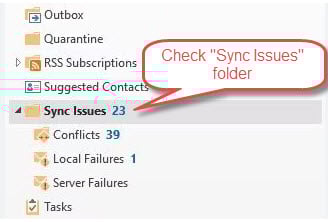
5.2 Comprobar la carpeta “Problemas de sincronización”
Si hay problemas de sincronización entre Outlook y el servidor, Outlook puede poner los correos electrónicos en el servidor. “Problemas de sincronización” carpeta:
- En el panel de carpetas, busque Problemas de sincronización carpeta (puede estar colapsada)
- Ampliar la opción Problemas de sincronización carpeta para ver sus subcarpetas
- Comprobar Conflictos, Fallas locales y Fallos del servidor subcarpetas
- Busque correos electrónicos faltantes en estas ubicaciones
- Haga clic derecho en cualquier correo electrónico legítimo y seleccione Moverse -> Buzón
- Para buscar todas las carpetas, incluidos los problemas de sincronización, presione Ctrl + Shift + F para búsqueda avanzada
- En las opciones de búsqueda, seleccione Todos los buzones y cheque Incluir subcarpétas
5.3 Reparar el perfil de Outlook
Los perfiles dañados son una causa común de problemas de recepción de correo electrónico.
- Cerrar Outlook por completo
- Vaya a Panel de Control -> EMAIL
- Haga clic en Mostrar perfiles
- Seleccione Añadir para crear un nuevo perfil
- Configura tu cuenta de correo electrónico en el nuevo perfil
- Establecer el nuevo perfil como predeterminado
- Reconfigure todas las cuentas de correo electrónico y configure las rutas de datos.

5.4 Ejecutar la herramienta de reparación de archivos PST
Los archivos de datos dañados también impedirán que Outlook reciba correos electrónicos.
Puede utilizar las siguientes herramientas para reparar los archivos dañados:
- ScanPST (Herramienta de reparación de la bandeja de entrada):Esta es la herramienta de reparación incorporada de Outlook para reparar archivos dañados menores.
- DataNumen Outlook Repair Software:Esta es una herramienta de terceros que puede reparar todo tipo de corrupciones, incluidas las corrupciones graves.
5.5 Deshabilitar complementos y modo seguro
Los complementos problemáticos pueden interferir con las funciones de recepción de correo electrónico.
- Prensa Windows + R
- Tipo outlook.exe / safe y pulse entrar
- Probar si los correos electrónicos se reciben en modo seguro
- Si tiene éxito, vaya a Archivo -> Opciones -> Add-ins
- Deshabilite los complementos uno por uno para identificar al culpable

5.6 Comprobar la configuración de envío y recepción
Los intervalos de envío/recepción incorrectos pueden retrasar la entrega del correo electrónico.
- Vaya a Enviar recibir -> Enviar / recibir grupos
- Haga clic en Definir grupos de envío / recepción
- Asegúrese de que Programe un envío/recepción automático cada XX minutos está chequeado
- Establezca el intervalo entre 10 y 30 minutos.
- Haga clic en Cerrar para guardar la configuración

6. Solución de problemas avanzada
Estos métodos abordan problemas complejos que las soluciones básicas no pueden resolver.
6.1 Rastreo de mensajes (usuarios empresariales)
Los administradores de Microsoft 365 pueden realizar un seguimiento de la entrega de correo electrónico mediante el seguimiento de mensajes.
- Iniciar sesión en el centro de administración de Microsoft 365
- Vaya a Intercambie -> Flujo de correo -> Rastreo de mensajes
- Ingrese la información del remitente y del destinatario
- Seleccione el rango de fechas apropiado
- Ejecutar el seguimiento y analizar los resultados
6.2 Correcciones a nivel de registro y sistema
Es posible que los usuarios avanzados necesiten abordar problemas de configuración a nivel del sistema.
- Ejecutar Comprobador de archivos de sistema de Windows (sfc / scannow)
- Comprobar e instalar actualizaciones de Windows
- Reparar la instalación de Microsoft Office
- Restablecer Configuración de red de Windows si es necesario
- Considere el soporte técnico profesional
7. Prevención y Mantenimiento
El mantenimiento regular evita muchos problemas que impiden que Outlook reciba correos electrónicos.
7.1 Tareas de mantenimiento regular
Establezca una rutina para mantener Outlook funcionando sin problemas.
- Limpiar archivos de caché semanalmente
- Archivar correos electrónicos antiguos mensualmente
- Revisar y limpiar las reglas de correo electrónico trimestralmente
- Supervisar periódicamente el uso del almacenamiento
- Mantenga actualizado el software de Outlook
7.2 Supervisión del estado del correo electrónico
Manténgase proactivo ante los problemas de entrega de correo electrónico.
- Configurar confirmaciones de lectura para correos electrónicos importantes
- Monitorear los mensajes de rebote
- Pruebe la entrega de correo electrónico periódicamente
- Mantenga activas las direcciones de correo electrónico de respaldo
- Documentar problemas recurrentes para el reconocimiento de patrones
7.3 mejores prácticas
Siga estas prácticas para minimizar los problemas con el correo electrónico.
- Mantenga el almacenamiento del buzón por debajo del 80 % de su capacidad
- Limite las reglas de correo electrónico solo a la automatización esencial
- Actualice periódicamente las contraseñas y la configuración de seguridad.
- Evite instalar complementos innecesarios de Outlook
- Mantener una conectividad a Internet estable
8. Cuándo contactar con el soporte técnico
Algunas situaciones requieren asistencia profesional para resolver problemas de recepción de correo electrónico.
8.1 Opciones de soporte técnico de Microsoft
Microsoft ofrece varios canales de soporte para los usuarios de Outlook.
- Soporte gratuito a través de Foros de la comunidad de Microsoft Outlook
- soporte pagado para problemas técnicos complejos
- Soporte de chat en vivo para suscriptores de Microsoft 365
- Soporte telefónico para cuentas comerciales
- Herramientas de diagnóstico y solución de problemas en líneaostics
8.2 Soporte empresarial
Los usuarios comerciales tienen opciones de escalada adicionales.
- Comuníquese primero con su administrador de TI
- Escalar los problemas del servidor Exchange a los administradores del sistema
- Informar problemas de correo electrónico específicos del dominio
- Solicitar análisis de seguimiento de mensajes al personal de TI
- Considere servicios de consultoría de correo electrónico de terceros
8.3 Soluciones alternativas
Tiemporary soluciones alternativas al resolver problemas persistentes.
- Utilice clientes de correo electrónico alternativos temporarily
- Configurar el reenvío de correo electrónico a cuentas de respaldo
- Acceda a correos electrónicos a través de aplicaciones móviles
- Utilice el acceso al correo electrónico basado en la web como alternativa
- Considere migrar a diferentes proveedores de correo electrónico
9. Preguntas frecuentes
P: ¿Por qué Outlook no recibe correos electrónicos de remitentes específicos?
R: Esto suele ocurrir debido a bloqueos a nivel de dominio, problemas de reputación del remitente o fallos de autenticación del correo electrónico. Revise su lista de remitentes bloqueados y pídale al remitente que verifique la configuración de su servidor de correo electrónico.
P: ¿Cuánto tiempo tardan en aparecer los correos electrónicos en Outlook?
R: Los correos electrónicos suelen aparecer en un plazo de 1 a 5 minutos. Pueden producirse retrasos debido a la carga del servidor, archivos adjuntos de gran tamaño o la configuración del intervalo de sincronización. Puede forzar la sincronización manual para comprobar si hay mensajes nuevos inmediatamente.
P: ¿Por qué puedo ver correos electrónicos en el navegador web pero no en la aplicación Outlook?
R: Esto indica un problema de sincronización entre el servidor y tu aplicación local. Intenta borrar la caché de Outlook, actualizar tu contraseña o volver a crear tu perfil de correo electrónico.
P: ¿Qué debo hacer si me pierdo correos electrónicos importantes?
R: Primero revisa tu carpeta de correo no deseado y los elementos eliminados. Usa las herramientas de rastreo de mensajes si están disponibles, contacta al remitente para confirmar el envío del correo y considera configurar el reenvío de correo electrónico como alternativa.
P: ¿Cómo sé si mi almacenamiento de Outlook está lleno?
R: Consulta el uso de almacenamiento de tu cuenta en la configuración. Las cuentas gratuitas suelen tener un límite de 15 GB, mientras que las de pago ofrecen más espacio. Recibirás avisos cuando te acerques al límite de almacenamiento.
P: ¿Puede el software antivirus bloquear los correos electrónicos de Outlook?
R: Sí, el análisis de correo electrónico del antivirus puede interferir con la entrega del correo electrónico. TemporarDeshabilite el escaneo de correo electrónico para probar y luego agregue Outlook a su lista de excepciones de antivirus si el problema se resuelve.
P: ¿Por qué Outlook funciona de manera intermitente?
R: Los problemas intermitentes suelen deberse a conexiones a internet inestables, tiempos de espera del servidor o limitaciones de ancho de banda. Verifique la estabilidad de su red y contacte a su proveedor de servicios de internet si los problemas persisten.
P: ¿Con qué frecuencia debo borrar la caché de Outlook?
A: Borre los archivos de caché semanalmente o cuando experimente problemas de sincronización. Esta tarea de mantenimiento ayuda a prevenir la corrupción y mejora el rendimiento sin afectar sus correos electrónicos.
P: ¿Por qué sólo recibo algunos correos electrónicos pero no otros?
R: El bloqueo selectivo de correo electrónico suele ocurrir debido a filtros de spam, reglas de correo electrónico o filtrado del servidor. Revisa tu carpeta de correo no deseado, revisa las reglas de correo electrónico activas y verifica que tu proveedor de correo electrónico no esté bloqueando dominios o remitentes específicos.
P: ¿Cómo puedo verificar si la configuración de mi cuenta de correo electrónico es correcta?
A: Vaya a la configuración de la cuenta y verifique que su servidor entrante, los números de puerto y la configuración de seguridad coincidan con los requisitos de su proveedor de correo electrónico. Most Los proveedores publican estas configuraciones en sus sitios web de soporte.
P: ¿Qué debo hacer si Outlook sigue pidiéndome mi contraseña?
R: Esto suele indicar problemas de autenticación. Actualice su contraseña en Outlook para que coincida con la contraseña de su cuenta actual, active la autenticación de dos factores si es necesario o cree contraseñas específicas para cada aplicación para mayor seguridad.
P: ¿Puedo recuperar correos electrónicos que nunca fueron entregados a mi Outlook?
R: Lamentablemente, los correos electrónicos que no se entregaron debido a errores del servidor o almacenamiento lleno no se pueden recuperar. Sin embargo, puede solicitar a los remitentes que reenvíen los mensajes importantes e implementar medidas preventivas para evitar futuros fallos de entrega.
P: ¿Por qué los correos electrónicos aparecen en Outlook horas después de ser enviados?
R: Los retrasos en el correo electrónico pueden deberse a conexiones lentas a internet, congestión del servidor, procesamiento de archivos adjuntos grandes o intervalos de sincronización incorrectos. Revise su configuración de envío/recepción y asegúrese de que esté configurada para actualizaciones frecuentes.
P: ¿Es normal que Outlook deje de recibir correos electrónicos después de una actualización de Windows?
R: Las actualizaciones de Windows a veces pueden afectar la funcionalidad de Outlook debido a cambios de seguridad o problemas de compatibilidad. Intente...tarcerrar Outlook, ejecutarlo como administrador o reparar la instalación de Office si los problemas persisten después de las actualizaciones.
10. Conclusión
10.1 Resumen de correcciones clave
El most Las soluciones eficaces para Outlook que no recibe correos electrónicos incluyen revisar las carpetas de correo no deseado, verificar los límites de almacenamiento, borrar la caché y garantizar una buena conexión a internet. Soluciones específicas para cada plataforma, como deshabilitar el modo sin conexión (Outlook clásico) o revisar la pestaña Otros (Outlook.com), abordan problemas específicos.
10.2 Consejos finales para la solución de problemas
Al solucionar problemas de recepción de correo electrónico, starPruebe soluciones básicas antes de pasar a métodos avanzados. Pruebe varias soluciones sistemáticamente y documente lo que funcione para futuras consultas. El mantenimiento regular previene...ost evitar que se produzcan problemas, ahorrando tiempo y frustración a largo plazo.
Si continúa experimentando problemas después de probar estas soluciones, no dude en ponerse en contacto con el soporte de Microsoft o con su administrador de TI para obtener ayuda adicional.
Sobre el Autor
xiu xing Es un profesional de TI con más de 8 años de experiencia en sistemas de correo electrónico empresarial y resolución de problemas de Microsoft Office. Ha ayudado a miles de usuarios a resolver problemas complejos de Outlook en diversos entornos corporativos.
Xiu se especializa en migraciones de sistemas de correo electrónico, recuperación de datos y optimización de software de productividad. Su experiencia práctica incluye la gestión de implementaciones de Exchange Server, la resolución de problemas de conectividad MAPI y la implementación de sólidas estrategias de backup para sistemas de correo electrónico críticos.
A través de sus escritos técnicos, Xiu se compromete a hacer accesibles soluciones informáticas complejas a los usuarios habituales. Se mantiene al día con los últimos desarrollos de Office 365 y Exchange Online, así como con las tecnologías de correo electrónico emergentes. Cuando no está resolviendo problemas con el correo electrónico, Xiu disfruta compartiendo consejos técnicos prácticos que ayudan a las personas a trabajar de forma más eficiente.
¿Tienes preguntas sobre esta guía o necesitas ayuda con Outlook? Xiu te da la bienvenida. comentarios y sugerencias para mejorar estos recursos de solución de problemas.