
1. Introducción
Si su bandeja de entrada de Outlook no se actualiza con los nuevos correos electrónicos, no está solo. Este frustrante problema afecta a millones de usuarios en todas las versiones de Outlook, desde la aplicación clásica de escritorio hasta las nuevas versiones de Outlook y Outlook web. Esta guía completa ofrece 16 soluciones probadas para solucionar este problema de forma rápida y eficaz. Las secciones 2 a 10 son soluciones generales para todas las versiones de Outlook. sección 11 Contiene soluciones específicas para el nuevo Outlook y Outlook en la web.
2. Soluciones rápidas (Pruebe estas primero)
Antes de sumergirse en la resolución de problemas complejos, pruebe estas soluciones rápidas de Outlook que resuelven muchos problemas.ost Problemas comunes.
2.1 Restart Outlook completamente
Una simple resolucióntarA menudo se resuelve el temporary fallas que provocan que Outlook no actualice los correos electrónicos correctamente.
- Cierre Outlook haciendo clic Archivo -> Exit
- Prensa Ctrl + Shift + Esc para abrir el Administrador de tareas
- Busque cualquiera Outlook procesos en el Procesos . Puede
- Seleccione cada proceso de Outlook y haga clic Terminar Tarea
- Restart Outlook normalmente

2.2 Verifique su conexión a Internet
Outlook requiere una conexión a Internet estable para sincronizar correos electrónicos con el servidor.
- Pruebe su conexión a Internet abriendo un navegador web
- Intente visitar varios sitios web para verificar la conectividad
- Si existen problemas de conexión, restarDesconecte su enrutador desenchufándolo durante 30 segundos
- Considere cambiar a un ritmo de red diferenterarpara probar
2.3. Comprobar el estado del servidor y del servicio
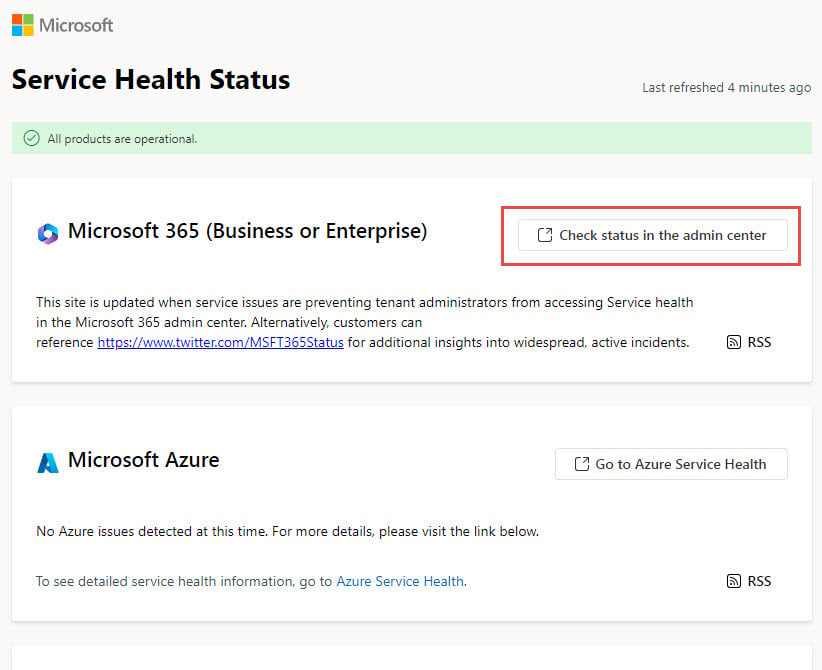
Si usa Microsoft 365 (Business o Enterprise), Outlook.com o Exchange Online, las interrupciones del servidor pueden impedir la sincronización del correo electrónico y provocar que la Bandeja de entrada de Outlook no se actualice.
- Visite la sección de Estado de salud del servicio de Microsoft
 página
 - Verifique si hay problemas informados de Microsoft 365 (Business o Enterprise), Outlook o Exchange Online
- Si utiliza Exchange corporativo, comuníquese con su administrador de TI
- Espere a que se restablezca el servicio si se confirman las interrupciones

2.4 Sincronización manual y actualización de carpetas
Obligue a Outlook a buscar correos electrónicos nuevos inmediatamente mediante la sincronización manual.
- Haga clic en la pestaña Enviar recibir pestaña en la cinta
- Haga clic en Enviar / recibir todas las carpetas en la
- Espere a que se complete el proceso de sincronización
- Verifique la barra de estado en la parte inferior para ver el progreso de la sincronización

3. Problemas de visualización y clasificación del correo electrónico
A veces, los correos electrónicos de Outlook llegan, pero no se muestran correctamente debido a problemas de visualización o clasificación. En estos casos, parece que la Bandeja de entrada de Outlook no se actualiza.
3.1 Comprobar el orden de clasificación del correo electrónico
Una clasificación incorrecta puede provocar que los correos electrónicos nuevos aparezcan enterrados en tu bandeja de entrada.
Para Outlook clásico:
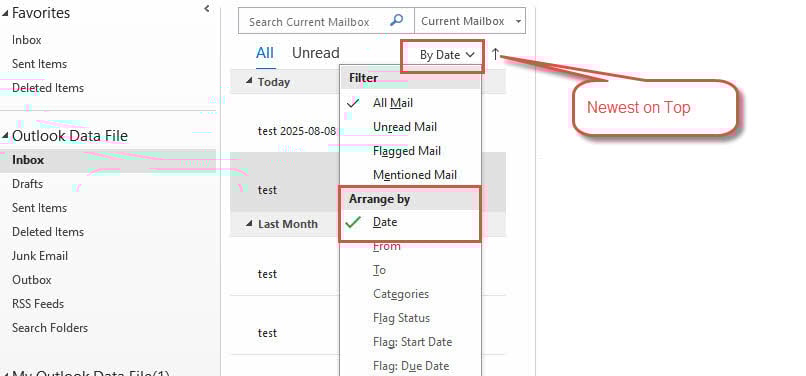
- Haga clic en la opción de clasificación en la parte superior de su lista de correo electrónico
- Seleccione Organizar por -> Fecha
- Asegúrese El más nuevo en la parte superior (la flecha está en la parte superior).
Para la nueva perspectiva:
- Haga clic en Filtrar en la barra de herramientas
- Vaya a Ordenar
- Seleccione Fecha y establecer en Lo más nuevo en la parte superior
3.2 Revisar las reglas y filtros del correo electrónico
Es posible que las reglas de correo electrónico estén moviendo automáticamente los mensajes de su Bandeja de entrada.
- Vaya a Archivo -> Administrar reglas y alertas
- Revisar todas las reglas activas en el Reglas y Alertas diálogo
- TiemporarDesactive las reglas sospechosas desmarcándolas
- Haga clic en OK y comprobar si los correos electrónicos aparecen en la Bandeja de entrada

3.3 Consultar la lista de remitentes bloqueados
Es posible que se bloqueen correos electrónicos importantes y se envíen a carpetas de correo no deseado.
- Vaya a Inicio pestaña -> Basura -> Opciones de correo electrónico no deseado

- Haga clic en la pestaña Remitentes bloqueados . Puede
- Revise la lista de direcciones de correo electrónico o dominios legítimos

- Seleccione las entradas no deseadas y haga clic Eliminar
- Revise tu Correo electrónico no deseado carpeta para mensajes mal clasificados


4. Actualizaciones y reparaciones de la aplicación Outlook
Las instalaciones de Outlook obsoletas o dañadas a menudo causan problemas de actualización.
4.1 Actualizar Outlook a la última versión
Ejecutar la última versión de Outlook garantiza la compatibilidad y la corrección de errores.
- Abra Outlook y vaya a Archivo -> Cuenta de oficina
- Haga clic en Las opciones de actualización -> Actualizar Ahora
- Espere a que se descarguen e instalen las actualizaciones
- Restart Outlook cuando se le solicite

4.2 Reparar su aplicación Outlook
Utilice la función de reparación incorporada para reparar archivos de Outlook dañados.
- Cerrar Outlook por completo
- Abierto Panel de Control -> Programas -> Programas y características
- Encuentre Microsoft Office 365 o su versión de Office
- Haga clic derecho y seleccione CAMBIAR
- Elija Reparacion rapida primero luego Reparación en línea si es necesario
- Siga las instrucciones en pantalla y resuelva.tart cuando esté completo

5. Configuración de cuenta y conexión
Las configuraciones de cuenta incorrectas a menudo impiden que Outlook se conecte correctamente a los servidores de correo electrónico.
5.1 Reparar la configuración de la cuenta de correo electrónico
Solucione los problemas de configuración de la cuenta mediante la función de reparación integrada de Outlook.
- Vaya a Archivo -> Configuración -> Configuración
- Seleccione su cuenta de correo electrónico problemática
- Haga clic en Reparar (disponible para cuentas SMTP/IMAP)
- Siga las instrucciones del asistente de reparación.
- Restart Perspectiva después de la finalización

Nota: La opción Reparar no está disponible para cuentas de Exchange. Si usa Exchange, contacte con su administrador de TI.
5.2 Deshabilitar el modo de intercambio en caché
El modo de intercambio en caché puede provocar discrepancias de sincronización entre el servidor y los datos locales.
- Navegue a Archivo -> Configuración -> Configuración
- Seleccione su cuenta de Exchange y haga clic en CAMBIAR
- Desmarcar Usar el modo de intercambio en caché
- Haga clic en Siguiente y cerrar el cuadro de diálogo
- Restart Perspectiva para que los cambios surtan efecto

5.3 Configurar Outlook para que funcione en línea
Asegúrese de que Outlook no esté bloqueado en modo sin conexión.
Busque estos indicadores fuera de línea:
- Trabajando sin conexión estado en la barra de estado
- Sombreado Trabajar sin conexión botón en la cinta
- X roja en el icono de Outlook en la barra de tareas
Para conectarse:
- Vaya a Enviar recibir . Puede
- Haga clic en la pestaña Trabajar sin conexión botón para desactivarlo
- Verificar que la barra de estado no se muestre “Trabajando sin conexión” nunca más.

6. Gestión de caché y almacenamiento
Los problemas de caché y las limitaciones de almacenamiento pueden impedir que su Bandeja de entrada de Outlook se actualice correctamente.
6.1 Borrar la caché de Outlook
Los archivos de caché dañados pueden causar problemas de sincronización y de rendimiento.
- Cerrar Outlook por completo
- Prensa Windows + R para abrir el cuadro de diálogo Ejecutar
- Tipo %localappdata%\Microsoft y pulse entrar:
- Busque y elimine el Outlook .
- Restart Outlook para reconstruir la caché
6.2 Verificar el tamaño del archivo de datos
Si el tamaño de su PST/OST El archivo de datos alcanza el límite de tamaño, por lo que Outlook no puede recibir nuevos correos electrónicos, lo que impide las actualizaciones de la Bandeja de entrada.
- StarPerspectiva
- En el panel de carpetas, haga clic con el botón derecho en el archivo de datos cuya Bandeja de entrada no se puede actualizar.
- Seleccione Propiedades del archivo de datos

- Obtenga la ruta del archivo de datos y verifique si su tamaño alcanza los límites.



A continuación se muestran los límites de tamaño predeterminados para PST/OST archivos:
- Outlook 97 – 2002: 2 GB.
- Outlook 2003 – 2007: 20 GB.
- Outlook 2010+: 50 GB.
Si el tamaño del archivo de datos alcanza o está cerca del límite, puede:
- Compactar el archivo de datos
- Usa Archive Funciones para archivar correos electrónicos antiguos
- Eliminar correos antiguos y vaciar Objetos eliminados
- Guarde archivos adjuntos grandes externamente y elimine los mensajes originales
- Ajustar los límites de tamaño en el editor de registro de Windows.
6.3 Comprobar espacios libres en disco
Si la unidad de disco donde se encuentra el archivo de datos de Outlook se queda sin espacio, el archivo de datos no podrá admitir más correos electrónicos nuevos, por lo que también puede aparecer el error “La bandeja de entrada de Outlook no se actualiza”.
Para solucionar el problema, puedes:
- Libere espacios en la unidad usando Liberador de espacio en disco o

- Mueva el archivo de datos de Outlook a otra unidad con más espacio y luego actualice la ruta del archivo de datos en su cuenta.

7. Configuración de sincronización automática
Una configuración de sincronización adecuada garantiza que Outlook verifique automáticamente y periódicamente si hay nuevos correos electrónicos.
7.1 Habilitar envío/recepción automáticos
Configure Outlook para que se sincronice automáticamente a intervalos regulares.
- Vaya a Enviar recibir pestaña -> Enviar / recibir grupos
- Seleccione Definir grupos de envío / recepción
- En el diálogo, asegúrese de que Programe un envío/recepción automático cada está chequeado
- Establezca un intervalo de tiempo apropiado (normalmente entre 15 y 30 minutos)
- Haga clic en Cerrar

7.2 Configurar ajustes de envío y recepción
Verifique que todas las cuentas y carpetas estén incluidas en la sincronización automática.
- In Enviar / recibir grupos diálogo, haga clic Editar
- Verifique que todas las cuentas estén listadas y seleccionadas
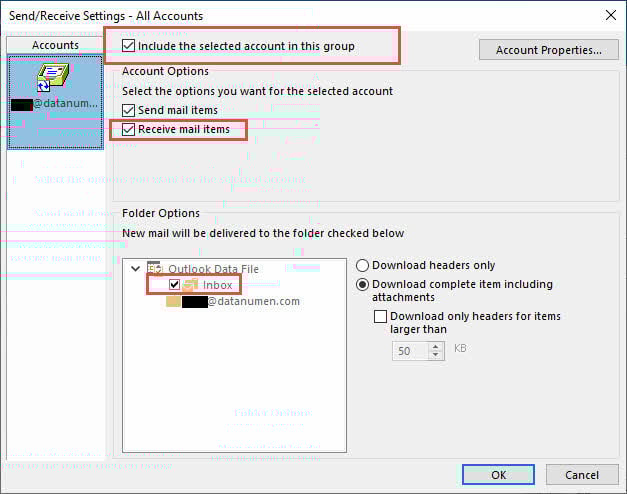
- Verificar Incluir la cuenta seleccionada en este grupo está habilitado
- En Opciones de cuenta, verificar Recibir elementos de correo está habilitado
- Asegúrese de que Buzón Se comprueba la carpeta para sincronización
- Haga clic en OK para guardar la configuración
8. Problemas de interferencia de terceros
Los complementos y el software de seguridad pueden interferir con las capacidades de sincronización de correo electrónico de Outlook.
8.1 Deshabilitar complementos de terceros
Los complementos problemáticos pueden impedir que Outlook se actualice correctamente.
- Vaya a Archivo -> Opciones -> Add-ins
- En la parte inferior, seleccione Complementos COM desde el menú desplegable
- Haga clic en Go
- Desmarque los complementos no esenciales para deshabilitarlos
- Haga clic en OK y restarPerspectiva
- Pruebe si el problema de actualización de la Bandeja de entrada está resuelto

8.2 Comprobar la configuración del firewall y del antivirus
El software de seguridad podría bloquear la conexión de Outlook a los servidores de correo electrónico.
- TiemporarDesactiva tu antivirus y firewall
- Pruebe si la Bandeja de entrada de Outlook estátarts actualizando
- Si funciona, agregue Outlook a las excepciones de su software de seguridad
- Configurar el firewall para permitir Outlook a través de Windows Defender
- Vuelva a habilitar su software de seguridad
9. Correcciones de corrupción de archivos de datos
PST dañado o OST Los archivos también pueden provocar que la Bandeja de entrada de Outlook no se actualice.
9.1 Uso ScanPST (Herramienta de reparación de la bandeja de entrada)
Puede utilizar el ScanPST integrado de Outlook para reparar archivos de datos de Outlook dañados.

9.2 Utilizar herramientas de terceros
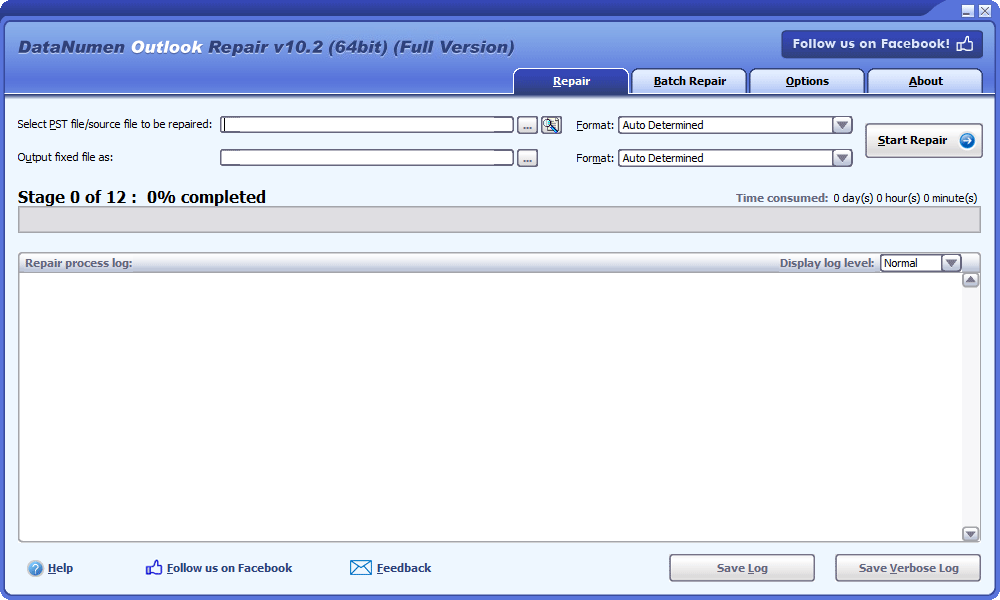
En caso de que ScanPST falle, puede probar herramientas de terceros que puedan manejar corrupciones graves. DataNumen, Herramienta de reparación de Outlook es una buena opción.
10. Métodos avanzados de solución de problemas
Cuando las soluciones básicas fallan, estos métodos avanzados pueden resolver problemas persistentes de actualización de Outlook.
10.1 Recrear el perfil de Outlook
Un perfil nuevo puede resolver problemas de configuración profundos.
- Vaya a Panel de Control -> EMAIL (o buscar por EMAIL En start menú)
- Haga clic en Mostrar perfiles
- Haga clic en Agregar la extensión de para crear un nuevo perfil
- Ingrese un nombre de perfil y configure su cuenta de correo electrónico
- Establezca el nuevo perfil como predeterminado y pruebe la funcionalidad
- Exportar datos importantes del perfil antiguo antes de eliminarlo

10.2 Reinstalar Microsoft Outlook
La reinstalación completa resuelve los problemas de corrupción del software.
- Realice una copia de seguridad de todos los correos electrónicos y configuraciones importantes
- Vaya a Panel de Control -> Programas y características
- Seleccione Microsoft Office y hacer clic en Desinstalar
- Descargue el último instalador de Office de Microsoft
- Instalar Office con una copia nueva de Outlook
- Reconfigura tus cuentas de correo electrónico y restaura datos
10.3 Comprobar actualizaciones de Windows
Las actualizaciones del sistema pueden resolver problemas de compatibilidad que afectan a Outlook.
- Vaya a Configuración -> Actualización y seguridad -> Windows Update
- Haga clic en Buscar actualizaciones
- Instalar todas las actualizaciones pendientes
- RestarEncienda su computadora cuando se le solicite
- Probar la funcionalidad de Outlook después de reiniciar

11. Soluciones para otras variantes de Outlook
Diferentes versiones de Outlook pueden requerir enfoques de solución de problemas específicos.
11.1 Nueva aplicación de Outlook
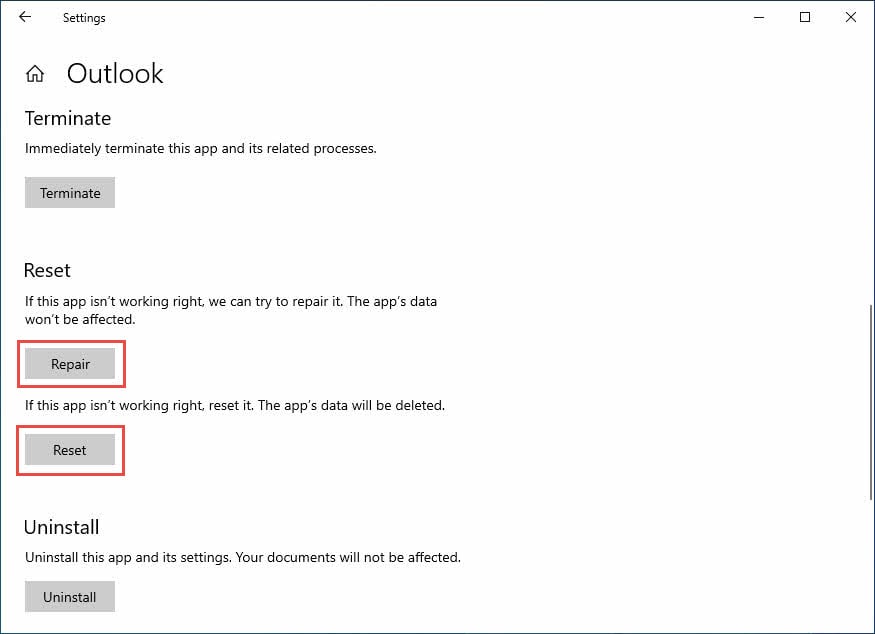
La nueva aplicación Outlook tiene opciones únicas de restablecimiento y reparación.
- Abra Windows Configuración -> Aplicaciones
- Encuentre Perspectiva (no la clásica) en la lista de aplicaciones
- Haga clic en los tres puntos y seleccione Opciones avanzadas

- Intente Reparar Primero en arreglarlo sin pérdida de datos
- Si la reparación falla, utilice Restablecer (esto elimina los datos de la aplicación)

11.2 Outlook en la Web (OWA)
Los problemas relacionados con el navegador pueden afectar el rendimiento de la aplicación web de Outlook.
- Limpia completamente el caché y las cookies de tu navegador
- Intente acceder a Outlook en una ventana de navegación privada/de incógnito
- Pruebe con un navegador web diferente (Chrome, Firefox, Edge)
- Actualiza tu navegador a la última versión
- Desactivar las extensiones del navegador que puedan interferir
- Compruebe si su organización tiene alguna restricción de proxy web
12. Conclusión
Los problemas de actualización de la Bandeja de entrada de Outlook pueden deberse a varias causas, desde simples problemas de conectividad hasta una corrupción compleja de datos.ost Las soluciones eficaces suelen implicar restarAbrir Outlook, comprobar la conexión a internet y el estado del servicio, y sincronizar carpetas manualmente. Si el problema persiste, borrar la caché, reparar la aplicación o volver a crear el perfil suele resolverlo.
StarSiga las soluciones rápidas de la sección 2, ya que resuelven el 80 % de los problemas comunes. Si los problemas persisten, revise las secciones sistemáticamente hasta que se restablezca la sincronización del correo electrónico de Outlook. Recuerde hacer una copia de seguridad de datos importantes antes de intentar métodos avanzados de solución de problemas.
Si ninguna de estas soluciones funciona, contacte con el soporte técnico de Microsoft o con el departamento de TI de su organización para obtener más ayuda. El mantenimiento regular, como borrar la caché y actualizar Outlook, puede evitar futuros problemas de actualización.
13. Preguntas frecuentes
P: ¿Por qué mi Outlook no se actualiza con nuevos correos electrónicos?
R: Las causas comunes incluyen problemas de conexión a internet, configuraciones de sincronización incorrectas, almacenamiento del buzón lleno, modo sin conexión, archivos de caché dañados o interrupciones del servidor. Intente...tarAbra Outlook y verifique su conexión a Internet primero.
P: ¿Cómo puedo forzar a Outlook a actualizar mi Bandeja de entrada?
A: haga clic en el Enviar recibir pestaña y seleccione Enviar / recibir todas las carpetas. También puedes presionar F9 como atajo de teclado para forzar la sincronización inmediata.
P: ¿Por qué Outlook funciona después de la restauración?tar¿ting pero deja de actualizarse más tarde?
A: Esto indica el temporarConflictos de procesos o problemas de memoria. Compruebe si hay complementos conflictivos, asegúrese de que el envío y la recepción automáticos estén configurados correctamente y verifique que su buzón no esté alcanzando el límite de almacenamiento.
P: ¿Con qué frecuencia debe Outlook comprobar si hay correos electrónicos nuevos?
R: Configure el envío/recepción automático entre 5 y 15 minutos para lograr un equilibrio óptimo entre la capacidad de respuesta y la carga del servidor. Las comprobaciones muy frecuentes (menos de 5 minutos) pueden afectar el rendimiento.
P: ¿Cuál es la diferencia entre reparar y restablecer un nuevo Outlook?
A: La reparación intenta reparar la aplicación, conservando tus datos y configuración. Restablecer la aplicación por completo, la reinstala y borra todos los datos, lo que requiere que vuelvas a configurar todo.
P: ¿Puede el software antivirus impedir que Outlook se actualice?
R: Sí, una configuración de antivirus o firewall demasiado agresiva puede bloquear la conexión de Outlook a los servidores de correo electrónico. Agregue Outlook a la lista de excepciones de su software de seguridad para solucionar este problema.
P: ¿Qué significa “Trabajar sin conexión” en Outlook?
R: Trabajar sin conexión significa que Outlook se ha desconectado de su servidor de correo electrónico y no puede enviar ni recibir correos electrónicos nuevos. Verá este estado en la barra de estado inferior. Haga clic en el icono Trabajar sin conexión Botón en la pestaña Enviar/Recibir para volver a conectarse.
P: ¿Cómo sé si mi caché de Outlook está dañado?
R: Las señales incluyen un rendimiento lento, correos electrónicos que no aparecen, errores de sincronización o bloqueos frecuentes de Outlook. Borrar la caché eliminando la carpeta de Outlook en %localappdata%\Microsoft suele resolver estos problemas.
P: ¿Por qué mis correos electrónicos desaparecen de la bandeja de entrada después de llegar?
R: Esto suele ocurrir debido a que las reglas de correo electrónico mueven automáticamente los mensajes a otras carpetas, a una configuración de ordenación incorrecta o a filtros de spam agresivos. Revisa tus reglas de correo electrónico y asegúrate de que la ordenación esté configurada en "Más recientes arriba".
P: ¿Qué debo hacer si Outlook dice que mi buzón está lleno?
A: Elimine correos electrónicos antiguos, vacíe su carpeta Elementos eliminados de forma permanente utilizando Shift + Supr, guarde archivos adjuntos externamente y use las funciones de Archivo para mover correos electrónicos más antiguos fuera de su buzón principal.
P: ¿Puedo solucionar problemas de actualización de Outlook sin perder mis correos electrónicos?
A: Sí, señor.ost Las correcciones protegen sus correos electrónicos. Siempre haga una copia de seguridad de sus archivos PST antes de intentar reparaciones avanzadas. Evite usar las opciones de restablecimiento a menos que otros métodos fallen, ya que el restablecimiento borra todos los datos.
P: ¿Por qué Outlook funciona en mi teléfono pero no en mi computadora?
R: Las aplicaciones móviles utilizan diferentes protocolos de sincronización y se ven menos afectadas por problemas específicos del ordenador, como la corrupción de caché, los complementos o la configuración del firewall. Céntrese en soluciones específicas del ordenador, como borrar la caché y comprobar la conectividad.
P: ¿Cómo puedo evitar problemas de actualización de la Bandeja de entrada de Outlook en el futuro?
R: Actualice Outlook con regularidad, borre la caché mensualmente, mantenga suficiente espacio de almacenamiento en el buzón, revise las reglas de correo electrónico periódicamente y mantenga su sistema Windows actualizado. Evite instalar complementos innecesarios que puedan causar conflictos.
Sobre el Autor
xiu xing Es un profesional de TI con más de 8 años de experiencia en sistemas de correo electrónico empresarial y resolución de problemas de Microsoft Office. Ha ayudado a miles de usuarios a resolver problemas complejos de Outlook en diversos entornos corporativos.
Xiu se especializa en migraciones de sistemas de correo electrónico, recuperación de datos y optimización de software de productividad. Su experiencia práctica incluye la gestión de implementaciones de Exchange Server, la resolución de problemas de conectividad MAPI y la implementación de sólidas estrategias de backup para sistemas de correo electrónico críticos.
A través de sus escritos técnicos, Xiu se compromete a hacer accesibles soluciones informáticas complejas a los usuarios habituales. Se mantiene al día con los últimos desarrollos de Office 365 y Exchange Online, así como con las tecnologías de correo electrónico emergentes. Cuando no está resolviendo problemas con el correo electrónico, Xiu disfruta compartiendo consejos técnicos prácticos que ayudan a las personas a trabajar de forma más eficiente.
¿Tienes preguntas sobre esta guía o necesitas ayuda con Outlook? Xiu te da la bienvenida. comentarios y sugerencias para mejorar estos recursos de solución de problemas.